
Claude Codeに任せた変更が思った方向と違ったとき、「コードだけ戻したい」「会話は残したまま巻き戻したい」「長くなった会話を圧縮したい」と迷う人向けに、Claude Code公式ドキュメント(英語版)のCheckpointingとSessionsの2ページを2026年10月29日に開いて整理します。ページは取得したテキストを読んだもので、画面の表記は取得結果のままです。原文の引用ではありません。
結論から言うと、公式ドキュメントによると、Claude Codeはターンを始めるプロンプトを送るたびにコードの状態を自動で記録し、/rewind(入力欄が空のときはEscキー2回でも可)から、コードと会話の戻し方を選べます。ただし、Bashコマンドだけが変えたファイルやサブエージェントの編集などは戻らないものがあり、Gitの代わりにはならないと書かれています。
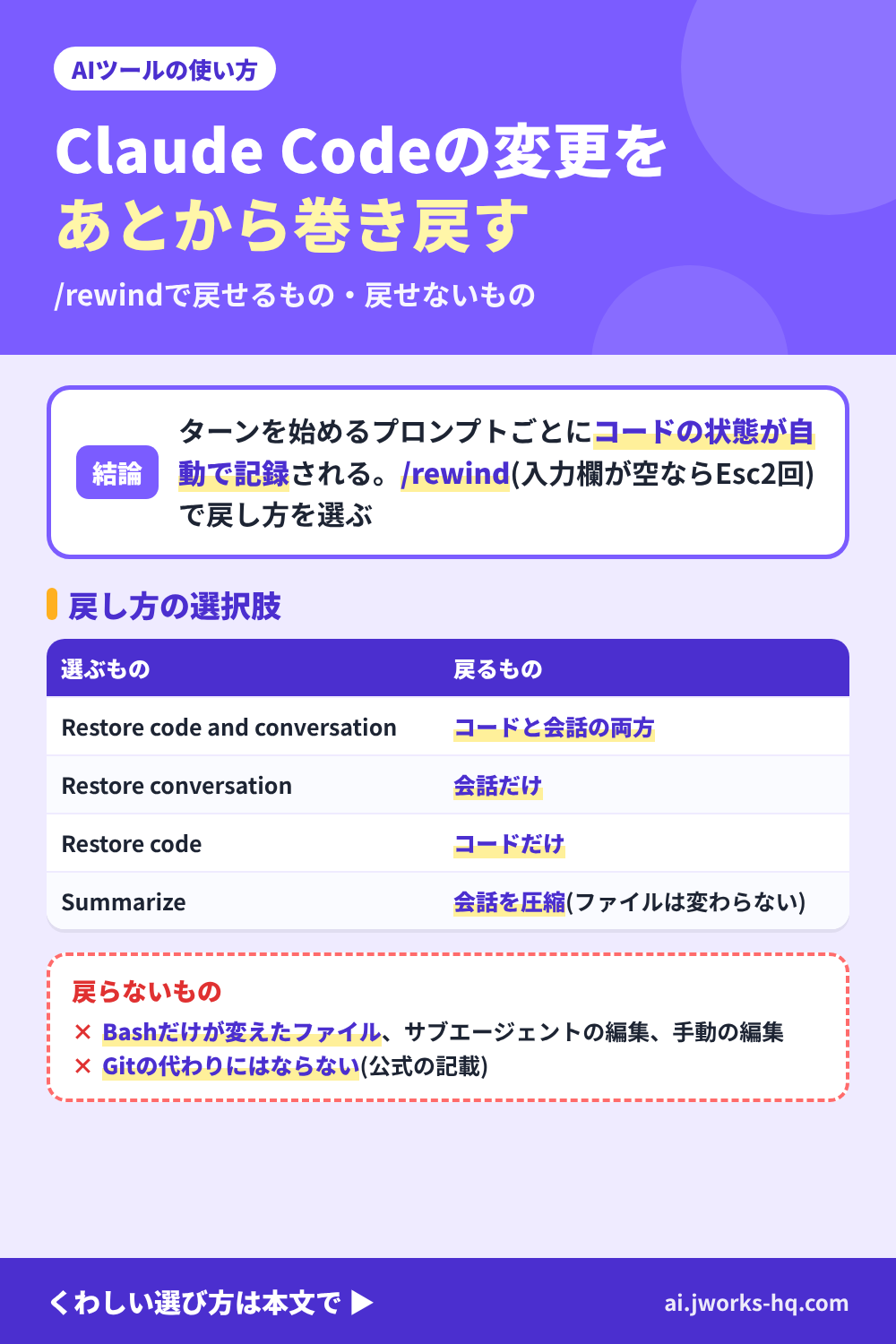
チェックポイントの仕組みと、/rewindの開き方
公式ドキュメントでは、ターンを始めるプロンプトを送るたびに、そのときのコードの状態が自動で記録されます。記録の対象は、Claudeのファイル編集ツールによる変更です。記録(チェックポイント)は会話と一緒に保存されるので、セッションを再開したあとでも/rewindを実行できると書かれています。
- 入力欄が空の状態で、
/rewindを実行するか、Escキーを2回押します。入力欄に文字が入っているときのEsc 2回は、文字を消す動作になります。消した文字は入力履歴に残り、上キーで呼び出せます。 - メニューに、そのセッションで送ったプロンプトが並びます。戻りたい時点を選びます。
- 次の章の表から、やりたい動作を選びます。
6つの選択肢と、選び方
目的別の選び方表
| やりたいこと | 選ぶもの | 公式の根拠 |
|---|---|---|
| コードも会話も、その時点に戻したい | Restore code and conversation | コードと会話の両方をその時点に戻す |
| 今のコードは残して、会話だけ巻き戻したい | Restore conversation | その発言まで巻き戻し、現在のコードは保つ |
| 会話は残して、ファイルの変更だけ取り消したい | Restore code | ファイルの変更を戻し、会話は保つ |
| この時点以降の会話を圧縮して、コンテキストを空けたい | Summarize from here | この時点以降を要約にまとめる |
| この時点より前の会話を圧縮して、後ろは残したい | Summarize up to here | この時点より前を要約にまとめ、後ろのメッセージは残す |
| 何も変えずに戻りたい | Never mind | 変更せずにメッセージ一覧に戻る |
コードを戻す2つの選択肢は、選んだ時点より後にファイルの変更が記録されているときだけ表示されます。記録された変更がなければ、会話の復元、要約、Never mindだけが出ます。
戻したあとの入力欄は、動作によって違います。会話の復元やSummarize from hereのあとは、選んだ発言のプロンプトが入力欄に戻るので、再送や編集ができます。Summarize up to hereは、会話の末尾に移り、入力欄は空のままです。選んだ発言のプロンプトは入力欄に戻りません。
要約を選ぶときの注意
要約はファイルを変えません。元の発言もセッションの記録に残るので、Claudeは細部を参照できると書かれています。要約の重点を指示したいときは、矢印キーで選択肢を強調表示して指示を入力し、Enterを押します。数字キーで選ぶと、指示なしですぐ要約されます。
戻せないもの・消えるもの
条件別の整理表
| 場面 | 公式に書かれていること |
|---|---|
| Bashコマンドで変えたファイル | Claudeがそのファイルをすでに編集ツールで編集していれば、その後のBashの変更も戻せます。Bashだけが変えたファイルは記録されず、そのままです。Gitなどで戻します |
| サブエージェントの編集 | サブエージェントの編集は、通常はチェックポイントに記録されません。会話の中でClaudeがすでに編集していたファイルだけが戻り、ほかのファイルの変更は残ります。例外は、フォアグラウンドで動くforkしたスキルで、その編集は通常どおり戻ると書かれています(バックグラウンドで動くforkしたスキルは、既定のためこの例外に入りません) |
| 自分で手動で直したファイル、別のセッションの編集 | 通常は記録されません(同じファイルに触れた場合を除く) |
| シンボリックリンク・ハードリンクのファイル | コードの復元で読み飛ばされ、警告が出ます。内容はそのままです |
| Claudeの作業中に送ったメッセージ | そのメッセージ自体にチェックポイントがなく、No code restoreと表示されることがあります。ターンを始めたプロンプトを選べば、そのターンの編集をまとめて戻せます |
| 古い記録 | 1つのセッションにつき、直近100個のチェックポイント分のスナップショットを保持します。セッションが最後にスナップショットを保存してから、既定でおよそ30日後に削除され、戻せなくなることがあります(No files were restoredで失敗することがあります)。cleanupPeriodDaysで保持を延ばせます |
公式ドキュメントは、チェックポイントを素早いセッション単位の復旧用とし、恒久的な履歴や共同作業にはGitなどのバージョン管理を使い続けるよう書いています。
/rewind・/branch・/clearの使い分け
Sessionsのページには、元のセッションを残したまま別の方法を試す手段が書かれています。/branchは、ここまでの会話をコピーしてそちらに移り、元のセッションをそのまま残します。コマンドラインではclaude --continue --fork-sessionでも同じ目的を果たせます。Summarizeは同じセッションの中でコンテキストを圧縮するもので、別の方法を試しつつ元のセッションを残したいときは/branchを使うと書かれています。
/clearで空の会話を始めた場合、前のセッションは保存されます。同じClaude Codeのプロセスの中なら、/rewindメニューの先頭に前のセッションを再開する項目が出ます。終了するか別のセッションを再開するまでの間だけ使えます。
判断フロー
上から順に当てはめてください。
- 戻したいファイルを、Claudeのファイル編集ツールが変えたか。Bashだけで変えた、サブエージェントだけが変えた、自分で手動で直した、のいずれかなら、
/rewindでは戻らない可能性が高いので、Gitなどで戻す。 - 元の進め方も残したまま、別のやり方を試したいか。そうなら
/branchを使う。 - コードは今のままで、会話だけやり直したいか。そうなら
Restore conversation。 - コードの変更だけ取り消して、会話は続けたいか。そうなら
Restore code。両方戻すならRestore code and conversation。 - 戻すのではなく、長くなった会話の文脈を空けたいか。そうなら
Summarize from hereかSummarize up to here。
1と2の両方が当てはまる場合にどちらを優先するかは、公式では確認できません。/branchがファイルを元に戻すかどうかは、今回の2ページには書かれていません。そのため、1に当たるファイルは先にGitなどで守ってから試す、という順が考えられます(編集部の見解です)。
編集部の想定例(実際に操作した結果ではありません)
以下は、公式ドキュメントの記載から編集部が組み立てた想定例で、実際に操作して確かめた結果ではありません。
- 想定1:設定ファイルの修正を頼んだら、関係ないファイルまで書き換わった。ターンを始めたプロンプトを選び、
Restore codeでその編集だけ取り消して、会話は続ける。 - 想定2:実装の方針を変えたくなった。今の進め方も残したいので、
/branchで別のセッションを作って試す。 - 想定3:シェルスクリプトで一括置換した結果が崩れた。Bashだけが変えたファイルは
/rewindで戻らないため、Gitで戻す。
この記事の確認について
2026年10月29日に、参照元のClaude Code公式ドキュメント(英語版)2ページと記事の内容を突き合わせました。2ページとも開けました。どちらのページにも最終更新日の表示は見つかりませんでした。突き合わせた項目は、チェックポイントの記録のタイミングと保持数、/rewindの開き方、6つの選択肢の表示条件、要約の動作、戻せないもの、/branchと--fork-session、/clear後の前のセッションの項目です。/branchがファイルの状態をどうするかは、2ページに記載がなく照合できていません。出典は英語版で、日本語の画面の表示は確認していません。
試してみるなら:まず、捨てても困らない小さなプロジェクトでClaude Codeに1つファイルを編集してもらい、/rewindのメニューを開いて、Restore codeが表示される条件を確かめてください(編集部の想定例で、実際に操作して確かめた結果ではありません)。
この記事は、2026年10月29日時点のClaude Code公式ドキュメント(英語版)に基づく一般的な説明です。取得した内容を読んだもので、原文の引用ではありません。コマンドの名前、画面の表示、保持の仕様は変わることがあります。料金は書いていません。使う前に、公式ページで現在の内容と、ご自身の環境・組織の方針をあわせて確認してください。