2026年11月15日更新:この記事のMCPの資格情報を公式資料の該当節で再確認して修正しました。画面操作や送信・移行を実行して確認した結果ではありません。
Claude CodeにMCPサーバー(Claude Codeに外部のツールやデータをつなぐ仕組み)を追加したいが、HTTPとstdioのどちらで追加するのか、local・project・userのスコープ(設定が効く範囲)をどう選ぶのか迷う人向けに、Claude Code公式ドキュメント(英語版)のMCPのページを中心に、Permissions、Settingsの2ページを2026年11月1日に開いて整理します。取得したテキストを読んで要点をまとめたもので、画面の表記は取得結果のままです。原文の引用ではありません。
結論から言うと、公式ドキュメントによると、リモートのサーバーはHTTPで追加するのが推奨です(claude mcp add --transport http 名前 URL)。自分のパソコン上で動かすサーバーはstdioで、--の後ろにコマンドを書きます。スコープは何も指定しなければlocalで、そのプロジェクトだけに効き、自分しか使いません。チームで共有したいときは--scope projectで、リポジトリ直下の.mcp.jsonに書かれます。自分の全プロジェクトで使いたいときは--scope userです。
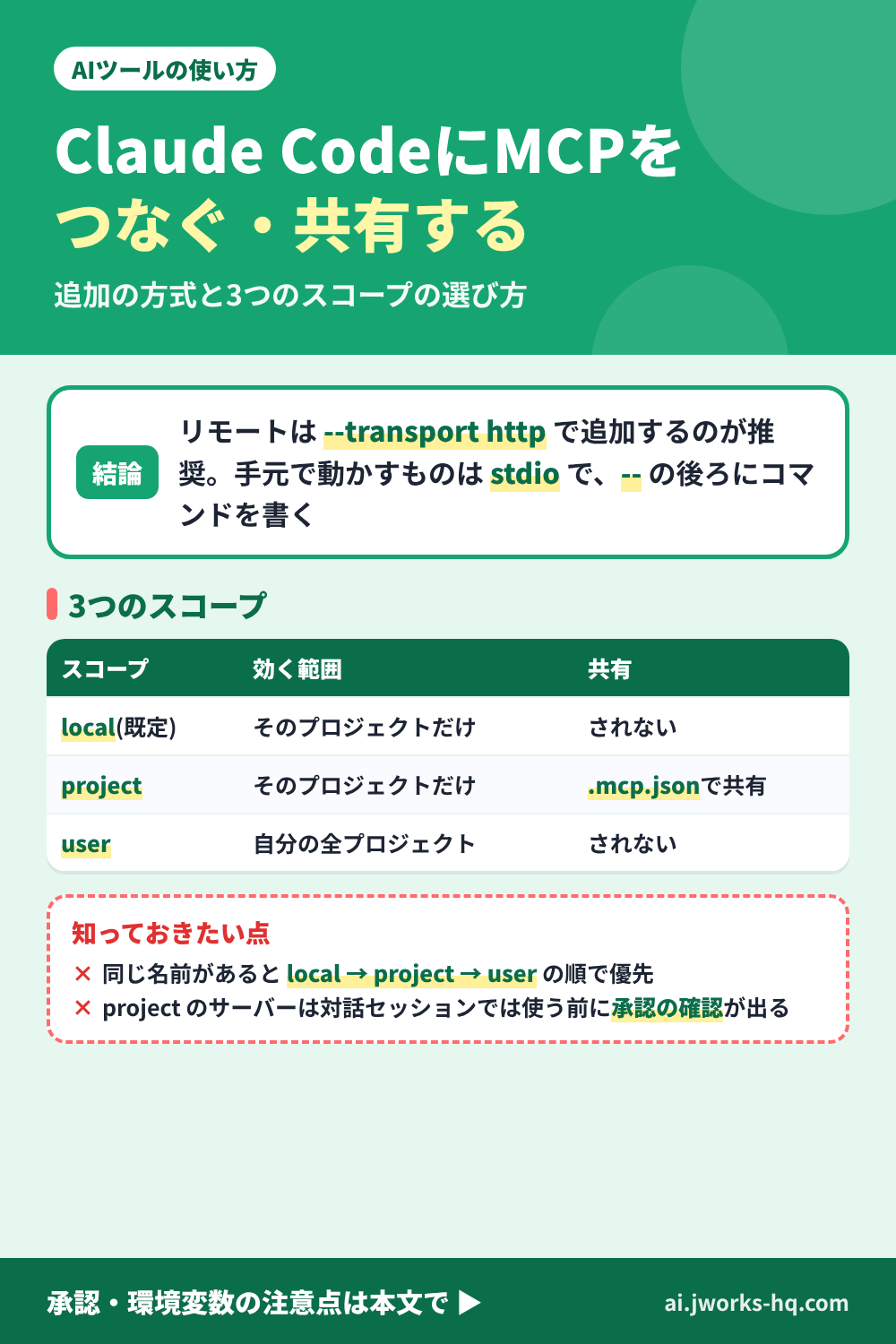
追加のしかた:リモートはHTTP、手元で動かすものはstdio
公式は、方式ごとにコマンドを分けて書いています。どれを使うかは、サーバーの説明書にあるURLか起動コマンドを見て決める、と公式は説明しています。下の表は、右の列が公式の記載、左の列の分け方は公式の説明をもとにした編集部の整理です。
| サーバーの説明書にあるもの | 追加のしかた(公式の記載) |
|---|---|
https://で始まるURL(リモート) | claude mcp add --transport http <name> <url>。HTTPはリモートサーバーに推奨で、クラウド型のサービスで最も広く対応している方式と書かれています。トークンが必要なら--header "Authorization: Bearer ..."のように渡せます |
| SSEだけを出しているリモートサーバー | SSE方式は非推奨で、使えるならHTTPを使うと書かれています。Claude Code v2.1.265以降では、HTTPで試してサーバーが受け付けなければSSEに切り替わると書かれています。それより前のバージョン、またはSSEで直接つなぐときは--transport sseを指定します |
npx -y ...などの起動コマンド(手元で動かす) | claude mcp add [オプション] <name> -- <command> [args...]。stdioサーバーは自分のパソコン上のプロセスとして動き、システムに直接触る道具や自作スクリプトに向くと書かれています |
wss://で始まるURL(WebSocket) | .mcp.jsonかclaude mcp add-jsonで設定します。claude mcp add --transportにはwsを指定できず、OAuthにも対応せず、認証はヘッダーだけと書かれています |
他のアプリ向けのmcpServersのJSON | mcpServersの外側の枠は付けず、中のオブジェクトをclaude mcp add-jsonに渡します。urlがあってtypeがない項目は、typeのない項目がstdioとして読まれるため設定エラーになると書かれています |
stdioの--(ダブルダッシュ)は、Claude Code自身のオプション(--transport、--env、--scopeなど)と、サーバーを起動するコマンドを区切ります。--より後ろは、そのままサーバーに渡されます。--envの直後にサーバー名を置くと、名前がKEY=valueの続きとして読まれて拒否されるため、間に--transport stdioのような別のオプションを入れる、とも書かれています。
追加できたかどうかは、claude mcp listで一覧を見るか、claude mcp get 名前で1件の詳細を見ます。公式の例では、claude mcp addは認証情報が正しいかを確かめずに設定を保存するので、仮の値でも追加できてしまい、接続できないのは後で分かります。接続は、Claude Codeの中で/mcpを開いて、サーバーの行にチェックマークが付いているかで確認します。
3つのスコープ:どこに保存され、誰に効くか
| スコープ | 効く範囲 | チームに共有 | 保存先(公式の記載) |
|---|---|---|---|
| local(既定) | 追加したプロジェクトだけ | 共有されない | ~/.claude.json |
| project | そのプロジェクトだけ | バージョン管理を通じて共有 | プロジェクト直下の.mcp.json |
| user | 自分の全プロジェクト | 共有されない | ~/.claude.json |
注意したい点が2つあります。1つ目は、スコープを指定しないとlocalに保存されることです(公式はclaude mcp addとlocal scopeの説明の中で書いています)。2つ目は名前の紛らわしさで、MCPのlocalスコープは~/.claude.jsonに保存され、一般的な設定の.claude/settings.local.json(プロジェクトの中のファイル)とは別物だと公式に書かれています。Settingsのページも、~/.claude.jsonはClaude Codeが自分用に書くファイルで、アカウントの情報、MCPサーバーの設定、プロジェクトごとの状態などが入っており、編集する必要はないと説明しています。
判断フロー(上から順に当てはめる)
公式の表をもとにした編集部の整理です。順番は公式には書かれていません。
- チームの全員に同じMCPサーバーを使ってほしいか。そうなら
--scope projectにして、.mcp.jsonをリポジトリに入れます(公式は、入れると全員が同じツールを得られると説明しています)。 - 自分だけが、いくつものプロジェクトで使うか。そうなら
--scope userです。 - 自分だけが、今のプロジェクトで試したいだけか。そうなら指定なし(local)で足ります。公式は、個人の開発用サーバー、実験的な設定、バージョン管理に入れたくない認証情報を持つサーバーに向くと書いています。
1と2が同時に当てはまる場合にどちらを優先するかは、公式では確認できません。ただし、同じ名前のサーバーが複数のスコープにあるときは、公式によるとlocal、project、userの順に優先され、優先度の高い1か所の定義がそのまま使われます。項目は混ぜ合わされません。同じものかどうかは名前で見分けられ、プラグインやclaude.aiのコネクターは、接続先(URLやコマンド)が同じかどうかで見分けられると書かれています。
組織が配るサーバー(管理者向け)
組織がmanagedMcpServersという管理者向けの設定で配るサーバーは、上のスコープより優先されると公式に書かれています(Claude Code v2.1.259以降)。配り方や制限の設定は、本記事では扱っていません。
.mcp.jsonを共有するときの承認と環境変数
projectスコープのサーバーは、公式によるとセキュリティのため、対話型のセッションでは使う前に承認の確認が出ます。承認の選択をやり直すにはclaude mcp reset-project-choicesを実行します。承認前のサーバーは、claude mcp listに「Pending approval」と表示されます。クローンしたリポジトリが自分で承認することはできず、プロジェクトの.claude/settings.jsonに書かれたenableAllProjectMcpServersやenabledMcpjsonServersは、信頼していないフォルダでは無視されると書かれています。
一方で、承認の確認が出ない実行の形があります。公式によると、claude -p、Agent SDKのセッション、プロジェクトのスレッドの外のクラウドセッションでは、確認を出せないため、projectスコープのサーバーを聞かずに読み込みます。読み込ませたくないサーバーは、disabledMcpjsonServersに書くと、どの権限モードでも止められると書かれています。
公式は、.mcp.jsonで環境変数の展開が使えると説明しています(チームで設定を共有しつつ、パソコンごとのパスや鍵の値を変えられる、という趣旨です)。${VAR}は変数の値になり、${VAR:-default}は変数が未設定のときだけdefaultになります。変数が未設定でデフォルトもない場合は、設定の読み込み自体はでき、claude mcp listに警告が出て、${VAR}の文字がそのまま使われます。空の文字列を設定した場合は「設定済み」と数えられ、デフォルトは使われません。
リモートサーバーのurlとheadersでは、Claude Code自身やクラウドの認証情報に当たる変数が空にされる保護があります。変数名を変えると値が展開される場合もありますが、これを保護の回避として使わないでください。MCPサービスが発行した、そのサービス専用の資格情報を使います。Claude自身のAPIキーやクラウドの鍵を別名にコピーして第三者MCPへ渡す手順ではありません。環境変数の利用だけでは送信先の信頼性や権限範囲は確認できません。
認証と、許可ルールでの書き方
リモートサーバーが401または403を返すと、Claude Codeはそのサーバーを「認証が必要」として扱い、/mcpに表示します。公式の手順は、サーバーを追加してから/mcpを開き、ブラウザの案内に従ってログインする流れです。シェルから進めるならclaude mcp login 名前、保存した認証情報を消すならclaude mcp logout 名前です。OAuthはHTTPサーバーで使えると書かれています。claude -pなどには/mcpの画面がないため、先に対話型のセッションでログインしておく必要があります。headers.Authorizationを自分で設定したサーバーが拒否された場合は、OAuthには切り替わらず、接続失敗として扱われます。
サーバーを消すと(claude mcp remove 名前)、保存したOAuthのトークンも削除されますが、発行元でトークンを失効させるわけではないと書かれています。失効させるなら、先にclaude mcp logout 名前を実行します(発行元が失効に対応している場合)。
許可ルールでMCPのツールを指定するときは、Permissionsのページによると、サーバー全体ならmcp__サーバー名__*、1つのツールならmcp__サーバー名__ツール名です。サーバー名に.や空白があると_に置き換わります。許可(allow)ルールのワイルドカードはmcp__サーバー名__の後ろにだけ使え、mcp__*のような書き方は許可としては無視され、何も自動承認しないと書かれています。mcp__*は、拒否(deny)と確認(ask)のルールでは使えます。
この記事の確認について
2026年11月1日に、参照元のClaude Code公式ドキュメント(英語版)3ページ(MCP、Permissions、Settings)と記事の主な主張を照合しました。3ページとも開けました。いずれのページにも、最終更新日の表示は見つかりませんでした。照合したのは、追加のしかた(HTTP・SSE・stdio・WebSocket)、スコープの表と優先順位、.mcp.jsonの承認、環境変数の展開、認証の流れ、サーバーの削除、許可ルールでのMCPの書き方、~/.claude.jsonの位置づけです。MCPのページは非常に長いため、managed MCPは、スコープの優先順位の1文だけを確認し、配り方や制限の設定は扱っていません。MCPリソースとプロンプトの使い方、claude.aiコネクターの使い方、個々のサーバー(GitHubやDBなど)の手順は扱っていません。プランや契約による違い、日本語画面での表示は、3ページで確認できていません。
試してみるなら:まず、捨てても困らない小さなプロジェクトで、claude mcp listを実行して、今どのサーバーが入っているかと、その横の状態表示(Connected、Needs authentication、Failed to connectなど。公式は、各サーバーの横に表示されると書いています)を見てください(編集部の想定例で、実際に操作して確かめた結果ではありません)。
この記事は、2026年11月1日時点のClaude Code公式ドキュメント(英語版)に基づく一般的な説明です。取得した内容を読んだもので、原文の引用ではありません。コマンドの名前、画面の表示、動作の仕様は変わることがあります。料金は書いていません。使う前に、公式ページで現在の内容と、ご自身の環境・組織の方針をあわせて確認してください。