
Claudeのデスクトップアプリに、自分のパソコン上のファイルや社内ツールを使わせたい。そのときに出てくるのが「デスクトップ拡張(Desktop extensions)」です。この記事は、Claudeヘルプセンター(英語版)の3ページを2026年10月25日に開き、取り出した内容をもとに、入れ方、自作の拡張(.mcpbファイル)の入れ方、動かないときの見方、Team・Enterpriseの管理者(オーナー)ができることを、個人と組織に分けて整理します。料金は書きません。
結論から言うと、公式ヘルプによると、デスクトップ拡張は「ローカルMCPサーバーを1クリックで入れられるパッケージ」です。個人は「Settings」→「Desktop app」の拡張の管理画面から入れます。一方、Team・Enterpriseでは、オーナーが許可リスト(Allowlist)をオンにすると、リストにない拡張は入れられなくなります。
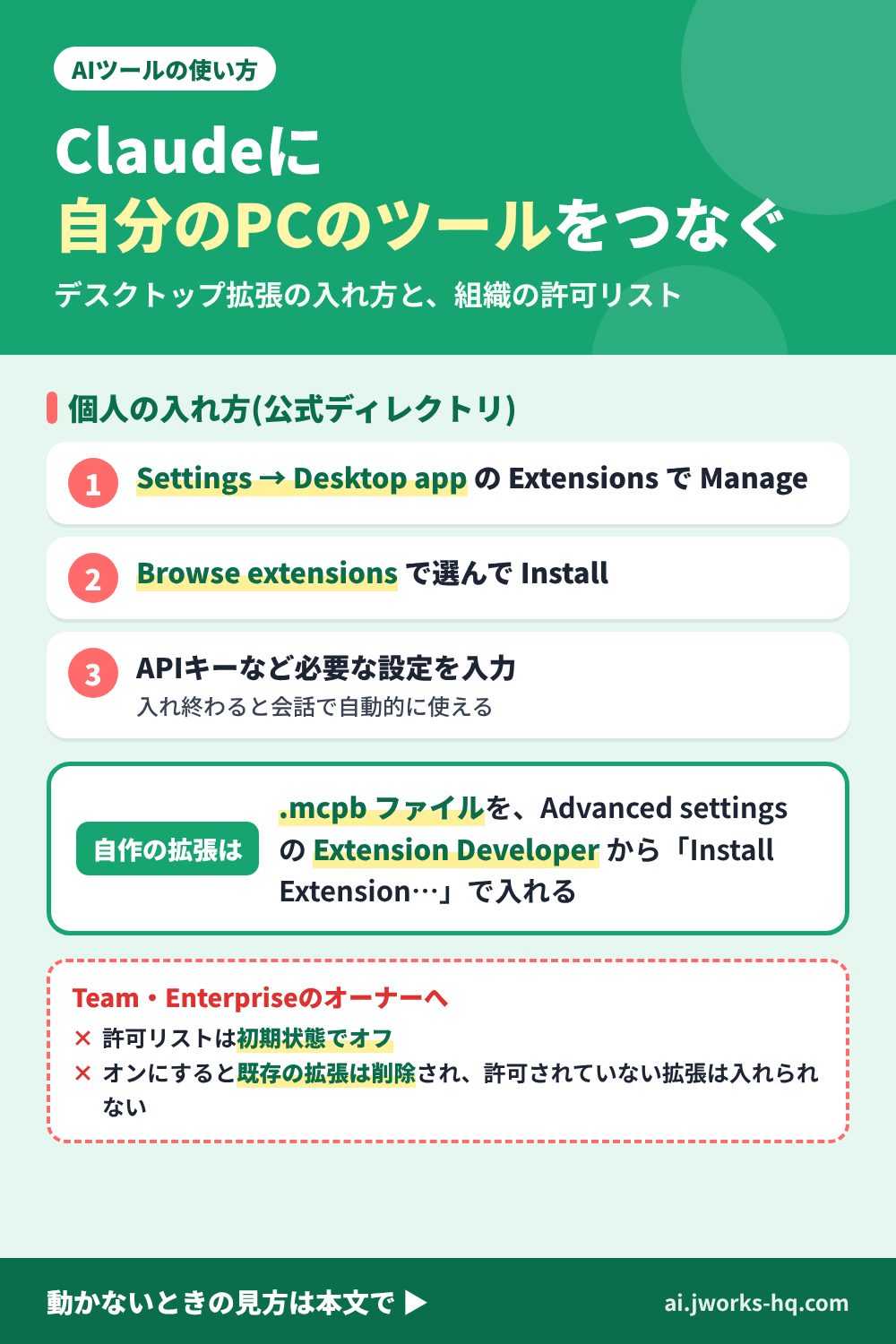
個人で拡張を入れる:ディレクトリから入れる方法と、.mcpbファイルから入れる方法
まず用語を補足します。MCPは、AIアプリを外部のデータやツールにつなぐための公開の取り決めで、MCPサーバーはその相手側のプログラムです。デスクトップ拡張は、自分のパソコン上で動くMCPサーバーを、まとめて入れられる形にしたものです。公式ヘルプには、個人利用者に必要なプランは書かれていません(確認できなかった点に入れました)。
公式ディレクトリから入れる
- Claude Desktopで「Settings」→「Desktop app」を開き、「Extensions」の横の「Manage」を押します(古い画面では「Settings」→「Extensions」)。
- 「Browse extensions」を押し、Anthropicがレビューしたツールを開いて「Install」を押します。
- APIキーなど、求められる設定を入力します。
- 入れ終わると、会話の中で自動的に使えるようになります。
自作や配布された.mcpbファイルから入れる
- 同じく「Settings」→「Desktop app」→「Extensions」の「Manage」を開きます。
- 「Advanced settings」を押し、「Extension Developer」の欄を探します。
- 「Install Extension…」を押し、.mcpbファイルを選んで、画面の案内に従います。
公式ヘルプによると、ディレクトリの拡張は既定で自動更新されます。自分で入れた(非公開の)拡張は、新しい.mcpbファイルを手で入れ直す必要があります。作る側の話として、Node.js・Python・バイナリのサーバーに対応し、Node.jsは組み込み済みで別途の導入は不要です。パスワードのような値は、設定ファイル(manifest.json)で "sensitive": true と書くと、macOSのキーチェーン、Windowsの資格情報マネージャー、Linuxのキーチェーンで暗号化されて保存されます。
Team・Enterpriseの管理者(オーナー)の役割:許可リストと社内向け拡張
ここは、個人ではなく組織のアカウントの話です。公式ヘルプによると、許可リストを使えるのはTeamとEnterpriseのオーナーと主オーナー(Primary Owner)で、初期状態ではオフです。オンにするまでは、利用者はレジストリにある拡張をすべて使えます。
| 項目 | 個人 | Team・Enterprise(オーナー) |
|---|---|---|
| 拡張を入れる場所 | 「Settings」→「Desktop app」→「Extensions」の「Manage」 | 利用者は同じ。許可リストがオンなら、許可された拡張だけ入れられる |
| 許可の管理 | 該当なし(公式ヘルプに個人向けの許可リストの記載はない) | 「Organization settings」→「Connectors」→「Desktop」タブで「Allowlist」をオン |
| .mcpbファイル | 「Extension Developer」から入れられる | 許可リストがオンだと、ドラッグやクリックでの導入はできなくなる。組織に.mcpbを上げて許可する方法がある |
| 必要なアプリの版 | 最新版にすると解決する場合がある | 許可リストはClaude Desktop 0.13.91以上 |
許可リストをオンにする前に、公式ヘルプが挙げている点です。
- オンにすると、すべての拡張が既定でブロックされます。チームに必要なものだけを追加します。
- すでに入れられている拡張は、利用者のアプリから強制的に削除されます。利用者が手で入れ直す必要があるため、利用の少ない時間帯にオンにすることが勧められています。
- 許可リストは、入れた後に利用者がローカルのMCPファイルの中身を書き換えることまでは防ぎません。
- パソコン側のポリシーは、アプリ内の許可・ブロックの設定より優先されます。アプリ内の設定を使うには、
isDesktopExtensionEnabledとisDesktopExtensionDirectoryEnabledが「false」になっていない必要があります。
許可する拡張を足すには、「Organization settings」→「Connectors」→「Desktop」タブで「Browse extensions」を開き、拡張を選んで「Add to your team」を押します。外すときは「…」から「Remove from allowlist」です。自社製の拡張は「Add custom extension」で.mcpbファイルを上げ、「Custom team extensions」に出たものを「…」→「Add to team」で許可します。manifest.jsonの name は他の拡張と重ならないようにし、許可した自社製の拡張はその組織の中だけで使えます。更新するときは、version の数字を上げ、name は変えずに「Upload new version」で上げます。name を変えると、更新ではなく新しい拡張になります。
入らない・動かないときの見方と、目的別の選び方
| 困りごと | 公式ヘルプにある確認 |
|---|---|
| 拡張が入らない | Claude Desktopを最新にする、ファイルを取り直す(壊れている場合)、ディスクの空きを確かめる |
| 入ったのにツールが出ない | Claude Desktopを再起動する、設定の必須項目の不足、APIキーや認証情報を確かめる |
| 設定がおかしい | 「Manage」から拡張を開き、必須項目をすべて入力する。ファイルのパスが存在し、アクセスできるか確かめる |
| 権限やセキュリティのエラー | macOSはシステム設定のセキュリティとプライバシー、WindowsとLinuxはアプリが必要なフォルダに入れるか。組織のアカウントは、組織のポリシーで拡張が有効か |
つながっているかは、入力欄の下の「+」→「Connectors」で見られます。ローカルMCPサーバーの状態とログは、拡張の画面の「Local MCP servers」欄でも見られます。
次に、目的別の選び方です。
| やりたいこと | 選ぶもの | 公式の根拠 |
|---|---|---|
| 公開されている拡張をすぐ使いたい | ディレクトリから「Install」 | Anthropicがレビューしたツールを1クリックで入れる |
| 自分や社内で作った拡張を使いたい | .mcpbファイルを「Extension Developer」から入れる | 非公開の拡張は手動で入れ直す |
| 組織で使える拡張を絞りたい | 許可リスト(オーナーの設定) | オンにすると、許可されていない拡張は入れられない |
上から順に当てはめてください。
- 職場・学校のアカウントか。許可リストがオンなら、管理者に許可を相談します。
- 公式ディレクトリにあるか。あれば「Install」で入れます。
- .mcpbファイルか。「Extension Developer」から入れます。許可リストがオンなら、個人では入れられません。
手順1と3が同時に当てはまる場合は、公式ヘルプのとおり、許可リストがオンのときはドラッグやクリックでの.mcpb導入ができなくなるため、組織の許可が先になります。
編集部の想定例(実際に操作した結果ではありません)
以下は、公式の記載から編集部が組み立てた想定例で、実際に操作して確かめた結果ではありません。
- 想定1:個人のアカウントで、ディレクトリの拡張を入れ、会話で使えるようになったかを「+」→「Connectors」で確かめる。
- 想定2:会社のアカウントで拡張が入らないとき、許可リストがオンかどうかをオーナーに聞く。
向いている人・向かない人
| 向いている人 | 向かない人 |
|---|---|
| 自分のパソコン上のツールやファイルをClaudeから使いたい人。会社のアカウントで入らない理由を知りたい人 | 料金やプランの条件を知りたい人(個人のプラン条件は確認できない)。拡張を自作する詳しい手順を知りたい人(作り方は別のドキュメントを見る必要がある) |
この記事の確認について
2026年10月25日に、参照元のClaudeヘルプセンター(英語版)3ページから取り出した内容と、記事の内容を突き合わせました。公式ページそのものを直接開いて照合したものではなく、取り出した内容は要約・抜粋を含みます。突き合わせた項目は、拡張の入れ方(ディレクトリ・.mcpb)、許可リストの対象者・初期状態・オンにしたときの動作・追加と更新の手順、パソコン側ポリシーの優先、動かないときの確認、Claude Desktopの版の条件です。ディレクトリへの申請方法と、古い画面でのログの場所は照合できていません。3ページ目(企業向けの展開)は概要が中心で、手順は許可リストのページに任されています。
試してみるなら:まず、Claude Desktopで「Settings」→「Desktop app」を開き、「Extensions」の「Manage」で、いま入っている拡張の一覧を見てみてください(編集部の想定で、実際に操作して確かめた結果ではありません)。
この記事は、2026年10月25日時点のClaudeヘルプセンター(英語版)に基づく一般的な説明です。取り出した内容を読んだもので、原文の引用ではありません。画面の名前、対応するバージョン、設定の場所は変わることがあります。料金は書いていません。設定する前に、公式ページで現在の内容と、ご自身のアカウントの種類(個人・組織)をあわせて確認してください。