
「毎月の収支表をExcelで作りたい」「このWord資料をスライドにしたい」「PDFの表をスプレッドシートに移したい」。こうした作業を、Claude(claude.ai)にチャットで頼んで、できあがったファイルをそのままダウンロードできる機能があります。公式ヘルプでは「コード実行とファイル作成(Code execution and file creation)」と呼ばれています。この記事では、有効にする場所、作れるファイルと上限、プランによる違い、使う前に知っておきたい注意点を、公式ヘルプで確認できた範囲で整理します。
何ができるのか、どう始めるのか
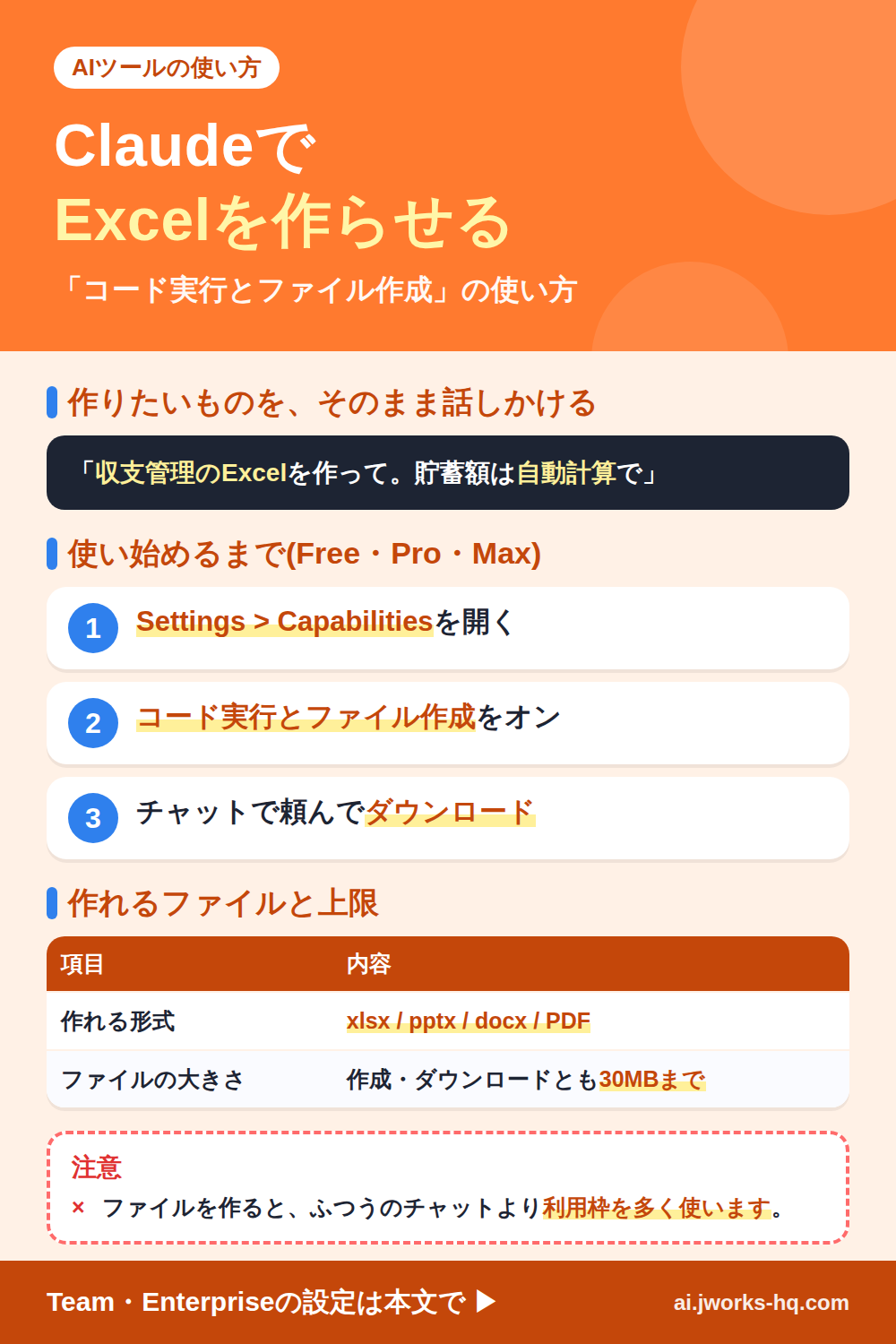
公式ヘルプによると、Claudeは会話の中でコードを実行して、Excel(.xlsx)、PowerPoint(.pptx)、Word(.docx)、PDFのファイルを作れます。作ったファイルはダウンロードでき、Googleドライブへの直接保存もできます。この機能は、Free・Pro・Max・Team・Enterpriseの全プランで、Web、Claudeデスクトップ、モバイルで使えると書かれています。
使い方は、作りたいものをふつうの文章で頼むだけです。公式ヘルプの例には、次のような依頼が載っています。
- 「Create an Excel spreadsheet to track monthly expenses」(月ごとの支出を管理するExcelを作る)
- 「Convert this document into a PowerPoint presentation」(この文書をPowerPointにする)
- 「Convert this Word document to a presentation」「Explain this Excel spreadsheet in a Word report with commentary」(形式を変換する)
- 「Extract all the data from this PDF into an Excel spreadsheet and create a summary chart」(PDFのデータをExcelにして、まとめのグラフも作る)
公式ヘルプは「構成・内容・書式を具体的に書く」「最初は簡単な作業から試す」「出力は確認して直す前提で使う」ことを勧めています。CSVやTSVなどのデータを渡して、グラフ(PNG画像)つきの分析をさせることもできます。
有効にする場所(プラン別)
| プラン | 初期状態 | 切り替える場所 |
|---|---|---|
| Free・Pro・Max | 有効。ネットワークアクセスも有効(承認されたソースからパッケージを入れられる) | Settings > Capabilities の「Code execution and file creation」 |
| Team | 組織として有効。ネットワークは、パッケージ管理サイトのみ許可(公式ヘルプの2か所で、オン・オフの記述が分かれています。下の「確認できなかった点」を参照) | 組織のオーナーが Organization settings > Capabilities で無効化できる |
| Enterprise | 新しい組織では有効。ネットワーク外部接続(Allow network egress)はオフ | 組織のオーナーが Organization settings > Capabilities で調整 |
モバイルアプリ(iOS/Android)では、左サイドバーの自分の名前(イニシャル)から設定を開き、「Capabilities」で同じ項目をオン・オフします。
作れるファイルの上限と、アップロード側の制限
ファイルの大きさは、ファイル作成機能の説明では「作成・ダウンロードとも1ファイル30MBまで」とされています。30MBを超えるPDFでも、Claudeは計算環境の中で処理できる(コンテキストに全部は読み込まない)と書かれています。1つのチャットで複数のファイルを扱え、会話の間はダウンロードできる状態が続きます。
元になるファイルをアップロードする側の制限は、別のヘルプ「Upload files to Claude」にまとまっています。
| 項目 | チャットへのアップロード | プロジェクトのファイル |
|---|---|---|
| 1ファイルの大きさ | 500MBまで | 30MBまで |
| ファイル数 | 1チャットにつき20個まで | 個数の上限はないが、内容全体がコンテキストに収まる必要がある |
| その他 | 画像は8000×8000ピクセルまで、PDFは1000ページまで | テキストの抽出のみ(マルチモーダルPDFを除く) |
アップロードできる文書は、PDF、DOCX、CSV、TXT、HTML、ODT、RTF、EPUB、JSON、XLSXで、画像はJPEG、PNG、GIF、WebPです。XLSXをアップロードするには、コード実行とファイル作成をオンにしておく必要があります。PDFは100ページ以下なら図表などの視覚要素も解析され、101〜1000ページはテキストのみの処理になります。PDF以外の文書は、埋め込まれた画像を読み取れません。
使う前に知っておきたい注意点
- 利用枠を多く使います。公式ヘルプによると、この機能はプランの利用上限と同じ枠から消費され、ふつうのチャットよりも多く消費します。
- ファイルを含む会話は、公開共有できません(Free・Pro・Max)。安全対策の一つとして、この機能で作られたファイルを含む会話の公開共有は、Free・Pro・Maxでは無効化されていると書かれています。共有の方法そのものは「Claudeのチャットを共有する方法」を参照してください。
- プロンプトインジェクションの危険があります。外部のファイルやWebサイトに紛れ込ませた指示によって、Claudeが信頼できないコードを実行したり、接続中のデータ(プロジェクト、リモートMCP、Google連携など)を外部へ送ったりするよう仕向けられる可能性がある、と公式ヘルプが明記しています。対策として、使用中はClaudeの動きを見守り、想定外のデータにアクセスしていたら止めるよう勧められています。
- Artifactsは引き続き使えます。この機能をオンにしたままでも、HTMLアプリやMarkdown文書などのArtifactsは作れます。ただし、Artifactsも計算環境を使って作られるため、見た目が少し変わることがあります。
Team・Enterpriseの管理者が決めること
個人プラン(Free・Pro・Max)では、自分で設定をオン・オフするだけです。Team・Enterpriseでは、組織のオーナーが、機能の有無とネットワークの範囲を組織全体で決めます。ネットワークの選択肢は、公式ヘルプでは次の4段階です。
- ネットワーク外部接続をオフ:あらかじめ入っているパッケージだけで動き、インターネットには出ません。機密性が高い環境向け。
- パッケージ管理サイトのみ(Teamの既定とされる):npm、PyPI、GitHubなどの承認済みサイトから必要なソフトを入れられます。
- パッケージ管理サイト+指定したドメイン:組織が許可したドメインを個別に追加します。
- すべてのドメイン:Anthropicのブロックリストにあるドメインを除き、全面的に接続できます。最も柔軟ですが、最もリスクが高いとされています。
公式ヘルプは、慎重に進めたい組織には「まずネットワークをオフにして始め、パッケージ管理サイト、指定ドメインの順に広げる」段階的な進め方を勧めています。また、MCP連携を有効にしている場合は、ネットワーク外部接続の設定にかかわらず、その連携を通じた通信は可能なままなので、MCPの設定は別に確認するよう注意されています。
4行の教材で、Excelの計算まで確かめる
ここからは編集部が2026年11月15日に作成した架空データの練習です。AIが実際に生成したファイルの記録ではありません。答えを先に決め、作られた表を自分で検査するための教材です。
練習用CSVをダウンロード(UTF-8・4行)。個人情報は含みません。Excelで文字が崩れる場合は「データ」からテキスト/CSVを選び、UTF-8として読み込みます。
| 日付 | 商品 | 単価(円) | 数量 | 返金合計(円) | 差引売上の正解(円) |
|---|---|---|---|---|---|
| 10/1 | A | 2,000 | 3 | 0 | 6,000 |
| 10/2 | B | 1,500 | 4 | 1,500 | 4,500 |
| 10/3 | A | 2,000 | 2 | 0 | 4,000 |
| 10/4 | C | 980 | 5 | 980 | 3,920 |
CSVには正解の列を入れていません。添付したうえで、次のように頼みます。
このCSVからExcelファイルを作ってください。
A~E列の順序を変えず、F列に「差引売上(円)」を追加してください。
返金額は1個あたりではなく、その行全体の返金合計です。
F2~F5は「単価×数量-返金額」を計算する数式にし、F6に合計の数式を入れてください。
別シートに商品別の差引売上を集計してください。
元データを補完したり変更したりせず、不明な点があれば先に質問してください。
できあがったら、ここまで見て完了にする
- 元の4行、数量合計14、返金合計2,480円が変わっていないかを照合します。
- F2を選択し、数式欄が
=C2*D2-E2に相当する計算かを確認します。結果の6,000だけが入った固定値では不合格です。F3~F5も各行を参照するかを見ます。 - F6が
=SUM(F2:F5)に相当し、18,420円になるかを確認します。商品別はAが10,000円、Bが4,500円、Cが3,920円です。 - 保存前に検査用コピーでD2を3から4へ変え、F2が8,000円、合計が20,420円へ変わるかを見ます。確認後は元の3へ戻します。
返金を数量倍して引くと合計が誤ります。見た目が整っていても、正解表と違う場合は該当行と式を示して直してもらいます。この正解は四則計算で独立照合したもので、Claudeでの成功率や利用枠を示すものではありません。
この記事の確認について
この記事は、参照元(公式ページ)との照合を行っています。2026年10月5日に、Claude Help Centerの「Create and edit files with Claude」(ヘルプ上の日付は2026年8月6日)と「Upload files to Claude」(同2026年7月23日)の2ページを実際に開き、次の項目を1つずつ照合しました。対応プランと利用できる環境、有効化の場所(Free・Pro・Max、Team、Enterprise、モバイル)、作れる形式、ファイルサイズ(30MB)、アップロードの上限(500MB・20個・8000×8000ピクセル・1000ページ・プロジェクトの30MB)、利用枠の消費、公開共有の制限、ネットワーク設定の4段階。Claudeのモバイル版でのダウンロード時の挙動など、ここで触れていない項目は照合していません。
確認できなかった点
- Teamプランのネットワーク設定は、同じ公式ヘルプの中で「ネットワーク外部接続はオフが既定」とする記述と「オンで、パッケージ管理サイトのみ」とする記述が混在していました。実際の初期状態は、ご自身の組織の管理画面で確認してください。
- 各プランで、1日にいくつのファイルを作れるかという具体的な回数は、このヘルプには書かれていませんでした。
- Enterpriseなど組織向けプランで、公開共有の制限がどう扱われるかは、このヘルプでは確認できませんでした。
試してみるなら:個人情報や社外秘を含まない小さなCSV(たとえば自分の家計の項目名だけを並べたもの)を用意し、「この内容でExcelの収支表を作って」と頼んでみてください。できたファイルの数式と、元のデータを見比べるところまでが1セットです(編集部の想定例です)。
この記事は、2026年10月5日時点のClaude公式ヘルプ(Create and edit files with Claude、Upload files to Claude)に基づく一般的な説明です。画面の名称、提供されるプラン、上限、利用枠の扱いは変わることがあります。使う前に、最新の公式ヘルプとご自身のアカウントの種類・組織の管理者設定をあわせて確認してください。