
2026年11月15日更新:この記事の共有設定を公式資料の該当節で再確認して修正しました。画面操作や送信・移行を実行して確認した結果ではありません。
ClaudeにGitHubのコードを読ませたいが、「連携したのに中身が読めない」「非公開リポジトリが出てこない」「何が読まれて何が読まれないのか分からない」と迷う人向けに、Claude公式ヘルプの「Use the GitHub integration」と「Use connectors to extend Claude's capabilities」の2ページを2026年10月29日に開いて整理します。ページは取得したテキストを読んだもので、画面の表記は取得結果のままです。原文の引用ではありません。
結論から言うと、公式ヘルプによると、チャットでは「+」→「Add from GitHub」、プロジェクトでは知識(project knowledge)の「+」→「GitHub」から、リポジトリのファイルやフォルダを選んで追加します。読み込まれるのは指定したブランチ上のファイルの名前と内容だけで、コミット履歴やプルリクエスト(PR)は対象外と書かれています。
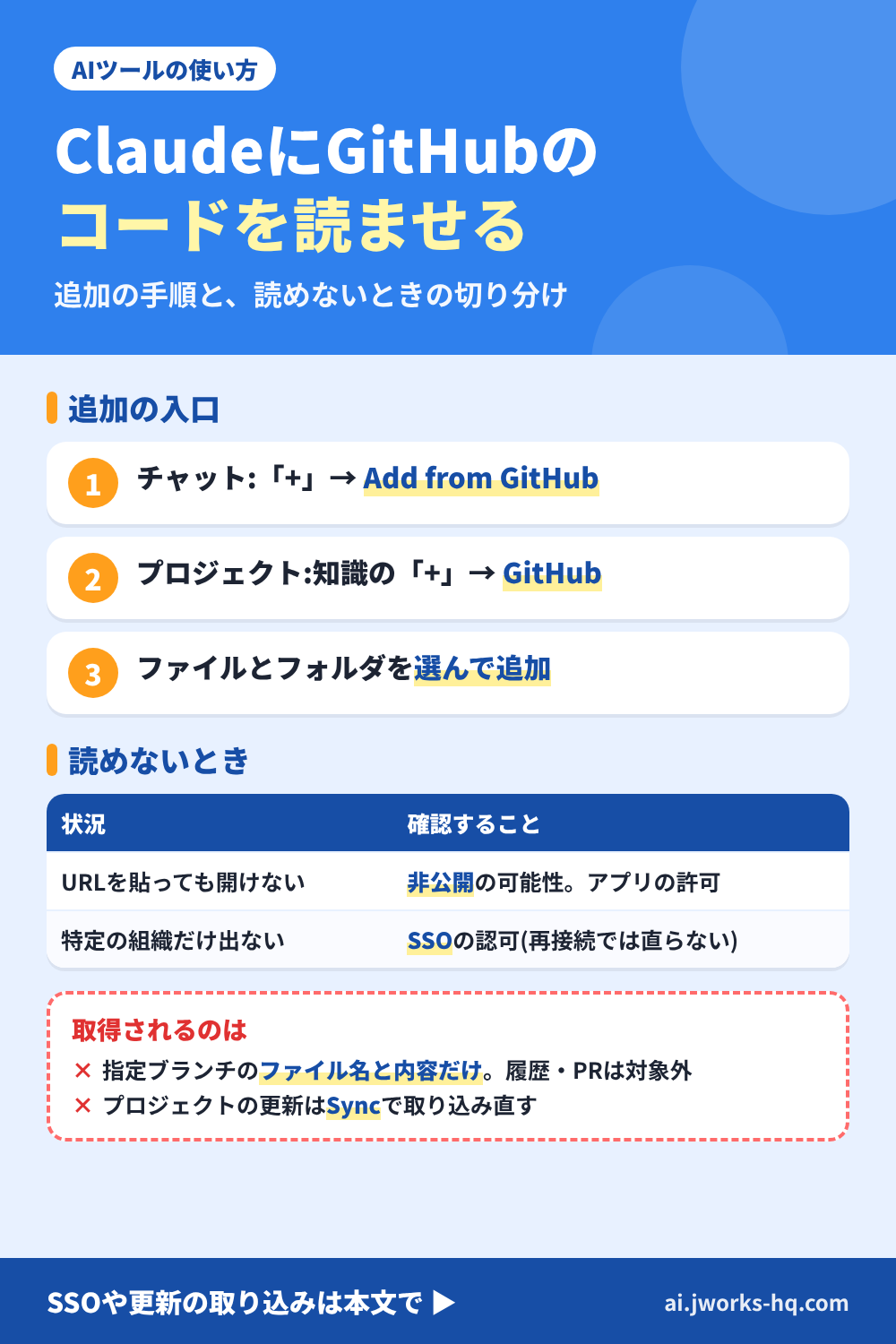
追加の手順:チャットとプロジェクトで入口が違う
公式ヘルプでは、GitHubの認証が済んでいない場合、先にGitHubの認証画面へ移動すると書かれています。そのうえで、使う場所によって入口が分かれます。
| 場所 | 手順(公式ヘルプの記載) | 公式の根拠 |
|---|---|---|
| チャット | 画面左下の「+」を押し、「Add from GitHub」を選びます。ファイルブラウザで、読ませたいファイルやフォルダを選びます。メッセージを送ると、Claudeが内容を読んで回答に使います | How to add GitHub repositories(Chats) |
| プロジェクト | 知識の欄の右上にある「+」を押し、「GitHub」を選びます。アクセスできるリポジトリを検索するか、リポジトリのURLを貼り、ファイルやフォルダを選びます。選んだ内容がプロジェクトの知識に入ります | How to add GitHub repositories(Projects) |
プロジェクトでは、「Sync」のアイコンで取り込み直し、「Configure files」のアイコンで読ませるファイルやフォルダを変えられると書かれています。複数のリポジトリを1つのチャットやプロジェクトに追加することもできますが、リポジトリはClaudeのコンテキストウィンドウ(一度に読める量)に収まる必要がある、とあります。具体的なファイル数や容量の上限は、今回の2ページには書かれていません。
読めないときの切り分け:非公開リポジトリとSSO
「連携はできているのに、探しているリポジトリが出てこない」ときの原因として、公式ヘルプは2つ挙げています。
非公開リポジトリのアクセス許可
有効なURLを入れてもClaudeが開けない場合、多くは非公開リポジトリをつなごうとしているためだと書かれています。GitHubアプリ(Claude)へのリンクから、権限があれば自分でアクセスを許可できます。許可の範囲は、すべてのリポジトリか、特定のリポジトリかを選べます。権限がない場合は、GitHub組織の管理者に許可を依頼します。依頼すると管理者にメールで通知が届き、承認されるとClaudeでSyncしてアクセスできるようになります。
SSOを使う組織の認可
接続は「連携済み」と出ているのに、特定の組織の非公開リポジトリだけが出ない場合、その組織がSSO(シングルサインオン:会社のIDでまとめてログインする仕組み)を必須にしている可能性がある、と書かれています。このとき、ユーザー一人ひとりが、その組織に対してClaudeアプリを別に認可する必要があります。認可するまで、GitHubはその組織の非公開リポジトリを一覧から外します。
- github.com/settings/applications を開き、「Claude」の項目を開きます。
- 「Organization access」で、該当する組織の横にある「Grant」を押します。
- ボタンが「Request」になっている場合は、自分では認可できません。GitHub組織の管理者が、OAuthアプリケーションのポリシー設定で承認する必要があります。
公式ヘルプは、Claude側でGitHubの接続を切って結び直しても、この問題は直らないと明記しています。新しく接続しても、SSOが必須の組織が自動で認可されるわけではないためです。リポジトリ選択画面に、SSOの認可を促すバナーが出ることもあるとあります。GitHub Enterprise Cloudで管理対象ユーザー(Enterprise Managed Users、EMU)を使う組織では、管理されたアカウントでサインインし、SSOのセッションが有効な状態で接続するよう案内されています。
取得される範囲と、更新の取り込み方
条件別の整理
| 項目 | 公式ヘルプの記載 |
|---|---|
| 取得されるもの | 指定したブランチ上のファイルの名前と内容だけ。コミット履歴、PR、その他のメタデータは取得しない |
| プロジェクトに追加した後にリポジトリが更新されたとき | 「Sync now」で変更を取り込み直す。以前選んだファイルとフォルダが更新される。チャットに追加した内容のSyncと、自動で追従するかどうかは、今回の2ページに記載なし |
| アクセス権を失ったとき | 以前追加したプロジェクトで、そのリポジトリの中身を見られなくなる。リポジトリのプレビューは消えるが、会話の履歴は残る |
| ファイルの選び方 | 小さな範囲から始める。「Configure files」では、作業に関係の深いファイルとフォルダに絞り、不要なものは選ばない(トークンの上限内に収め、焦点を保つため) |
| ZDR(ゼロデータ保持)の組織 | Claude Codeでzero data retentionを有効にしている組織は、Organization settings > Git providers でClaudeのGitHubアプリを組織にひも付けられない。GitHubの権限の問題ではなく、再接続や権限の変更でも直らない。チャットやプロジェクトの追加との関係は、今回の2ページには記載なし |
| 共有 | Team・Enterpriseでは組織の「Share chats that use connectors」設定を確認します。オフならコネクタや同期内容を使ったチャットは共有できず、同期内容のあるプロジェクト内のチャットも対象です。共有可否を一律の禁止として判断せず、管理者と実際の共有画面で確認してください。 |
履歴やPRが読めないため、「なぜこの変更をしたのか」といった経緯は、ファイルの中身から読み取れる範囲に限られます。経緯を知りたいときは、履歴の内容を自分でファイルやチャットに貼る、といった工夫が考えられます(編集部の見解で、公式の案内ではありません)。
プラン・組織による違い
コネクタ全般のページでは、Team・Enterpriseのプランでは、先にOwnerまたはPrimary Ownerが組織でコネクタを有効にする必要があり、有効にしただけでは誰にもアクセスは与えられず、各ユーザーが個別に認証すると書かれています。また、Claudeは接続先のサービスでの各人の権限を引き継ぎ、その人が見られないものにはコネクタ経由でも届かない、とあります。個人のアカウントで使えるプラン別の違いは、GitHub連携のページには書かれていません。
判断フロー
上から順に当てはめてください。
- リポジトリの一覧に、そもそも出てこないか。出てこなければ2へ。出ているのに中身が古いなら、5へ。
- URLを貼っても開けないか。開けないなら非公開リポジトリの可能性が高いので、GitHubアプリのアクセス許可を確認する(権限がなければ管理者へ依頼)。
- 連携は済んでいるのに、特定の組織だけ出ないか。SSOの認可(「Grant」または「Request」)を確認する。再接続はしても直らない。
- 組織でzero data retentionを使っていて、Organization settings > Git providers でClaudeのGitHubアプリを組織にひも付けようとしても進めないか。公式ヘルプのこの記載はClaude Codeについてのもので、GitHubの権限の問題ではなく、Anthropicの担当窓口に相談するよう案内があります。チャットやプロジェクトへの追加で同じことが起きるかは、今回の2ページには記載がありません。
- リポジトリを更新したか。プロジェクトに追加している場合は、Syncで取り込み直す。必要なファイルだけに絞るなら「Configure files」で選び直す。
2と3の両方が当てはまる場合にどちらを先に確認するかは、公式では確認できません。非公開の組織リポジトリで、URLを貼って開けず、かつSSOの組織でもあるなら、両方の確認が必要になる可能性があります(編集部の見解です)。
編集部の想定例(実際に操作した結果ではありません)
以下は、公式ヘルプの記載から編集部が組み立てた想定例で、実際に操作して確かめた結果ではありません。
- 想定1:社内のドキュメント用リポジトリのうち、説明書のフォルダだけをプロジェクトに追加して質問する。全体を入れず、必要な範囲から始める(公式の「小さく始める」に沿う)。
- 想定2:会社のGitHub組織のリポジトリだけ一覧に出ない。接続の結び直しではなく、github.com/settings/applications で「Grant」を確認する。
- 想定3:リポジトリを更新した翌日に質問する前に、プロジェクトでSyncを押して取り込み直す。
この記事の確認について
2026年10月29日に、参照元のClaude公式ヘルプ(英語版)2ページと記事の内容を1項目ずつ照合しました。2ページとも開けました。どちらのページにも、更新日の日付の表示は見つからず、「Updated over a week ago」(1週間以上前に更新)という表示だけでした。照合したのは、チャットとプロジェクトでの追加手順、非公開リポジトリのアクセス許可、SSOの認可の手順、取得される範囲、Syncの動作、アクセス権を失ったときの扱い、ZDRの記載、Team・Enterpriseの項にある共有できないチャット、Team・Enterpriseでのコネクタの有効化です。ファイル数や容量の上限、自動同期の有無、プラン別の提供範囲は、2ページに記載がなく照合できていません。出典は英語版で、日本語の画面の表示は確認していません。
試してみるなら:まず、公開されている小さなリポジトリを1つ選び、チャットで「+」から「Add from GitHub」を開いて、ファイルブラウザの表示を確かめてください(編集部の想定例で、実際に操作して確かめた結果ではありません)。
この記事は、2026年10月29日時点のClaude公式ヘルプ(英語版)に基づく一般的な説明です。取得した内容を読んだもので、原文の引用ではありません。画面の表示や手順、対応範囲は変わることがあります。料金は書いていません。使う前に、公式ページで現在の内容と、ご自身の組織・GitHubの方針をあわせて確認してください。