
GammaのAI作成には、作り方を選ぶ「モード」(Plan・Express・Research)と、品質・速度・クレジットの使い方を選ぶ「生成レベル」(Lite・Standard・Max)があります。この記事は、Gammaで資料を作り始めた会社員・個人事業主向けに、Gammaのヘルプセンター(英語版)3ページを2026年11月1日に開いた内容をもとに、この2つの違い、プランごとに選べる範囲、クレジットとトークンの違い、使う前の注意点を整理します。料金は書きません。
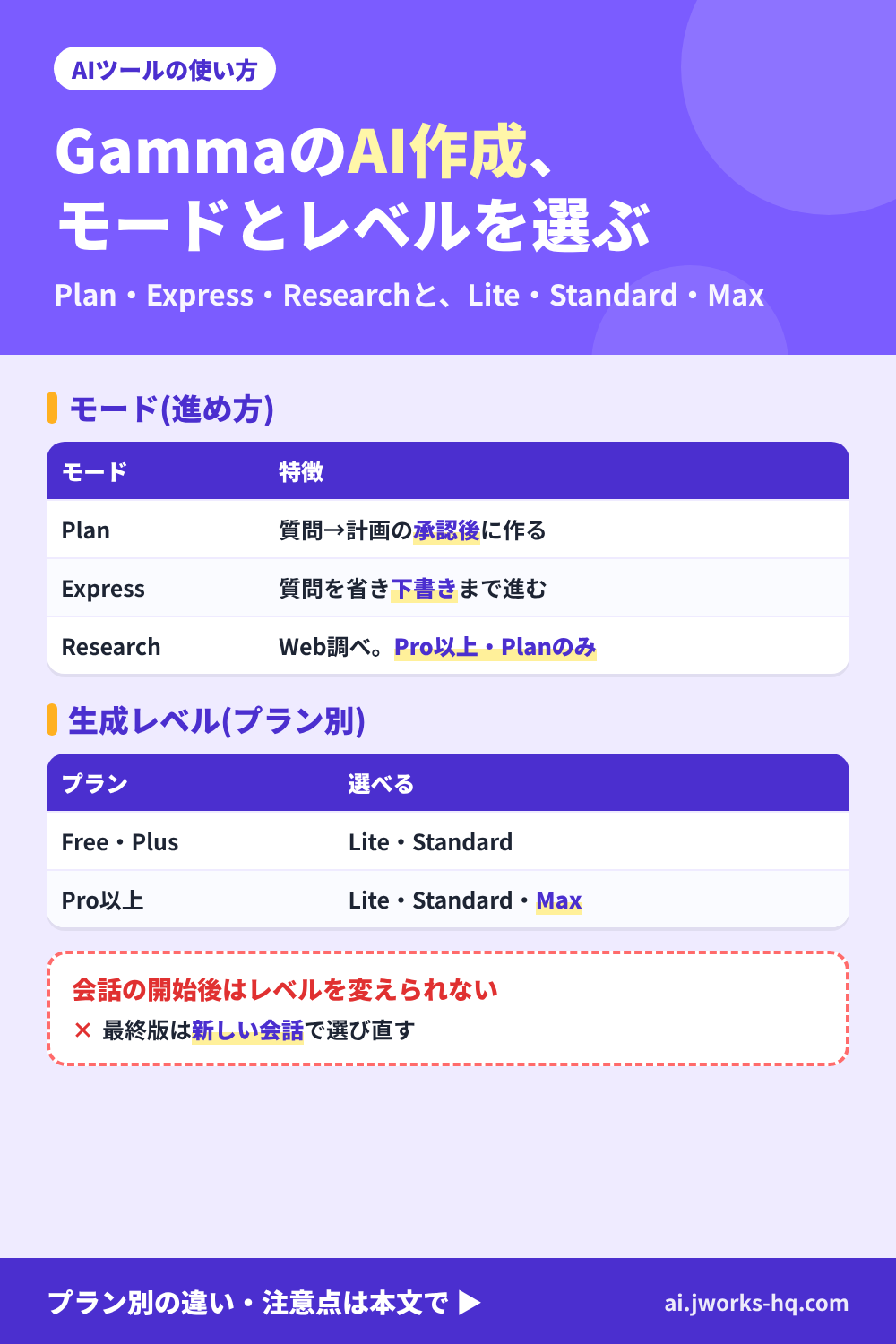
モードとレベルは別の設定です
ヘルプでは、「モード」と「生成レベル」は別のページで説明されています。モードは、AIが質問や計画の確認を挟むか、調べてから書くかといった進め方を決めます。生成レベルは、品質と速度のバランス、使うクレジットの多さを決めます。
- モード:ダッシュボードのプロンプトバーにある、composer(入力欄)の「mode picker」で選びます。
- 生成レベル:AIで作るとき、プロンプト欄の近くにある「generation level selector」で選びます。お使いのプランの既定のレベルが、最初から選ばれています。
モードとレベルをどう組み合わせられるか(たとえばExpressとMaxの組み合わせ)は、今回の3ページには書かれておらず、確認できていません。
Planモードでの作り方(ヘルプの手順)
ヘルプによると、Planは多くのユーザーの既定のモードです。流れは次のとおりです。
- プロンプトバーに、作りたい内容を書きます。メモ、ファイル、テンプレート、つないだツールの内容を足せます。
- mode pickerでモードを選びます。
- AIからの質問に答えます。選択肢を選ぶ、自分の言葉で方針を書く、「Decide for me」を選ぶ、のどれかです。
- AIが示す計画(ストーリー、スタイル、見た目)を確認します。承認するまで、AIは作り始めません。
- 承認すると、AIが調べ、書き、デザインし、画像を生成します。スライドは一覧(live grid)に現れます。作成中はブラウザのタブに黄色のバッジ、完了すると緑のチェックマークが出ます。
- チャットで「ここだけ直して」と頼むか、スライドを手で編集します。
- 内容を変えずに見た目だけ変えたいときは、新しいスタイルの方向性を頼みます(restyle)。
以前のプロンプトは、「Show chat」「Recent chats」「Archived chats」から見られます。Gamma Classicのデッキは、「…」メニューの「View source prompt」で見られます。
3つのモードの違い
| モード | 進め方 | 使えるプラン | 注意点 |
|---|---|---|---|
| Plan | 質問し、計画を示し、承認を待ってから作る | すべてのユーザー。多くの人の既定 | 計画を承認するまで作られない |
| Express | 質問と計画の確認を省き、最初の下書きまで進む | すべてのユーザー。モバイルブラウザでは既定 | 出力は下書き。直したい点はあとでチャットで頼む |
| Research | 書く前にWebの情報源を集めて読む | Pro以上。Planでのみ使える | 時間がかかり、クレジットを多く使う。Expressでは使えない |
3つの生成レベルと、プランごとの違い
| レベル | ヘルプの説明 |
|---|---|
| Lite | 日常の作業向けの、手早く安定した結果。クレジットの使用がもっとも少ない |
| Standard | 品質と速度のバランスで、推奨とされているレベル |
| Max | もっとも強いモデルを全力で使う。クレジットを多く使い、数分長くかかることがある |
| プラン | 選べるレベル | ほかの違い(今回のヘルプで確認できた範囲) |
|---|---|---|
| Free・Plus | Lite、Standard | 範囲外のレベルを選ぶと、アップグレードの案内が出る |
| Pro・Ultra | Lite、Standard、Max | Maxの深い調べもの(deeper research)はPro以上 |
| Business・Enterprise | Lite、Standard、Max | Imagine(単体のグラフィック作成)は使えないと書かれている |
Maxでは、調べものでより多くの情報源を確認し、事実を照らし合わせて出典を示す、と書かれています。画像は、LiteとStandardがGPT Image 2 Mini、MaxがGPT Image 2を使い、どちらも約1Kの画像で、Maxで解像度が変わるわけではない、とあります。
レベルを選ぶときの注意
- 会話が始まったあとは、レベルを変えられません。ヘルプには、低いレベルで下書きを作り、最終版は新しい会話で高いレベルを選ぶ進め方が紹介されています。
- 品質の差は、内容が多いGammaでもっとも目立ち、短く単純なものでは目立ちにくい、と書かれています。
- 画像モデルは、プロンプトにモデル名を書いても選べません。特定のモデルを使うときは、エディタの画像パネルのモデル選択を使います。
想定例(編集部が組み立てた例で、実際に操作して確かめた結果ではありません)
- 想定:社内向けの10枚ほどの資料を、まず骨組みだけ確認したい場合。Planで質問に答えて計画を確認し、レベルは既定のまま作る。出来を見て、最終版だけ新しい会話でレベルを上げるかを考える(Maxを選べるのはPro以上)。
- 想定:急ぎで、たたき台がすぐ欲しい場合。Expressで下書きを出し、直したい点をチャットで頼む。
クレジットとトークン:何が減り、何で止まるか
ヘルプでは、AI機能にはトークンとAIクレジットの両方が必要で、トークンは1回の生成で処理できる量、クレジットはAI機能全般に必要なもの、と説明されています。
- クレジット:Researchは通常の流れより多く使います。レベルが上がるほど1回の生成で使う量が増え、量は内容の大きさや複雑さで変わります。具体的なクレジットの数は、Agentのページにもレベルのページにも書かれていません。ImagineもクレジットをCreateから使い、BusinessとEnterpriseを除くプランで使えます。
- トークン:AIが文章や画像の処理に使う単位で、GammaはOpenAIの定義に従うと書かれています。1回の最初の生成ごとの上限(従来の生成機能の場合)は、Freeが最大50,000、Plusが最大100,000、Proが最大100,000です。上限に達すると、AIの生成は止まります。リクエストを簡単にするか、プランをアップグレードする、という案内です。
- 英語以外の文章では、1語あたりのトークンが多くなることがあると書かれています。表や構造化したリストも、多く使うことがあります。
トークンのページは、従来の生成機能(classic generator)の数字として書かれています。Agentの画面に同じ上限が当てはまるかは、確認できていません。また、同じページの比較表には「Proは高い」とあり、一覧ではPlusと同じ100,000になっている食い違いがあります。実際の上限は、お使いの画面と公式ページで確かめてください。
使う前の注意点
- Expressの出力は下書きです。直したい点はあとでチャットで頼みます。
- Webでの検索は、完全にはオフにできません。添付した内容だけを使うよう、AIに頼むことはできます。
- 見た目だけ変えるrestyleは内容を残します。regenerate(再生成)は内容をやり直します。
- デッキ全体を書き直すような頼み方は、全体が変わることがあります。名指しした部分だけを頼めば、その部分だけが変わります。
- チャットを削除すると、そのプロンプトも削除されます。アーカイブなら残ります。
- チャットとプロンプトを見られるのは、そのGammaを作った人だけです。
向いている人・向かない人
| 向いている人 | 向かない人 |
|---|---|
| 作る前に方針を確認したい人。下書きから段階的に仕上げたい人 | クレジットの使用量を正確に見積もってから作りたい人(具体的な数がヘルプに書かれていないため) |
Planで確認する、三枚の計画の見本
編集部が作った架空教材で、Gammaの生成結果やクレジットの実測ではありません。
材料:架空の社内案内。会議は11月20日10:00〜10:30、第2会議室。議題は案内状の内容確認。担当者と送付期限は当日に決める。
依頼:この材料だけで三枚の案内資料の計画を出してください。未定の担当や期限は決めないでください。
- 会議の案内:11月20日、10:00〜10:30、第2会議室
- 話すこと:案内状の内容確認
- 当日に決めること:担当者と送付期限
例えば三枚目が「担当は佐藤、11月21日送付」なら、材料にないため計画を直す対象です。「担当と送付期限は当日に決める」へ戻すと、作成前に確認する完成条件が明確になります。三枚に収まっただけで内容が正しいとはせず、生成後も同じ材料と比べます。
この記事の確認について
2026年11月1日に、参照元の3ページ(Gammaヘルプセンターの「How do I create with Agent in Gamma?」「What is the effort picker and how do I use it?」「What are Gamma tokens and how do they work?」、いずれも英語版)を開き、ページ内容の抽出結果をもとに、記事の内容を1項目ずつ照合しました。Agentのページでは、モード3つの内容とプラン、Planの手順、Imagine、注意点を、レベルのページでは、3つのレベル、プラン別の選べる範囲、画像モデル、変更できない点を、トークンのページでは、トークンの定義、プラン別の上限、上限に達したときの動きを照合しました。ヘルプセンターの一覧ページも、3ページの題名の確認に使いました。3ページとも、カレンダー上の最終更新日の表示はなく、「Updated today」または「Updated over 2 weeks ago」とだけ表示されていました。クレジットの具体的な数、API、価格、管理者設定は、この記事の範囲外で、照合していません。
試してみるなら:まず、Gammaのダッシュボードで、mode pickerに表示されているモードと、generation level selectorで選べるレベルを見て、お使いのプランで選べる範囲を確認してみてください(ヘルプの記載をもとにした編集部の想定で、実際に操作して確かめた結果ではありません)。
この記事は、2026年11月1日時点のGammaヘルプセンター(英語版)に基づく一般的な説明です。ページ内容の抽出結果を読んだもので、原文の引用ではありません。機能、プランごとの範囲、上限は変わることがあります。料金は書いていません。設定する前に、公式ページで現在の内容と、ご自身のプラン・組織の方針をあわせて確認してください。