
Geminiのアプリで資料やPDFを作ったあと、「そのままGeminiの画面で直せるのか」「スマホでも使えるのか」と迷う人向けに、Google公式ブログの発表(2026年10月29日付)と、Gemini Appsヘルプの2ページ(CanvasとUpload files)を2026年10月30日に開いて整理します。ページは取得したテキストを読んだもので、画面の表記は取得結果のままです。原文の引用ではありません。
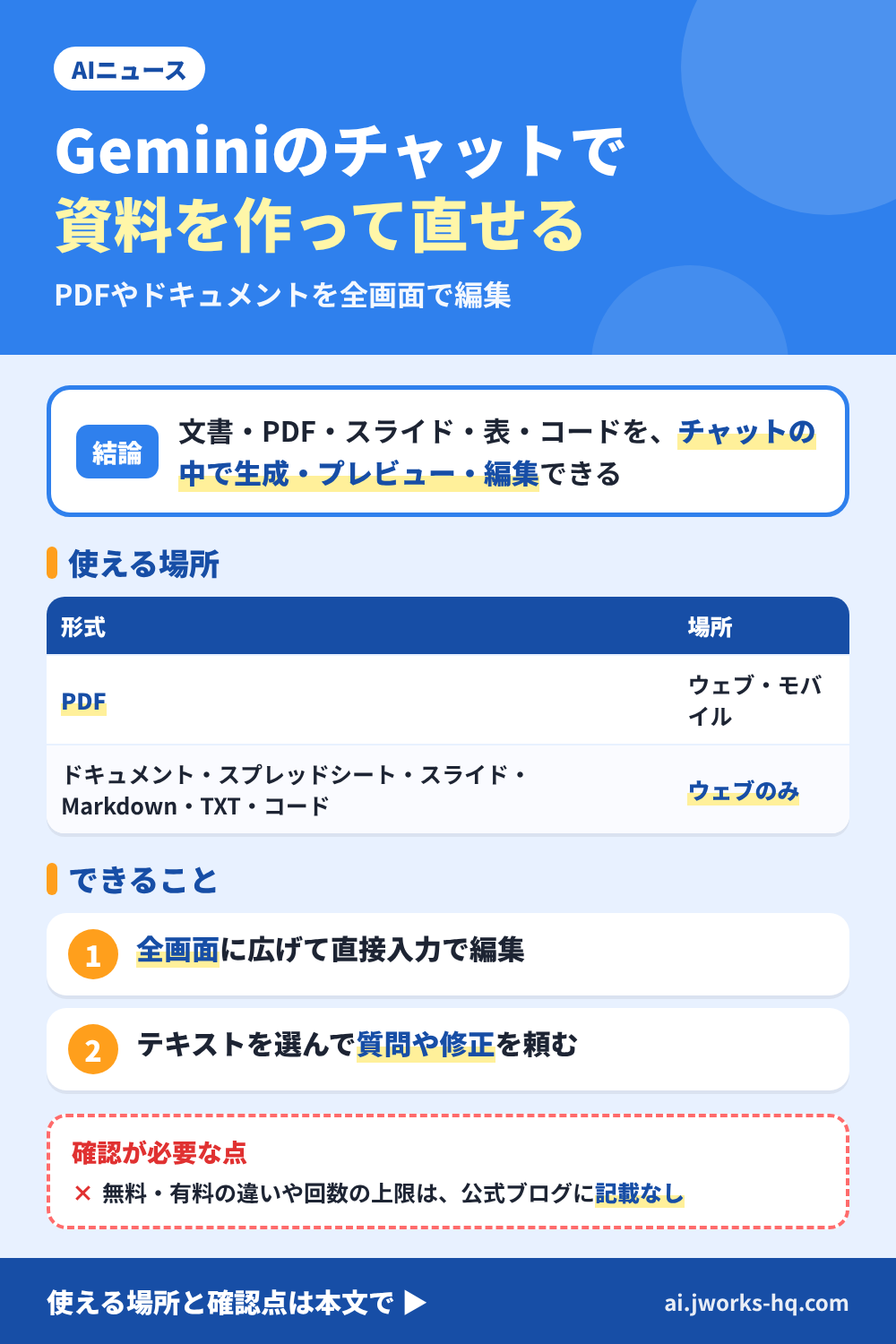
結論から言うと、公式ブログによると、Geminiのアプリでドキュメント、PDF、プレゼンテーション、スプレッドシート、コードなどを、チャットの中で生成・プレビュー・編集できるようになりました。全画面に広げて直接入力で編集でき、テキストを選んでGeminiに質問や修正を頼むこともできます。ただし、PDFのプレビューと編集はウェブとモバイルの両方、それ以外の形式(Googleドキュメント、Googleスプレッドシート、スライド、Markdown、TXT、コード)はウェブのみと書かれています。
何ができるようになったか
公式ブログの記載を整理すると、次のとおりです。
- 対象は、ドキュメント、PDF、プレゼンテーション、スプレッドシート、コードなど。チャットの中で生成・プレビュー・編集ができます。
- 全画面に広げて、直接入力で編集できます。
- テキストを選んで(ハイライトして)、Geminiに質問したり、修正を頼んだりできます。ファイルを仕上げ直すようGeminiに頼むこともできます。
- 公式ブログの例では、手書きの講義ノートをアップロードしてPDFの学習ガイドを作らせ、手で直したり、特定の部分を選んで文章や図の修正をGeminiに頼んだり、さらに質問したりできると紹介されています。
使える場所と提供範囲
| 形式 | ウェブ | モバイル |
|---|---|---|
| PDF(プレビューと編集) | 対応 | 対応 |
| Googleドキュメント、Googleスプレッドシート、スライド、Markdown、TXT、コード | 対応 | ウェブのみと書かれているため、モバイルは対象外 |
提供範囲について、公式ブログは、Geminiアプリが提供されているすべての言語で、すべてのユーザーが使えると書いています(2026年10月29日の発表時点)。無料と有料の違い、職場・学校のアカウントでの扱い、利用回数の上限は、ブログには書かれていません。
関連する公式ヘルプで確認できること(Canvas)
新しい編集画面が、ヘルプにあるCanvasと同じものかどうかは、ブログには書かれていません。そのため、以下は「Canvas」のヘルプに書かれている内容で、今回の新機能の説明ではありません。比較の材料としてお読みください。
| やりたいこと | Canvasのヘルプに書かれていること |
|---|---|
| 文章の一部を直したい | Canvasのパネルで直したい文章を選び、テキストボックスに依頼を入力してEnterを押します。選んだあとに「Suggest edits」を押すと、Geminiが変更を提案します。変更は自動で保存されます |
| 長さや文体を変えたい | 「Change length」と「Change tone」で調整できます |
| 書き出したい・共有したい | パソコンでは「Share & export」から、「Export to Docs」でGoogleドキュメントに、「Export to Slides」でGoogleスライドに開けます(スライドはPDFでの書き出しも選べます)。共有リンクも作れます |
| 年齢の条件 | Canvasの一部の機能は、18歳未満のユーザーは使えないと書かれています |
ファイルのアップロードのヘルプ(新機能の条件ではありません)
ここからはCanvasではなく、Geminiアプリ全般のファイルのアップロードに関するヘルプ(Upload & analyze files in Gemini Apps)の内容です。新しい編集画面でこの上限が同じように当てはまるかは、ブログには書かれていません。
| アカウント | 書かれていること |
|---|---|
| どのアカウントでも(ヘルプの共通の記載) | 1回のプロンプトに追加できるファイルは最大10個(提供状況による)、動画1本は2GBまで、そのほかの対応ファイルは100MBまで。ヘルプは、アカウントの種類ごとの上限の違いを書いていません |
| 職場・学校アカウントで追加される条件 | Googleドライブからアップロードするには、組織のWorkspace管理者がGeminiでのアプリへのアクセスを有効にしている必要があります。新しい編集画面での扱いは、ブログに記載がありません |
判断フロー
公式ブログの記載をもとにした編集部の整理です。順番や優先順位は公式には書かれていません。当てはまるものを確認してください。
- 編集したいのはPDFか。PDFなら、ウェブでもモバイルでも使えると書かれています。
- Googleドキュメント、Googleスプレッドシート、スライド、Markdown、TXT、コードか。これらはウェブのみと書かれているので、パソコンのブラウザで試します。
- 職場・学校のアカウントで使うか。ブログには書かれていないため、組織の管理者の設定を確認します(ヘルプには、ドライブからのアップロードに管理者の有効化が必要と書かれています)。
編集部の想定例(実際に操作した結果ではありません)
以下は、公式ブログの記載から編集部が組み立てた想定例で、実際に操作して確かめた結果ではありません。
- 想定1:会議メモの画像をアップロードしてPDFの議事録を作らせ、全画面に広げて誤字を直接直し、気になる段落だけを選んで言い換えを頼む。
- 想定2:外出先のスマホで、作ったPDFをプレビューして内容を確認し、編集する。選んで頼む操作がモバイルでも使えるかは、ブログでは確認できていません。PDF以外の形式は、帰ってからパソコンで続ける。
PDFに入れる内容を、元メモと比べる例
編集部作成の架空教材です。Geminiで生成・編集したファイルや実測画面ではありません。
材料:架空の打合せ。案内は11月5日までに佐藤さんが送る。会場は第2会議室。予約担当は鈴木さん、予約期限は未定。
依頼:この三点を一ページの会議メモ用に整理してください。未定を日付で埋めないでください。
本文の完成見本:
- 案内送付:佐藤さん/11月5日まで
- 会場:第2会議室
- 会場予約:鈴木さん/期限は未定
例えば編集後に「会場予約も11月5日まで」となれば、別の作業の期限が混ざっています。予約行だけを「鈴木さん/期限は未定」へ戻し、案内送付の行が変わっていないかも比べます。表示や編集ができたことと、本文の事実が保たれたことは分けて確認します。
この記事の確認について
2026年10月30日に、参照元のGoogle公式ブログの発表とGemini Appsヘルプ2ページ(Canvas、Upload files)を開き、記事の内容を1項目ずつ照合しました。3ページとも開けました。ヘルプの2ページには、最終更新日の表示は見つかりませんでした。ブログには、2026年10月29日の日付が書かれています。照合したのは、対象の形式、全画面での編集、テキストを選んでの依頼、PDFとそれ以外の形式の対応場所、提供範囲(ユーザーと言語)、Canvasの編集・書き出し・年齢条件、ファイルのアップロードの上限です。新しい編集画面とCanvasの関係、新しい編集画面での無料・有料や職場・学校のアカウントによる違い、利用回数の上限、編集内容の保存の仕組みと書き出しの方法は、3ページに記載がなく確認できていません(Canvasの自動保存と、ファイルのアップロードの上限・プラン差は、それぞれのヘルプにある別の話です)。日本語の画面での表示も確認していません。
試してみるなら:まず、パソコンのブラウザでGeminiを開き、短い文章のPDFを作ってもらって、全画面に広げて編集できるかを確かめてください(編集部の想定例で、実際に操作して確かめた結果ではありません)。
この記事は、2026年10月29日付のGoogle公式ブログの発表と、2026年10月30日時点のGemini Appsヘルプに基づく一般的な説明です。取得した内容を読んだもので、原文の引用ではありません。提供の範囲、対応する形式、画面の表示は変わることがあります。料金は書いていません。使う前に、公式ページで現在の内容と、ご自身のアカウントの種類(個人・職場・学校)をあわせて確認してください。
