
ChatGPTやClaudeで積み重ねてきた「自分の好み」や過去のやり取りを、Geminiでも使いたい。乗り換えや併用のたびに最初から説明し直すのは大変です。Geminiの公式ヘルプ(英語)には、他のAIサービスからメモリとチャット履歴を取り込む「Import memory to Gemini」が載っています。この記事は、その条件と手順、取り込んだ後の管理、データの扱いを整理します。
最初に決めること:好みを引き継ぐか、過去の会話を続けるか
2026年11月14日に日本語の取り込み機能の公式ヘルプを再確認しました。以下は、その説明を使う目的に合わせて整理した判断例です。日本のアカウントでの実機操作や、無料・有料プランごとの利用可否を確認した結果ではありません。
- 文章の好みなどを引き継ぎたい:メモリの取り込みを選びます。取り込み元の回答をGeminiへ貼る前に読み、不要な個人情報や古い好みが含まれていないか確認します。
- 以前の会話の続きをしたい:チャット履歴の取り込みを選びます。書き出したファイルの内容と、自分が移したい範囲が合っているか先に確認します。
- 仕事・学校のアカウントを使っている:この機能の対象外です。組織のデータを移すために個人アカウントへ切り替える手順としては使わず、管理者に利用条件を確認してください。
- 設定に取り込みの項目が見当たらない:アカウントの種類・年齢・利用する画面を確認します。条件に合っていても項目がなければ、ファイルの準備や有料プランへの変更を先に進めず、現在の提供状況を確認してください。この記事では、課金すれば表示されるとは確認していません。
取り込みが終わらない・一部が足りないとき
まず「処理中」なのか「中断の通知が出た」のかを分けます。公式ヘルプは処理に最長1日かかる場合があると説明しています。一部のチャットが取り込まれなかった場合は、該当するインポートのエントリを削除して、取り込み直す手順を案内しています。
削除前に、対象がどの取り込みファイルに対応するか確認してください。エントリ単位で削除すると、そのファイルに含まれる取り込み済みチャットがまとめて消えます。同じzipの再アップロードも、単純に追加されるだけでなく、以前の会話を上書きする動作として説明されています。
確認の順番は、取り込み元のファイルを残す → 処理状況を見る → 見つからない会話を検索する → 必要な場合だけ対象のエントリを指定して取り込み直す、です。この順番は編集部が整理したもので、すべてのエラーが解消する保証はありません。
取り込めるものと、使える人の条件
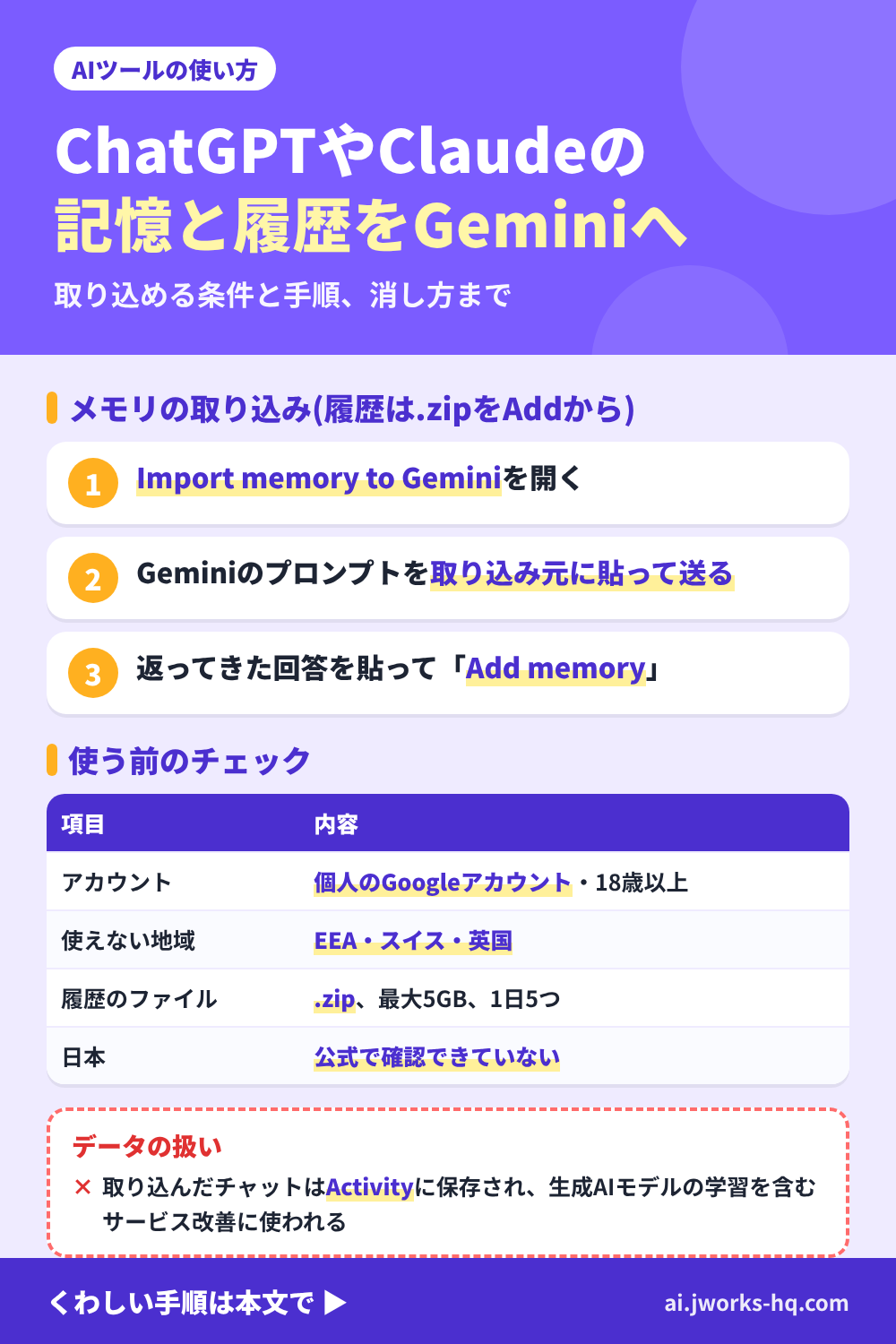
取り込めるのは2種類です。メモリ(好み、覚えてほしい事実や詳細、全般的な文脈情報)と、チャット履歴(他のサービスで始めた会話。Geminiアプリで続けられます)です。履歴は.zip(複数のファイルを1つにまとめた圧縮ファイル)で上げます。
| 項目 | 公式ヘルプの記載 |
|---|---|
| アカウント | 個人のGoogleアカウントでサインインしていること。仕事用・学校用・保護者管理(supervised)のアカウントでは使えない |
| 年齢 | 18歳以上 |
| 取り込み元 | 保存済みのチャットやメモリがある別のAIサービスにアクセスできること |
| 使えない地域 | EEA(欧州経済領域)、スイス、英国 |
| 使えない場所 | Googleメッセージ、Chrome、Android XRのGemini |
| ファイル(履歴) | .zipのみ、最大5GB、1日に最大5つ。処理は取り込み元によって違い、最大1日かかる場合がある |
| プラン(無料/有料) | 記載なし |
日本で使えるかは、次の3点から判断できます。①Geminiアプリの公式ヘルプ(日本語)は、Geminiのウェブアプリを「40を超える言語に対応しており、230を超える国と地域で利用できます」と説明し、対応国・言語の一覧に日本と日本語が載っています。②この取り込み機能の「使えない地域」にも日本は挙がっていません(EEA、スイス、英国)。③取り込みの公式ヘルプには日本語版のページがあります。ただし、取り込み機能そのものが日本で使えると明記した文は見つかっていません。実際に使えるかは、ご自身の画面に項目が出るかで確かめるのが確実です。
日本語の画面での名前は、2026年11月15日に再確認した公式ヘルプでは、画面下部の設定アイコンから「メモリーを Gemini にインポート」です。メモリは回答を貼り付けて「メモリーを追加」、履歴は「チャットのインポート」欄の「追加」を使います。削除は対象の「その他」→「削除」です。メモリと履歴で入口名が違うという以前の日本語ヘルプの表記は、現行ページでは同じ名称に統一されています。実際のアカウントの画面は確認していません。
| やりたいこと | 使うもの |
|---|---|
| 好みや前提だけ移したい | メモリの取り込み |
| 過去の会話の続きをGeminiでしたい | チャット履歴の取り込み(.zip) |
メモリを取り込む手順
- gemini.google.com を開きます。
- 画面下部の設定アイコンから「メモリーを Gemini にインポート」を選びます。
- Geminiが用意するプロンプト(AIへの指示文)をコピーします。
- 取り込み元のAIサービスで、そのプロンプトをチャット欄に貼って送ります。
- 返ってきた「自分についての記憶」の回答をコピーします。
- Geminiに戻り、指定の入力欄に貼って「Add memory」を押します。
取り込むとGeminiは新しいチャットのスレッドを作り、その内容を今後の会話で使います。メモリ取り込みで使える形式は、公式ヘルプに記載がありません。
移す前に読む「好み」の選び方の見本
以下は編集部が作った架空の練習教材です。製品で生成・実行した結果ではありません。
入力する材料と依頼
架空の取り込み元の回答メモ:「回答は短い箇条書きが好み。以前は旅行記事を書いていた。今後は仕事のメール文を中心に相談したい。電話番号は架空の連絡先が記録されている」。本人が移したいのは現在の文章形式と相談テーマだけ。
編集部が用意した完成見本
| 材料 | 今回の扱い |
|---|---|
| 短い箇条書きが好み | 現在の希望として残す |
| 旅行記事を書いていた | 現在の相談には不要なので移さない |
| 仕事のメール文を相談したい | 現在の希望として残す |
| 電話番号 | 不要なので移さない |
移す内容の編集部見本:
回答は短い箇条書きが好みです。仕事のメール文について相談したいです。
これは移す材料の読み合わせの完成物で、公式の書き出し形式やインポート成功結果を再現したものではありません。取り込み画面で扱える形式は別途確かめ、組織情報を個人アカウントへ移す理由には使わないでください。
チャット履歴を取り込む手順
まず、取り込み元で履歴を書き出します。公式ヘルプに書き出し手順があるのは、次の2つです。
- ChatGPT: 左下のユーザー名 → 「Settings」→「Data controls」→「Export data」の横の「Export」→「Confirm Export」。
- Claude: 左下のユーザー名 → 「Settings」→「Privacy」→「Export data」の横の「Export」→ 期間を選ぶ →「Export」。ダウンロードのリンクが、そのアカウントのメールに送られます。
次に、Geminiで gemini.google.com を開き、設定アイコン→「メモリーを Gemini にインポート」の「チャットのインポート」にある「追加」を押して、.zipを選んでアップロードを始めます。公式ヘルプは「other AI platforms(他のAIサービス)」とも書きますが、ChatGPTとClaude以外が使えるかは記載がありません。書き出したファイルの中身の構造も記載がありません。
取り込んだ後の管理とデータの扱い
| 場面 | 公式ヘルプの記載 |
|---|---|
| 見つける | メニューの「Chats」の下に、取り込んだチャットのアイコンが出る。履歴の検索もできる |
| 1件消す | 「More」→「Delete」 |
| まとめて消す | 取り込みの項目の横の「Delete」。その.zipのチャットがすべて消える |
| 同じ.zipを再アップロード | 新しい会話が追加され、前に取り込んだ会話は上書きされる |
| 途中で止まったとき | 通知が出て、一部のチャットだけ取り込まれている場合がある。取り込みの項目を削除してやり直す |
データの扱いは、公式ヘルプに次のとおり書かれています。取り込んだチャットや、続けたチャットは「Activity」(Geminiでの利用履歴を保存する場所)に保存されます。このデータは、Googleのサービスの改善(生成AIモデルの学習を含む)と、Google・利用者・社会の保護のために使われます。Activityはいつでも管理・削除でき、取り込んだ情報にはGoogleプライバシーポリシーが適用されます。保持期間は、ヘルプに記載がありません。
なお、Geminiには過去のチャットを使って回答を個人向けにする「Memory」機能が別にあり、使うには「Keep Activity」がオンである必要があります。取り込んだ内容がMemoryの画面にどう出るかは、確認できていません。Memoryそのものは「Geminiのメモリとカスタム指示」で整理しています。
この記事の確認について
2026年10月10日に、この記事の条件(アカウント・年齢・地域・ファイル)、メモリとチャット履歴の取り込み手順、ChatGPTとClaudeの書き出し手順、取り込み後の管理、データの扱いを、sourcesに記載したGemini公式ヘルプ3ページの内容に照らして、1項目ずつ照合しました。公式ページは英語で読みました。
2026年10月12日に、日本語版の取り込みページと、Geminiアプリの対応国・言語のページを読み直し、日本での提供と日本語の表示名の記述を足しました。
公式ヘルプで確認できなかった点は次のとおりです。この取り込み機能が日本で使えるとの明記、日本語の画面での実際の表示名(公式ヘルプの日本語版の表記は上のとおりで、画面そのものは確認していません)、プラン(無料/有料)による違い、ChatGPT・Claude以外の取り込み元、取り込んだメモリ項目を後から個別に編集・削除する手順、保持期間です。どのページにも更新日の記載はありませんでした。
試してみるなら:個人のGoogleアカウントでgemini.google.comを開き、設定アイコンの中に「メモリーを Gemini にインポート」があるかを確認します。あれば、まずメモリだけを取り込み、履歴は書き出す内容を確かめてから進める、という順番が考えられます(編集部の想定例です)。
この記事は、2026年10月10日時点のGemini公式ヘルプ(英語)に基づく一般的な説明です。公式ページには更新日の記載がありません。画面の名称、対応地域、条件は変わることがあります。使う前に、最新の公式ヘルプをあわせて確認してください。
2026年11月15日の更新:日本語公式ヘルプの統一された取り込み項目名を見直しました。公式原文で確認した範囲の更新で、実機操作の検証ではありません。それ以外の項目は、上記の確認日と未確認の範囲を参照してください。