
試験や資格の勉強で、「テキストの内容を問題にして自分を試したい」「暗記カードを自分で作る時間がない」と感じたことはありませんか。Geminiには、プロンプトに頼むだけで模擬テスト・クイズ・フラッシュカード・学習ガイドを作る機能があります。この記事では、Google公式ヘルプに基づいて、作り方、種類ごとの機能の違い、共有するときの注意を整理します。
作り方:頼むプロンプトと手順
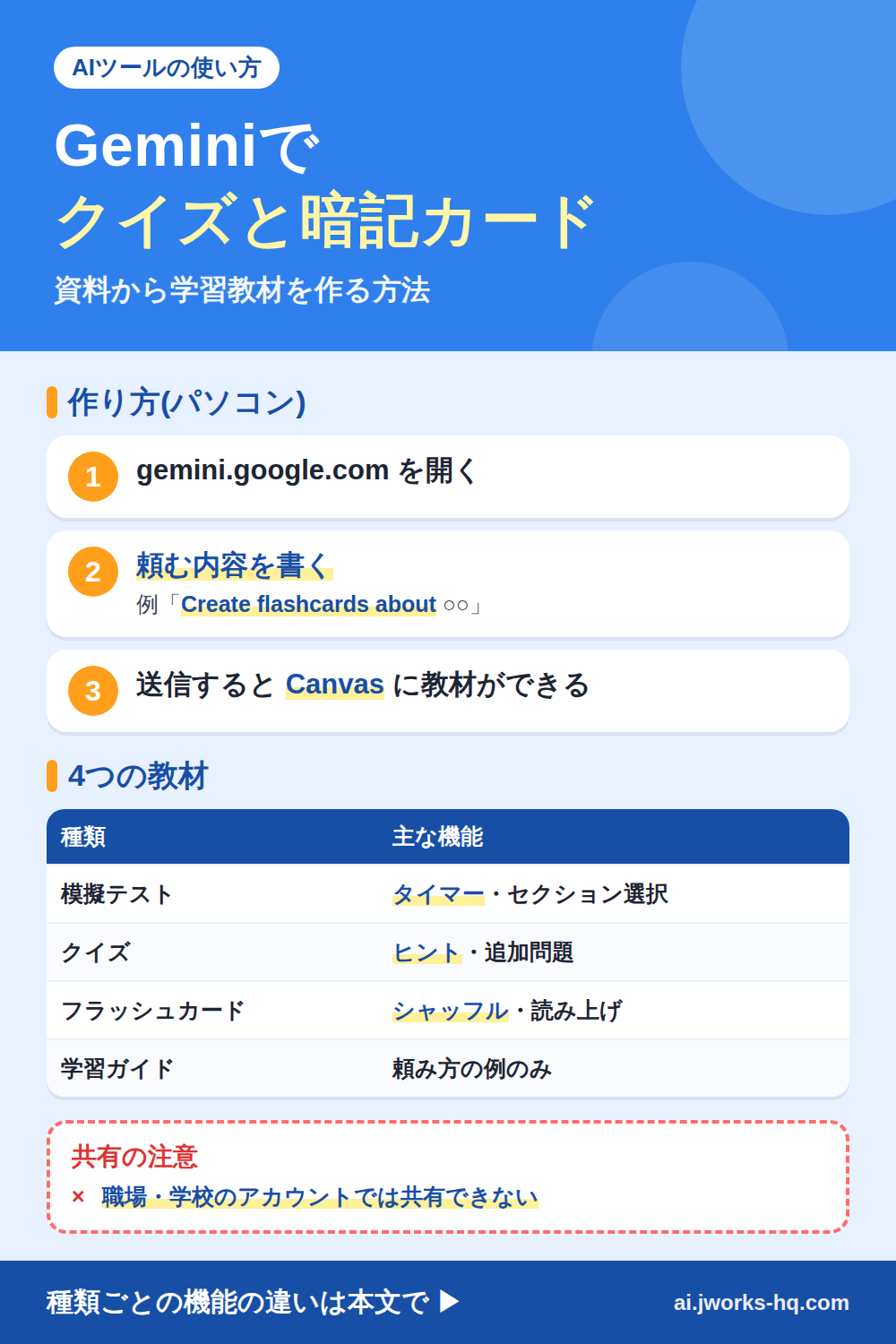
公式ヘルプ「Create study materials in Gemini Apps」の手順は次のとおりです。Geminiアプリにサインインして使います。
- パソコンで gemini.google.com を開く。
- 作りたい教材に合わせて、プロンプトに頼む内容を書く。
- 必要なら、ファイルの追加(Add files)で元にしたい資料をアップロードする。
- 送信すると、教材が「Canvas」のパネルに作られる。
公式ヘルプが例示している頼み方は次のとおりです。
- 模擬テスト: 「Generate a full length practice test for the (試験名)」
- クイズ: 「Create a quiz about(テーマ)」
- フラッシュカード: 「Create flashcards about(テーマ)」
- 学習ガイド: 「Create a study guide about(テーマ)」
アップロードできるファイルの条件は、別の公式ヘルプ「Upload and analyze files」に書かれています。1回のプロンプトで最大10ファイル(ただし状況による)、動画は2GBまで、それ以外の形式は100MBまでです。ZIPファイルは最大10ファイル・100MBまでで、動画や音声ファイルは含められません。この上限が学習教材の作成にそのまま当てはまるかは、教材のヘルプには書かれていませんでした。
教材の種類ごとに、できることが違う
| やりたいこと | 選ぶもの | 公式ヘルプでの根拠 |
|---|---|---|
| 本番に近い形で通しで解きたい | 模擬テスト | 全問、または特定のセクションだけを選べる。カウントダウンのタイマーを付けられる。終了後は、正解・不正解・未回答と、セクションごとのスコアの画面が出る |
| 理解度を手早く確かめたい | クイズ | ヒントを表示できる。Geminiに追加の質問ができる。終わったあとに成績を分析してもらい、追加の問題を作ってもらえる |
| 用語や定義を覚えたい | フラッシュカード | ヒント、シャッフル、読み上げ(音声再生)がある。終わったあとにやり直せる |
| 全体像をつかみたい | 学習ガイド | 頼み方の例は公式ヘルプにあるが、画面の機能の詳細は記載なし |
判断の順序の目安として、まず「全体を本番形式で解くか」で模擬テストを選び、そうでなければ「問題で確かめるか、カードで覚えるか」でクイズかフラッシュカードを選びます。学習ガイドは、問題を解く前に内容を整理したいときの選択肢です。この選び方は編集部の整理です。上の表の機能は公式ヘルプの記載の範囲で、学習効果を保証するものではありません。
練習:資料にある答えだけで3枚のカードを作る
編集部作成の架空教材です。Geminiでカードを生成した結果ではありません。
元資料:この講座では、予習を「授業前に教材を読むこと」、復習を「授業後に習った内容を振り返ること」と定義する。推奨する学習時間は記載しない。
依頼案:この資料だけを使い、定義の確認用カードを3枚作ってください。資料に答えがない場合は「資料に記載なし」と答え、一般知識で補わないでください。
| カード表 | 裏の完成見本 |
|---|---|
| 予習とは何か | 授業前に教材を読むこと |
| 復習はいつ何をするか | 授業後に習った内容を振り返ること |
| この講座が推奨する1日の学習時間は何分か | 資料に記載なし |
カードの答えを元の2定義へ戻って確認します。最後のカードに「30分」などの数字が加われば誤りです。実際の試験対策では、元資料の定義と試験範囲自体も確認してから共有してください。
共有の注意と、アカウント・プランによる違い
共有は、画面右上の「Share」から、共有の方法を選びます。リンクで共有する場合は、g.co/gemini/share のリンクの横にある「Copy link」でコピーします。公式ヘルプには、公開できるSNSに投稿する方法もあると書かれています。
| 項目 | 個人のGoogleアカウント | 職場・学校のGoogleアカウント |
|---|---|---|
| 教材の作成 | サインインして使える | この教材のヘルプには区別の記載なし |
| 模擬テスト・クイズ・フラッシュカード・学習ガイドの共有 | リンクのコピーなどで共有できる | 共有できない(公式ヘルプの記載) |
プランについては、公式の「Gemini Apps limits and upgrades」の機能一覧で、「Quizzes & flashcards」は、AIプランなし・AI Plus・AI Pro・AI Ultraのすべてに○が付いています。ただし、使用量の上限は、プランが上がるほど高く(AI Plusは標準の2倍、AI Proは4倍)、上限は5時間ごとに更新され、週ごとの上限もある、とされています。教材を何回作れるかの具体的な数は、公式ヘルプには書かれていません。
クイズ共有では、ランキング表を付けるかを選べます。付けた場合、受験者と作成者に匿名の点数と順位が見え、名前は表示されません。何度でも解き直せますが、ランキングに載るのは最初の点数だけです。他人の編集権限や教材の再発見の手順は、このページでは確認していません。
この記事の確認について
2026年10月5日に、この記事の手順・教材の種類ごとの機能・共有の制限・プランごとの扱いを、sourcesに記載したGoogle公式ヘルプ3ページ(学習教材の作成、ファイルの種類と上限、Limits & Upgrades)の内容に照らして、1項目ずつ照合しました。3ページとも開いて読みました。画面の表記は変わることがあります。
公式ヘルプで確認できなかった点は次のとおりです。ランキング以外に共有された相手に見えるもの、他の人の編集可否、作った教材をあとから探す方法、教材の作成回数の具体的な上限、対応言語・国、スマートフォン版(Android・iOS)での操作の詳細、職場・学校アカウントでの作成条件の細かい違いです。
試してみるなら:手元にある短い資料(個人情報や社外秘を含まないもの)を1つ追加して、「Create flashcards about(その資料のテーマ)」と頼んでみてください。できたカードを元の資料と見比べ、内容が合っているかを確かめる、という使い方があります(編集部の想定例です)。
この記事は、2026年10月5日時点のGoogle公式ヘルプ(Gemini Apps Help)に基づく一般的な説明です。画面の名称、提供されるプラン、機能の仕様は変わることがあります。使う前に、最新の公式ヘルプとご自身のアカウントの種類・組織の管理者設定をあわせて確認してください。
2026年11月15日の更新:共有クイズの匿名ランキングを見直しました。公式原文で確認した範囲の更新で、実機操作の検証ではありません。それ以外の項目は、上記の確認日と未確認の範囲を参照してください。