
「同じMicrosoft Copilotのはずなのに、同僚の画面にはWordの中のCopilotがあって、自分には無い」「画面に『Basic』と出ているが、何が違うのか」。Microsoft Copilotでは、ライセンスによって使える範囲が変わり、その違いが「ライセンス表示」としてアプリ内に出ます。この記事では、Microsoft公式のドキュメントとサポートページで確認できた範囲で、3つの表示の違い、自分の表示の確かめ方、職場アカウントと個人アカウントの入口の違いを整理します。管理者向けの設定手順には踏み込みません。
3つのライセンス表示の違い
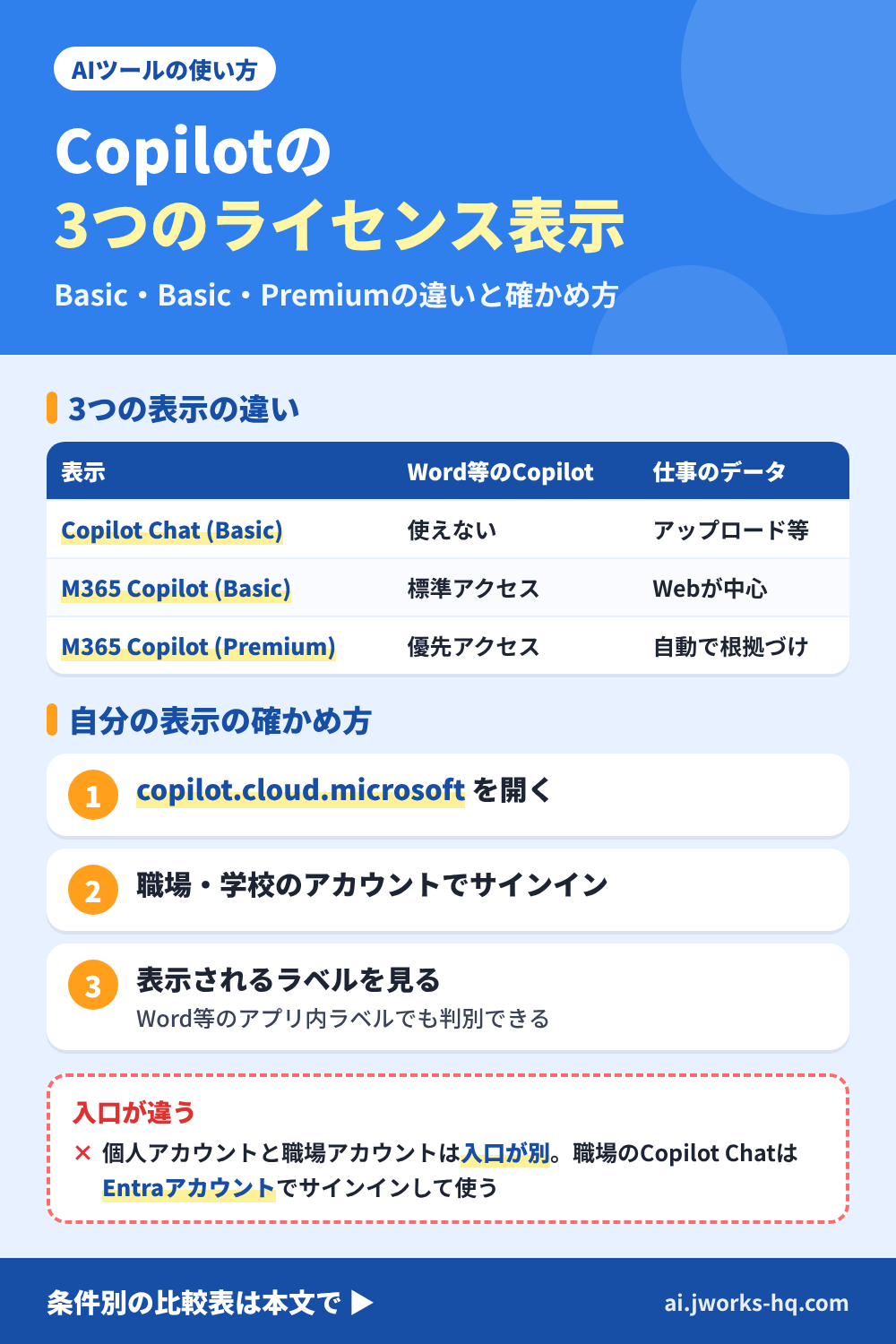
公式のドキュメント「What is Microsoft Copilot?」(2026年10月1日更新と表示)では、3つのライセンス表示が挙げられています。アプリ内のラベル(Word、Excel、PowerPoint、OneNote、Microsoft Copilotアプリ)で、自分の体験を見分けられるとされています。
- Copilot Chat (Basic): 追加のCopilotアドオンライセンスがない状態です。Word・Excel・PowerPoint・OneNoteの中のCopilotは使えません。主にWebのデータで回答し、組織のデータは、ファイルのアップロードや選択、TeamsやOutlookで開いている内容、従量課金(pay-as-you-go)のエージェントを通して使います。
- Microsoft 365 Copilot (Basic): こちらもアドオンライセンスはありませんが、Word・Excel・PowerPoint・OneNoteのCopilotに「標準アクセス(standard access)」があります。機能は限定的で、フルのチャット統合や優先アクセスがない場合がある、とされています。
- Microsoft 365 Copilot (Premium): アドオンライセンスがある状態です。Basicの内容に加えて、優先アクセス(priority access)、Microsoft GraphやWork IQなどによる組織データ(メール・ファイル・会議・予定表・チームなど)での自動の根拠づけ、Microsoft Agentsなどが含まれます。
なお、公式ドキュメントでは、以前の「Microsoft 365 Copilot Chat」アプリは「Microsoft Copilot Chat」に名称変更され、URLも m365.cloud.microsoft から copilot.cloud.microsoft に変わりました。古い記事や社内資料と名称が違って見えるときの手がかりになります。
条件別の比較表
公式の記載を、編集部が1つの表にまとめました。公式に記載が見つからなかった欄は「記載なし」と書いています(確認日は2026年10月7日です)。
| 項目 | Copilot Chat (Basic) | Microsoft 365 Copilot (Basic) | Microsoft 365 Copilot (Premium) |
|---|---|---|---|
| 追加のCopilotアドオンライセンス | なし | なし | あり |
| Word・Excel・PowerPoint・OneNote内のCopilot | 使えない | 標準アクセス(機能は限定的) | 含まれる(Basicの内容に加えて優先アクセス) |
| AIモデルへのアクセス・性能 | 標準(混雑時に遅くなる可能性) | 標準アクセス(サービスの容量で変動) | 優先アクセス(応答が速く、混雑時も安定) |
| 仕事のデータの使い方 | アップロードや選択したファイル、開いているTeams・Outlookの内容、従量課金のエージェント | 記載なし(同じ表では、Webのデータでのチャットと説明) | メール・ファイル・会議・予定表などで自動に根拠づけ(Work IQのオン・オフ切り替えあり) |
| エージェント | Webデータや指示、公開Webサイトに基づく宣言型エージェントは含まれる。それ以外は従量課金のみ | Webデータのエージェントと、従量課金の仕事データのエージェント | 含まれる(Microsoft Agentsなど)。Researcher・Analyst・カスタムエージェントなど広く使える(サポートページの記載) |
| 管理者向けの管理機能 | 基本 | 基本 | 高度(追加の管理・分析) |
| 料金 | 今回の公式ページでは確認できていないため、この記事には書きません | ||
サポートページ「Standard vs. Priority Access」によると、優先アクセスは音声機能・ファイルアップロード・画像生成・高度な推論を含み、混雑時も応答が速く安定します。標準アクセスはサービスの容量に左右され、一日の中でも変動します。高負荷のときは、機能が一時的に制限される、応答が遅くなる、一時的に別のモデルが使われる、といったことがあり得ます。ファイルアップロード・画像生成・高度な推論モデルは両方にありますが実装は異なり、音声機能は優先アクセスのみです。ただし、画像生成の可否などは、管理者の設定でも制御されます。
自分のライセンス表示の確かめ方
- 職場・学校のアカウント(Microsoft Entra)で、ブラウザから copilot.cloud.microsoft を開き、サインインします。
- 画面に表示されるラベルが、「Copilot Chat (Basic)」「Microsoft 365 Copilot (Basic)」「Microsoft 365 Copilot (Premium)」のどれかを確認します(サポートページ「Licensing and Feature Differences」の手順)。
- Word・Excel・PowerPoint・OneNoteや、Microsoft Copilotアプリでも、アプリ内のラベルで同じように見分けられると公式ドキュメントに書かれています。
サポートページによると、サインインには「対象のMicrosoft 365 business/enterpriseサブスクリプションがあるMicrosoft 365アカウント」が必要です。ラベルが出ない、または意図と違う場合に、誰がどのライセンスを割り当てるかは、この記事では確認できていません。組織の管理者に確認してください。
練習:管理者への確認を1通にまとめる
編集部作成の架空の観察例と未送信の文案です。実画面や割当を確認した記録ではありません。
想定する状態:職場アカウントのWeb表示は「Copilot Chat (Basic)」。Wordで公開済み案内文を推敲したいが、Word内にCopilotが見つからない。契約と割当、組織ポリシーは未確認です。
Copilotの利用条件を確認したく、ご相談します。
Webで見えるラベル:Copilot Chat (Basic)
目的:Word内で公開済み案内文を推敲する
状態:Word内にCopilotが見つからない
確認したい点:自分のライセンス割当、必要な条件、組織の利用制限
購入や契約変更はまだ行っていません。
実際に見た表示へ書き換え、未確認の設定を「無効」と断定しないでください。画面を添える場合は不要なメールアドレスや文書内容を写さないようにします。個人アカウントへ切り替えて職場の制限を回避するための手順ではありません。
職場アカウント(Entra)と個人アカウントの入口の違い
個人と組織では、入口とデータの扱いの説明が別になっています。混ぜずに、次のように分けて読んでください。
| 項目 | 職場・学校アカウント(Microsoft Entra) | 個人アカウント(Microsoft account) |
|---|---|---|
| 主な入口 | copilot.cloud.microsoft、Microsoft Copilotアプリ、EdgeのCopilot Chat、OutlookとTeamsのCopilot Chat | Microsoft Copilotアプリ(Web・デスクトップ・モバイル)、EdgeのCopilot Chat、OutlookとTeamsのCopilot Chat、Word・Excel・PowerPointのCopilot Chatエージェント、その他のMicrosoft 365アプリ内の統合 |
| 3つのライセンス表示 | どれかが表示される(上の表) | この記事の公式ページでは、同じ3表示の扱いは確認できていない |
| データ保護 | 3種とも、Enterprise Data Protection(EDP)で保護。EU利用者はEU Data Boundaryの追加の保護 | 記載なし(EDPの説明は、Entraアカウントでサインインした場合のもの) |
| 誰が決めるか | 管理者が、Copilot Chatの固定表示、画像生成、エージェントの作成・利用、Web検索の根拠づけ、Copilot Chatへのアクセス自体などを制御できる | 個人のアカウントでのサインインを許すかは、組織の管理者が制御する(テナント制限V2) |
公式ドキュメントでは、職場・学校のCopilot Chatを使わせたい場合は、Microsoft Entraアカウントでサインインしてからアクセスするよう案内されています。職場のPCで個人アカウントのCopilotに入ろうとしてもつながらない場合は、組織の管理者の設定による可能性があります。管理者の設定でできないことがある、という点だけ押さえておけば、手順は管理者に任せて大丈夫です。
モデルの選択については、モデルセレクターで「Auto」(既定。リアルタイムのルーターが選ぶ)、「Quick response」(速さ重視)、「Think deeper」(複雑な質問で深い推論)から選べます。選択肢は新しいモデルで更新され、Anthropicのモデルは、該当するMicrosoft 365のライセンスの体験でのみ使え、既定では全員には使えないとされています。
未確認の点
- 各ライセンスの料金、購入方法、割り当ての手順(公式ページで確認できていません)
- 標準アクセスの具体的な回数や時間の上限(公式ページに数値の記載が見つかっていません)
- 個人アカウントで、3つのライセンス表示がどう扱われるか
- Microsoft 365 Copilot (Basic)で、仕事のデータをどこまで使えるか(詳細な記載なし)
- 管理者の「Copilot controls」の具体的な設定手順(この記事では扱いません)
この記事の確認について
2026年10月7日に、この記事の3つのライセンス表示の内容、条件別の比較表、標準アクセスと優先アクセスの違い、自分の表示の確かめ方、個人アカウントと職場アカウントの入口、データ保護、モデルの選択肢を、sourcesに記載したMicrosoft公式の3ページに照らして、参照元(公式ページ)との照合を行いました。
サポートページの2件(「Licensing and Feature Differences」「Standard vs. Priority Access」)は要約された内容で照合しており、画面の細かい表現までは照合していません。公式で確認できなかった点は、上の「未確認の点」に書いたとおりです。
試してみるなら:まず、copilot.cloud.microsoft に職場アカウントでサインインして、自分のラベルを見るところから始めてみてください。そのうえで、Wordなどのアプリ内でも同じラベルが出るかを見比べます(編集部の想定例です)。
この記事は、2026年10月7日時点のMicrosoft公式ドキュメント・サポートページに基づく一般的な説明です。ライセンス表示の名称、アクセスの内容、料金、画面の表示は変わることがあります。ご自身のライセンスと使える機能は、最新の公式情報と組織の管理者にご確認ください。

