
授業や会議の資料を読み込ませたノートブックから、「そのままスライドや図にできないか」と考えたことはないでしょうか。NotebookLM(Googleのヘルプでは「Gemini Notebook」と表記されています)には、ソースからスライド資料、インフォグラフィック、レポートを作る機能があります。この記事では、Googleの公式ヘルプで確認できた範囲で、作り方、共有やダウンロードの注意点、プラン別の使用上限を整理します。ノートブックの作り方やソースの入れ方、音声概要はNotebookLMの使い方の記事で扱っているため、ここでは触れません。
3つの機能の違いと共通の手順
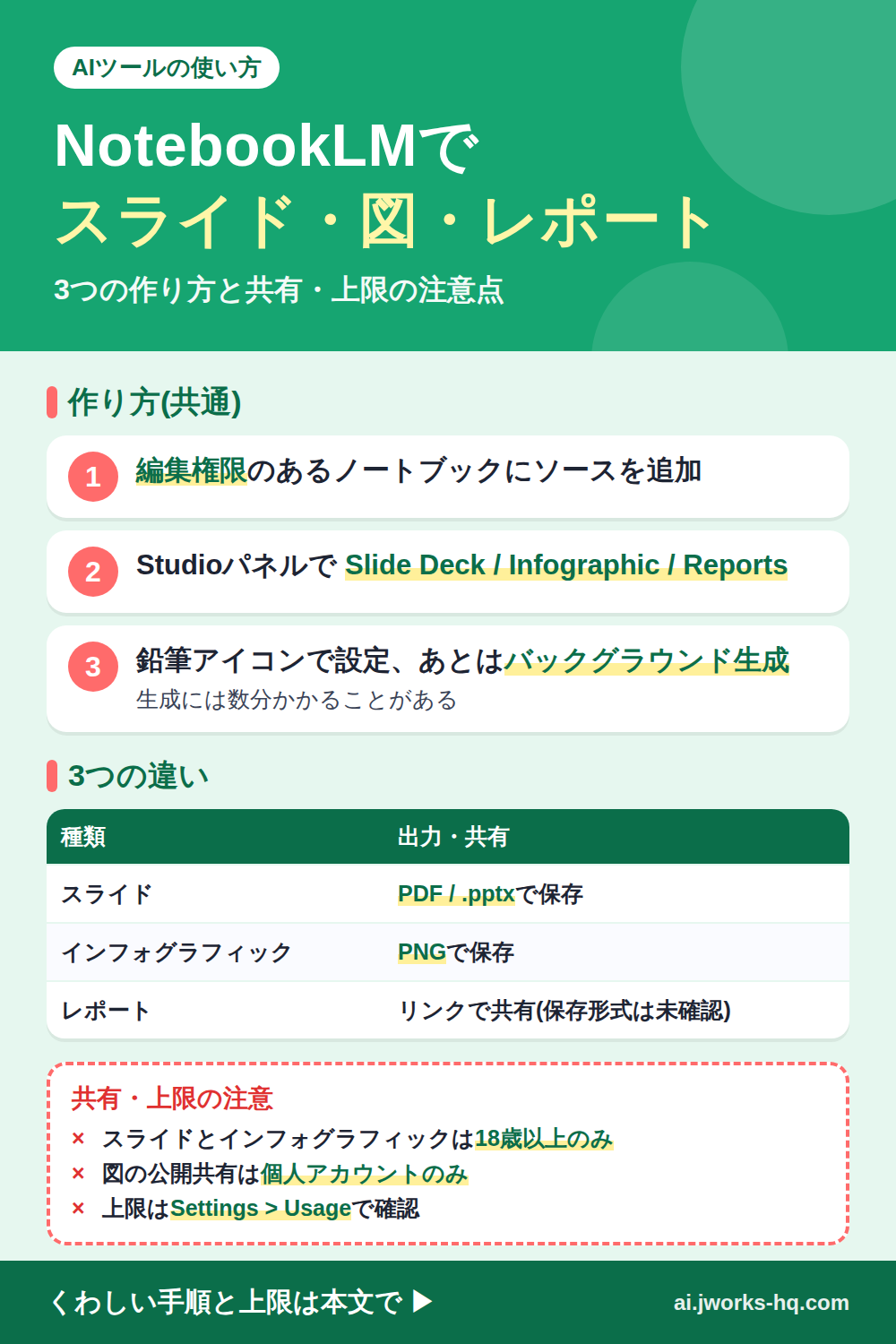
3つとも、ノートブックにソースを追加してから、Studioパネルで作ります。公式ヘルプでは、スライド資料とインフォグラフィックは18歳以上のみが対象で、ソースの追加にはノートブックの編集権限が必要とされています。生成はバックグラウンドで行われ、その間も別の作業ができます。
| やりたいこと | 選ぶもの | ヘルプに書かれている特徴 |
|---|---|---|
| 説明や発表用の資料にしたい | Slide Deck | Detailed Deck(本文をしっかり含む)か Presenter Slides(視覚中心で、話す要点つき)。PDFまたは.pptxで保存できる |
| 複雑な内容を1枚で見せたい | Infographic | 「複雑な情報を1枚の視覚的な要約にする」機能。PNGで保存できる |
| 文章中心でまとめたい、またはウェブ上で動かしたい | Reports(Document / Interactive) | Documentは構造化されたテキスト中心。Interactiveはウェブのみで、一部のコンテンツは18歳以上 |
共通の手順は、ノートブックを開く(または新しく作る)、ソースを追加する、Studioパネルで種類を選ぶ、の順です。スライド資料とインフォグラフィックは、種類のボタンの鉛筆アイコンから、生成前に設定を変えられます。
スライド資料(Slide Deck)の設定・修正・共有
鉛筆アイコンで設定できるのは、次の項目です。
- Format: Detailed Deck(本文テキストをしっかり含む詳細版)または Presenter Slides(視覚中心で、話すときの要点つき)。
- 出力言語と長さ(Short、既定、Long)。
- プロンプト: たとえば「初心者向けに太字で遊び心のあるスタイルで」のように指定できます。
公式ヘルプには、AI生成のため視覚や事実に不正確さが含まれる場合があること、生成に数分かかることがあること、修正中はソースが考慮されないことが書かれています。
生成後にできること
3点メニューから、名前の変更、PDFでのダウンロード、共有、削除ができます。内容を直すときは「Revise」ボタンから、テキストの編集、レイアウトの変更、ビジュアルの更新を行えます。修正にはクォータの制限があり、公式ヘルプは修正をまとめて行うことを勧めています。スライド単位での削除と復元、ドラッグでの並べ替えもできます。
共有の3つの方法
- リンクで共有する。受け取る人がそのノートブックにアクセスできる必要があります。
- ノートブックごと共有する。相手はStudioパネルからスライドを見られます。
- PDFまたはPowerPoint(.pptx)でダウンロードして渡す。
注意点として、ソースにPlay Booksのものが含まれていると、ダウンロードが制限される場合があります。
インフォグラフィックの設定・共有
生成の手順はスライドと同じで、Studioパネルで「Infographic」を選びます。設定できる項目は次のとおりです。
- 出力言語
- 詳細度: Concise、Standard、Detailed(beta)。
- 向き: Square、Portrait、Landscape。
- スタイル: Sketch Note、Kawaii、Professional など、または自動。スタイルの選択は18歳以上が対象と書かれています。
- プロンプト: スタイル、色、焦点を指定できます。
3点メニューから、名前の変更、PNGでのダウンロード、共有、削除ができます。「View custom prompt」で、入力したプロンプトを確認できます。
共有するときに相手に何が見えるか
- 直接リンク: 公開または共有されたノートブックが必要です。
- ノートブックごとの共有: 相手はStudioパネルからインフォグラフィックを見られます。
- PNG: ダウンロードして渡せば、ノートブックを共有せずに画像だけを渡せます。
公開共有は個人アカウントのみで、WorkspaceとEducationのアカウントでは無効です。インフォグラフィックを削除すると、以前の共有リンクは無効になります。Play Booksのソースがあるとダウンロードが制限される場合があることも、スライドと同じです。AI生成のため不正確さが含まれる可能性があり、生成には数分かかることがあります。
レポート(Reports)の2種類と作り方
レポートは、Interactive Reports と Document Reports の2種類です。
- Interactive Reports: ウェブのみ。一部のコンテンツは18歳以上が対象です。Studioパネルの「Reports」→「Interactive」から選びます。テンプレートとして「Learning Overview」があり、Studioのコンテンツやインタラクティブな成果物を埋め込めます。生成に時間がかかることがあります。
- Document Reports: Studioパネルの「Reports」→「Document」から選びます。複数のテンプレートや形式があり、構造化されたテキストが中心です。
手順は、notebook.google.com で編集権限のあるノートブックを開く(または新規作成してソースを追加する)、Studioでレポートの種類を選ぶ、テンプレートまたは提案された形式を選ぶ、「Generate now」または「Generate later」を選ぶ、です。テンプレート名の横の「Edit」から、生成の設定とタイミングを変えられます。Interactiveでは、生成後のレポートや、Studioパネルに出る提案された成果物の「Add」から埋め込みます。
共有は、Studioでレポートを選び、Share、Copy link to Report の順に進みます。受け手には、ノートブックが共有されているか、リンクを知っている全員に公開されている必要があります。ノートブックごと共有する方法もあります。公式ヘルプは、レポートがAI生成で不正確な内容や誤りを含む場合があるため、内容の確認が必要だと書いています。違法な共有成果物は、レポートのリンクを開いて右上の旗アイコンから報告できます。
練習:不足時の分岐を落とさない手順図を作る
以下は編集部作成の架空の資料と完成原稿です。NotebookLMが生成した図やレポートではありません。
元資料「発送手順」:注文内容を確認し、必要数を在庫と照合する。在庫が足りなければ発送を保留して担当へ確認する。足りる場合だけ梱包し、数量を再確認して発送する。
依頼案:発送手順を1枚のインフォグラフィックにしてください。在庫不足の保留分岐と、梱包後の数量確認を省かないでください。担当名・期日・配送方法は資料にないため追加しないでください。
図に入れる原稿の完成見本:注文内容を確認 → 必要数と在庫を照合 →【足りない:発送保留・担当へ確認】【足りる:梱包 → 数量を再確認 → 発送】
スライドで説明するなら「確認」「在庫の分岐」「梱包後の確認」の3つに分け、文章レポートなら不足時の停止条件を明記します。図の装飾より先に、不足から発送へつながる誤った矢印がないかを確認してください。ダウンロードしたPNGやPDFでも小さい分岐ラベルが読めるか、元資料と照合します。
使用上限:プラン別の違いと確認の場所
これらの機能は、使用上限の対象になります。公式ヘルプに書かれているプラン別の違いは次のとおりです。
| プラン | 上限(公式ヘルプの記載) |
|---|---|
| プランなし | 標準の上限 |
| AI Plus | 標準の2倍 |
| AI Pro | 標準の4倍 |
| AI Ultra | AI Proの5倍または20倍(契約により異なる) |
上限は、プロンプトの複雑さ、使うモデルと機能、チャットの長さ、特定の機能などを加味して決まります。具体的な回数は、ヘルプに記載がないため不明です。使用量は、Gemini Notebookの右上の Settings から Usage を開くと確認でき、週間上限も表示されます。上限に達すると、「Limit reached. All features are available after 3:00 PM」のような表示が出ます(リセット時刻は人によって異なります)。クォータは、週間上限に達するまで5時間ごとに更新されます。
上限に達したときや、すぐに生成したくないときは、ウェブ版の「Generate later」で生成を後回しにできます。有料プランにすると待ち時間がなくなる、とも説明されています。上限は変更される可能性があり、テストや提供状況によって制限される場合があるとも書かれています。
この記事の確認について
2026年10月6日に、この記事のスライド資料・インフォグラフィック・レポートの手順、設定項目、共有とダウンロードの条件、プラン別の使用上限を、sourcesに記載したGoogle公式ヘルプ5ページの内容に照らして1項目ずつ照合しました。
公式ヘルプで確認できなかった点は次のとおりです。使用上限の具体的な回数、Document Reportsの保存形式、日本語UIでの各メニューの名称、製品名が「Gemini Notebook」と表記されている経緯です。
試してみるなら:手元の資料を2〜3点入れたノートブックで、Slide Deckを「Short」の長さで作り、Revise でテキストを1か所直してから、PDFでダウンロードしてみてください(編集部の想定例です)。
この記事は、2026年10月6日時点のGoogle公式ヘルプに基づく一般的な説明です。製品名・機能・使用上限・対象プランは変わることがあります。使う前に、最新の公式ヘルプとご自身のプラン・組織の管理者設定をあわせて確認してください。
2026年10月27日の更新: 公式ヘルプに合わせて、Interactive Reportsの年齢制限は「一部のコンテンツ」が対象、という書き方に直しました。スライド資料の設定項目の細かい名称(Detailed Deckなど)は、現在のページでは取り直せていません。