
PerplexityのAIブラウザ「Comet」を入れる前には、「今のブラウザの中身は持ってこられるのか」「キーチェーンへのアクセスを求められるのはなぜか」が気になります。職場に入れたい担当者なら、「Assistantがブラウザを操作する範囲を誰がどう決めるのか」も知りたいところです。この記事は、Perplexity公式ヘルプセンター(英語版)の3ページを2026年10月19日に開いて確認した範囲で、入れ方、引っ越し、キーチェーンの理由、「/」のショートカット、Enterpriseの管理者が決めるAssistantの操作権限を整理します。プランや料金は「Perplexityのクレジットとプラン」、Computerのスキルやプラグインは「スキルとプラグインの作成・導入ガイド」で扱っているので、ここでは触れません。
Cometを入れて、他のブラウザから引っ越す
公式ヘルプでは、CometはChromiumベースのブラウザで、Perplexityの検索やAI機能を組み込んだものと説明されています。ブックマークやページ翻訳、ほとんどのChrome拡張機能への対応といった普通の機能もあります。
入れ方(WindowsとMac)
- Perplexityの公式サイトで、ダウンロードのボタンを押します。
- お使いのOSに合う版を選びます。
- ダウンロードフォルダーにあるインストーラーを開きます。
- Macはアプリのアイコンを「アプリケーション」へドラッグします。Windowsはインストーラーの案内に従います。
- インストールが終わると、Cometが自動で起動します。初回設定を済ませます。
更新は、ブラウザを再起動すると入ります。手で確認するなら「Settings → About」を使います。Linuxは、インストール手順ではなく、デフォルトブラウザにする案内だけが載っています。
キーチェーンへのアクセスを求められる理由
公式ヘルプによると、インストール中にCometはキーチェーンへのアクセスを求めます。理由として、サイトのパスワード、自動入力の支払い情報、接続したサービスの認証トークンなどを保存するためと書かれていて、保存は端末上で暗号化して行われるとあります。
デフォルトブラウザにする
- Mac:システム設定で「Default Applications」または「General」を開き、「Web Browser」をCometにします。
- Windows:設定の「Apps」から「Default Apps」を開き、「Web Browser」をCometにします。
- Linux:初回起動時のプロンプトで承認します。
今のブラウザから引っ越す
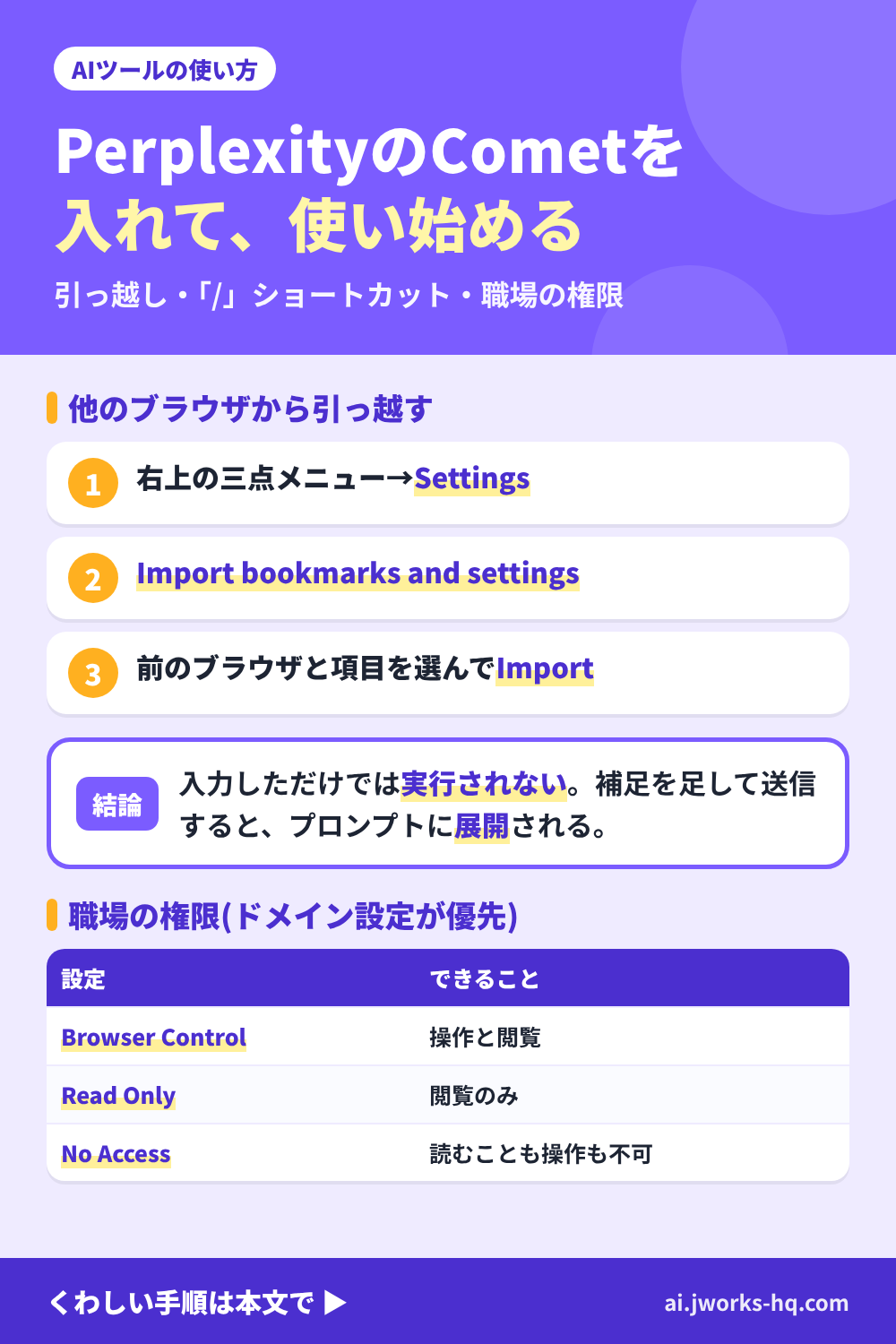
右上の三点メニューから「Settings」を開き、「Import bookmarks and settings」を選びます。前に使っていたブラウザを選び、取り込む項目(ブックマーク、履歴、パスワードなど)を選んで「Import」を押します。職場のPCでは、パスワードを取り込んでよいかを先に社内のルールで確認してください。
「/」のショートカットを作る・直す・消す
ショートカットは、くり返し使うプロンプトを名前を付けて残しておくものです。公式ヘルプは「mini AI agents」と呼び、長い指示を毎回打ち直さずに済み、@メンション、ファイル、タブといった情報源を指すこともできるとしています。ヘルプが例として挙げているのは、1日使っていないタブを閉じて残りを整理する「/update-tabs」、「/fact-check」、「/demoprep」などです。これらはヘルプに載っている例で、同じ結果になることを保証するものではありません。
呼び出し方と、まだ実行されないしくみ
検索バーかサイドカーで「/」を入力すると、ショートカットを選ぶ画面(ヘルプは「Smart Inputs」と呼びます)が出ます。ここで選んだだけでは、まだ実行されません。後ろに補足を足し(ヘルプの例は「/demoprep tomorrow's meetings」)、送信すると、ショートカットがひとまとまりのプロンプトに展開されます。複数のショートカットを1つの命令に組み合わせることもできます。使える場所は、検索バー、サイドカー、新しいタブです。
作る・直す・消す
| 操作 | 手順(公式ヘルプの記載) |
|---|---|
| 作る | 検索バーかサイドカーで「/」→「Create a shortcut」→指示(プロンプト)を入力し、Search Mode・Model・Sourceを選ぶ→名前を付けて「Save」 |
| 直す | 「Settings」バー→「Shortcuts」→対象を押す→内容を直して「Save」 |
| 消す | 「Settings」バー→「Shortcuts」→対象を選ぶ→モーダル上部の三点→「Delete」→確認 |
変数の書き方、自分だけのものか共有されるのか、数や長さの上限は、今回確認した3ページには記載がありません。
組織のAssistantの操作権限(管理者とメンバー)
ここからは、Perplexity Enterpriseの管理者向けページに基づく内容です。個人で使う場合の権限は、今回確認した3ページには記載がありません。ヘルプによると、Comet Assistantはメインのウィンドウの隣のサイドパネルで動き、閲覧を離れずに質問や作業ができます。ブラウザ操作を有効にすると、ユーザーに代わってクリック、移動、フォーム入力ができます。管理者は、そのたびにユーザーの同意が必要になるよう制限できます。設定を管理するのはEnterpriseの組織管理者で、画面は「Organization settings」のComet Setupと書かれています。
組織全体の設定
- Enable Comet to Control the Browser:Assistantがユーザーに代わってブラウザを操作できるようにする設定です。
- Always Allow:確認なしで動けるようにする設定です。
管理者は、この2つをどちらも無効にできます。
ドメインごとの設定と優先順位
管理者は「Domain-Specific Assistant Permissions」で、ドメインを追加・削除し、それぞれに次の3段階のどれかを選びます。
| 設定 | そのドメインでできること |
|---|---|
| Browser Control | ブラウザ操作と、内容の閲覧 |
| Read Only | 閲覧のみ(操作はしない) |
| No Access | 読むことも、操作もできない |
押さえておきたいのは、ドメインの設定が全体の設定より優先される点です。全体の設定を無効にしていても、ドメインが「Browser Control」か「Read Only」なら、そのドメインでは操作や閲覧ができます。
メンバー側が知っておく点
メンバー(一般の利用者)側の操作は、このページには記載がありません。分かるのは、管理者の設定でAssistantの動きが変わり、同意が求められる場合がある点までです。同意の画面の見え方や、ユーザーが自分で設定を変えられるかは、今回確認した3ページには記載がありません。サイトで操作が止まったり確認が出たりしたときは、個人の設定を探す前に、社内の管理者に確認するのが近道と考えられます(これは編集部の整理です)。
セキュリティについて、ヘルプはプロンプトインジェクション(ページ内の指示でAIが操られる攻撃)への多層的な防御を採用していると書き、Enterpriseの通信は学習に使わないとも記載しています。詳細はヘルプからリンクされているTrust Centerなどのページです。
選び方表と判断フロー
次の表は、公式の説明に沿って編集部が整理したもので、公式の「推奨」ではありません。
| やりたいこと | 見る場所・操作 | 公式の根拠 |
|---|---|---|
| Cometを入れる | 公式サイトのダウンロード(WindowsとMac) | Getting Started |
| 今のブラウザの中身を持ってくる | Settings → Import bookmarks and settings | Getting Started |
| よく使う指示を呼び出したい | 「/」でショートカット | Comet Shortcuts |
| (管理者)Assistantの操作範囲を決めたい | Organization settingsのComet Setup | Managing Comet Assistant permissions |
職場に入れる担当者向けの、上から順に当てはめる判断フローの例です。
- 組織はPerplexity Enterpriseか。公式の権限ページはEnterprise向けで、Enterprise以外への適用は今回確認した3ページには記載がない。ここで当てはまらないなら、管理者設定の話はこの記事の範囲外になる。
- Assistantにブラウザを操作させるか。させないなら、「Enable Comet to Control the Browser」と「Always Allow」を無効にする。
- 特定のサイトだけ扱いを変えるか。変えるなら、ドメインごとに「Browser Control」「Read Only」「No Access」を選ぶ。
2と3が同時に当てはまる場合(全体では無効にしたが、特定のドメインでは操作させたい)は、公式にドメイン設定が全体設定より優先されると書かれているため、ドメイン設定が効きます。逆に「Always Allow」とドメインの「Read Only」「No Access」がぶつかるときの扱いは、公式では確認できません。
想定例(編集部が組み立てたもので、実際に操作して確かめた結果ではありません):情報システム担当者が、全体ではAssistantのブラウザ操作を無効にしたうえで、社内の経費精算サイトだけを「Read Only」、外部の決済サイトを「No Access」にする。
向いている人・向かない人
- 向いている人:WindowsかMacで、今のブラウザからブックマークなどを移して試したい人。繰り返す指示を「/」で呼び出したい人。Enterpriseで、Assistantの操作範囲をドメイン単位で決めたい管理者。
- 向かない人:この記事だけで、Assistantの個人利用での動きやプラン・料金・利用上限を知りたい人(今回の3ページには記載がありません)。
読むだけのショートカットを、一つ完成させる
以下は編集部が作成した架空の教材です。製品で実行した結果や、画面を操作して確かめた記録ではありません。
用意する材料
架空のページ本文:会議室の利用は平日10時〜18時。予約は前日まで。備品の貸出は当日窓口で申請。
ショートカット名の例:/page-conditions
依頼文・確認する作業
ショートカットへ保存する指示:指定したページの本文から、利用時間、予約期限、備品の申請方法だけを抽出してください。ページの変更、リンク先での入力・送信は行わないでください。書いていない項目は未記載としてください。
保存後に/から選び、対象ページを指定してから送信する。
完成見本・期待する結果
利用時間:平日10時〜18時。
予約期限:前日まで。
備品の申請:当日、窓口で申請。
本文の3条件が残り、予約や申請を済ませたという返事になっていないかを見ます。対象ページを読めないときは本文を用意し直し、読んだことにして答えを作らせません。ショートカット内の禁止文だけで権限制御になるわけではありません。
この記事の確認について
2026年10月19日に、参照元の公式ページ3件(Perplexityヘルプセンター、英語版)を実際に開き、記事の内容と1項目ずつ照合しました。英語版のページを開きました。照合したのは、入れ方、キーチェーンの理由、デフォルトブラウザ、引っ越し、ショートカットの操作と展開のしくみ、Assistantの全体設定とドメイン別の3段階、ドメイン設定の優先です。選び方表、判断フロー、想定例、向き不向きは編集部の整理です。
確認が必要な点
- Comet専用のヘルプセンターと、Comet Assistantのプライバシーに関するページは、今回は開けていません。Assistantの個人利用での使い方・できること・見える範囲・データの扱いは確認できていません。
- 無料・有料のプラン、料金、利用上限、動作環境の要件、サインインの手順(今回確認した3ページには記載がない)。
- ショートカットの変数、共有の範囲、数の上限、提供されるプラットフォーム(今回確認した3ページには記載がない)。
- Enterprise以外(個人)での権限の管理の有無。各設定の既定値、ユーザーが自分で変えられるか、ドメインの一致のしかた、Assistantの操作の記録・監査(今回確認した3ページには記載がない)。
- スマホ版(今回は未確認)。
- 実際に操作して動きを確かめた結果。この記事は公式ページの説明をまとめたものです。
試してみるなら:個人なら、まず「Settings」の「Import bookmarks and settings」でブックマークだけを取り込み、「/」を入力してショートカットの選択画面を開いてみてください。職場なら、管理者に「Domain-Specific Assistant Permissions」の設定があるかを確認するところから始めるのが目安です。
この記事は、2026年10月19日時点のPerplexity公式ヘルプセンター(英語版)に基づく一般的な説明です。機能名、画面の名称、提供条件は変わることがあります。使う前に、現在の公式ページと、ご自身のアカウント(個人・職場)や組織の設定をあわせて確認してください。