AIツールは種類が増え、「調べものにはどれ?」「スライドならどれ?」と、使う前の選択で迷いがちです。この記事は、すでにいくつかのAIツールを使っていて、やりたいことに合ったツールや機能を手早く見つけたい人に向けた早見表です。J-WORKS AIでこれまでに公式ヘルプをもとに解説してきた機能を、14のシーンに整理しました。表の各行から、詳しい使い方の記事へ移動できます。ツールの順位付けや料金の比較はしていません。
調べる・資料を読み込む(シーン1〜4)
「答えの根拠を確かめたい」のか、「レポートにまとめたい」のか、「手元の資料だけを前提にしたい」のかで、向いている機能が変わります。
| やりたいこと | ツール・機能とできること | 詳しい記事 |
|---|---|---|
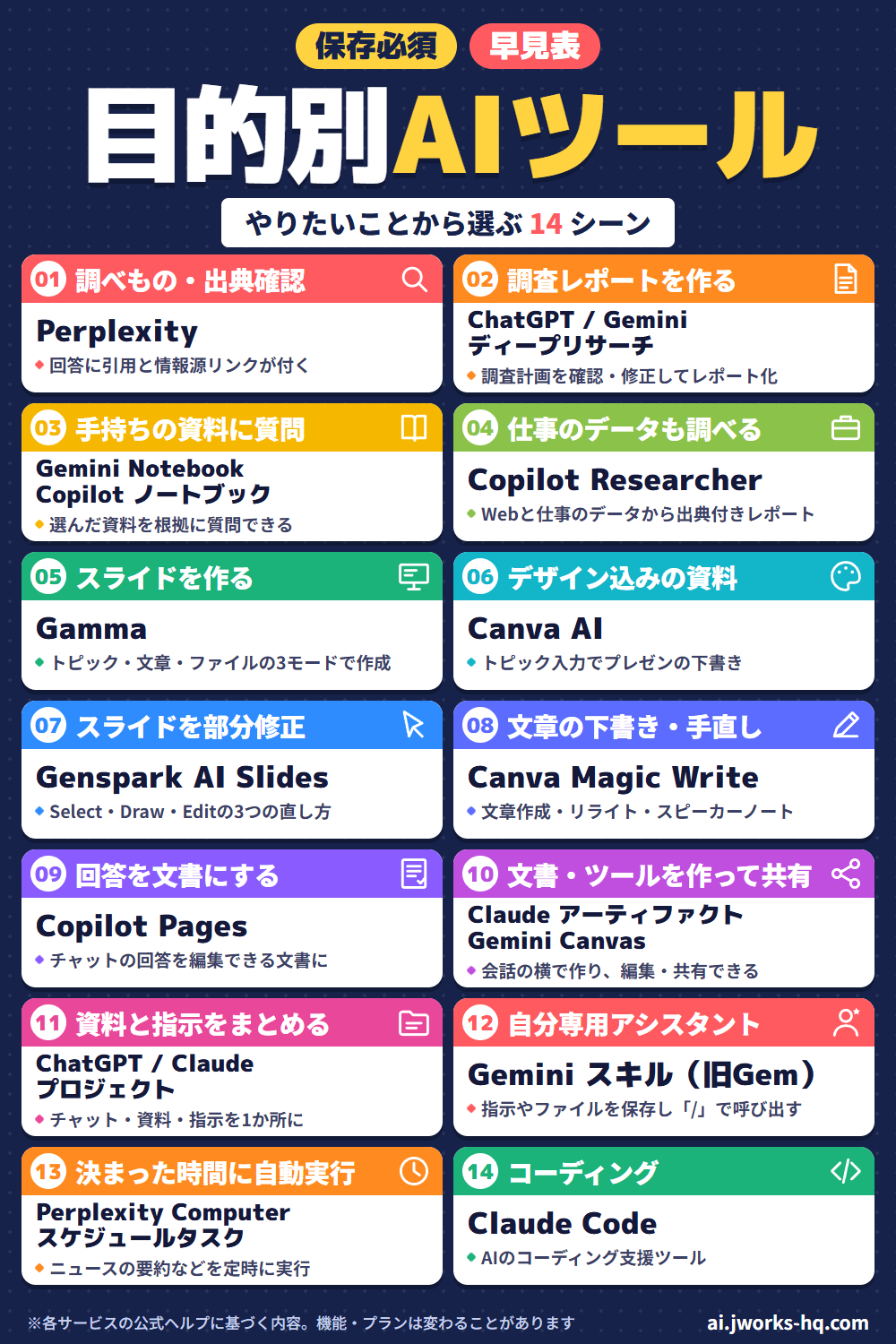
| 1. 調べもの・出典確認 | Perplexity 回答に引用と情報源へのリンクが付き、元の情報を確かめやすい | 調べもので3サービスを使い分ける |
| 2. 調査レポートを作る | ChatGPT・Geminiのディープリサーチ 調査計画を確認・修正してから調べさせ、レポートにまとめる | ChatGPTのディープリサーチ GeminiのDeep Research |
| 3. 手持ちの資料に質問 | Gemini Notebook(旧NotebookLM)、Copilotのノートブック 自分で追加した資料をもとに質問できる | Gemini Notebookの使い方 Copilotのノートブック |
| 4. 仕事のデータも調べる | Microsoft CopilotのResearcher Webと、仕事ではアクセス権のあるファイル・メール・会議・チャットから、出典付きのレポートを作る | CopilotのResearcher |
GeminiのDeep Researchはレポートまで5〜10分が目安で18歳以上・サインインが必要、Researcherは使えるライセンスが限られるなど、条件もツールごとに異なります。出典が付いても内容の正しさまで保証されるわけではないため、重要な数字や引用はリンク先で確かめてください。
スライドと文章を作る(シーン5〜8)
資料づくりは、「ゼロから作る」「デザインごと整える」「できたものを部分的に直す」「文章だけ手伝ってもらう」で分けると選びやすくなります。
| やりたいこと | ツール・機能とできること | 詳しい記事 |
|---|---|---|
| 5. スライドを作る | Gamma トピックから作る(Generate)、文章を貼り付けて整える(Paste)、ファイルやURLを取り込む(Import)の3モード | Gammaの3つのモード |
| 6. デザイン込みの資料 | Canva AI トピックを入力し、構成(アウトライン)を直してからプレゼンの下書きを作る | Canva AIでプレゼン資料 |
| 7. スライドを部分修正 | Genspark AI Slides 要素を選んで直す(Select)、書き込んで指示する(Draw)、手で動かす(Edit)の3つの直し方 | GensparkのAI Slides |
| 8. 文章の下書き・手直し | Canva Magic Write 指示からの文章作成、書き直し、プレゼンのスピーカーノート作成 | CanvaのMagic Write |
GensparkのEditモード(手で動かす編集)はProfessionalモードだけで、Creativeモードで使えるのはSelectとDrawの2つです。Gamma・Canva・GensparkはいずれもAIの利用にクレジットや利用枠があり、その考え方は各記事で整理しています。
作ったものを残す・繰り返し使う(シーン9〜12)
チャットの回答を「その場限り」で終わらせず、文書として育てたり、毎回の前置きを省いたりするための機能です。
| やりたいこと | ツール・機能とできること | 詳しい記事 |
|---|---|---|
| 9. 回答を文書にする | Microsoft Copilotのページ チャットの回答をページに移し、チャットの横で編集・共有できる文書にする | Copilotのページ |
| 10. 文書・ツールを作って共有 | Claudeのアーティファクト、GeminiのCanvas 会話の横に開いて作り、編集し、共有できる | Claudeのアーティファクト GeminiのCanvas |
| 11. 資料と指示をまとめる | ChatGPT・Claudeのプロジェクト 関連するチャット・資料・指示を1か所にまとめ、毎回同じ前提を説明し直さずに済む | ClaudeとChatGPTのプロジェクト比較 ChatGPTのプロジェクトとは |
| 12. 自分専用アシスタント | Geminiのスキル(旧Gem) 指示を保存しておき、チャット欄で「/」を入力して呼び出す | Gemからスキルへの移行 GeminiのGemとは |
GeminiのGemは「スキル」に置き換わり、18歳以上の個人のGoogleアカウントでは2026年11月17日に読み取り専用、12月17日に終了すると案内されています(18歳未満の個人アカウントは移行日が未定、仕事・学校のアカウントは2027年)。共有したアーティファクトやCanvasで相手に何が見えるかは、共有前に各記事で確認してください。
自動実行とコーディング(シーン13〜14)
| やりたいこと | ツール・機能とできること | 詳しい記事 |
|---|---|---|
| 13. 決まった時間に自動実行 | Perplexity Computerのスケジュールタスク ニュースの監視や定期レポートなどを、設定した間隔でクラウド上で実行する | Perplexity Computerのスケジュールタスク |
| 14. コーディング | Claude Code Anthropicが提供するAIのコーディング支援ツール | Claude Codeの始め方 |
Perplexityの現在の定期実行はAutomationsで管理します。以前のTasksが残っている場合は管理場所が異なるため、詳細記事で作成時期と管理先を確認してください。Claude Codeは、Claudeの対応する有料プラン(Pro・Max・Ultra・Team・Enterprise)、Claude Console、または対応するクラウドプロバイダー等の認証経路で使います。個人向け無料チャットプランだけで使えるという意味ではありません。必要な契約と認証方式は始め方の記事と公式Setupを確認してください。
この記事の確認について
2026年10月3日に、14シーンの「ツール・機能」と「できること」を、リンク先のJ-WORKS AIの各記事の本文と1項目ずつ照合し、あわせて各記事が参照している公式ページのうち開けたものと照合しました。公式ページで照合した範囲は次のとおりです。
- シーン2(Gemini側): 調査計画を「Edit plan」で直してから調査を始め、レポートを開く流れ(Gemini アプリ ヘルプ)。
- シーン3: Gemini Notebookのチャットがソースをもとに引用付きで答えること(Gemini Notebook ヘルプ)、Copilotのノートブックが追加した参照をもとに答えること(Microsoft Supportの概要とよくある質問)。
- シーン4: Researcherの情報源(Webと、仕事ではアクセス権のあるファイル・メール・会議・チャット)と出典付きのレポート(Microsoft Support)。
- シーン5〜8: Gammaの3つのモードと入力の種類、Canva AIのプレゼン作成手順(トピック入力とアウトラインの編集)、Gensparkの3つの直し方とモードごとの対応、Magic Writeの文章作成・書き直し・スピーカーノート(各公式ヘルプ)。
- シーン9〜10: Copilotのページで回答をページに移して横に開くこと、Claudeのアーティファクトが会話の横に開き編集・共有できること、GeminiのCanvasで編集し「共有とエクスポート」から共有できること(各公式ヘルプ)。
- シーン11〜12: Claudeのプロジェクト(チャット履歴・ナレッジベース・指示)、ChatGPTのプロジェクト(チャット・資料・指示)、Geminiのスキルの呼び出し方(「/」)とGemからの移行時期(各公式ヘルプ)。
- シーン14: Claude Codeに必要なアカウント(Claude Code Docs)。
シーン1(Perplexity)、シーン13(Perplexity Computer)、シーン2のChatGPT側、シーン11のChatGPTヘルプ(help.openai.com)は、公式ページを開こうとしましたが今回はアクセスできなかったため、リンク先の記事の本文との照合のみです。照合の結果、Copilotのノートブックについては、今回開いた公式ページの記載に合わせて「追加した資料をもとに質問できる」という表現にとどめました。
試してみるなら:今週やる予定の作業を1つ選び、早見表のどのシーンに当たるかを決めてから、その行のリンク先の記事を読んで1回だけ試してみてください。合わなければ、同じシーンのもう1つのツールや、隣のシーンの機能を試すと違いがつかめます。
この記事は、2026年10月3日時点のJ-WORKS AIの各記事と、その時点で確認できた公式ヘルプに基づく一般的な整理です。各ツールの機能名・画面・対象プラン・利用枠は変わることがあるため、使う前にリンク先の記事と各サービスの公式ヘルプをあわせて確認してください。
2026年11月15日の更新:Claude Codeの対応認証経路を見直しました。公式原文で確認した範囲の更新で、実機操作の検証ではありません。それ以外の項目は、上記の確認日と未確認の範囲を参照してください。