
Claude Codeで昨日の続きをしたいとき、「何を打てば戻れるのか」「戻ったら何が復元されて、何が戻らないのか」「開いたら空だったのはなぜか」で迷う人は多いはずです。この記事は、Claude Code公式ドキュメント(英語版)の3ページを2026年11月2日に開いて確認した範囲で、再開のコマンドの使い分け、復元されるもの・されないもの、空に見えたときの確認順、分岐(/branch)と保存期間を整理します。
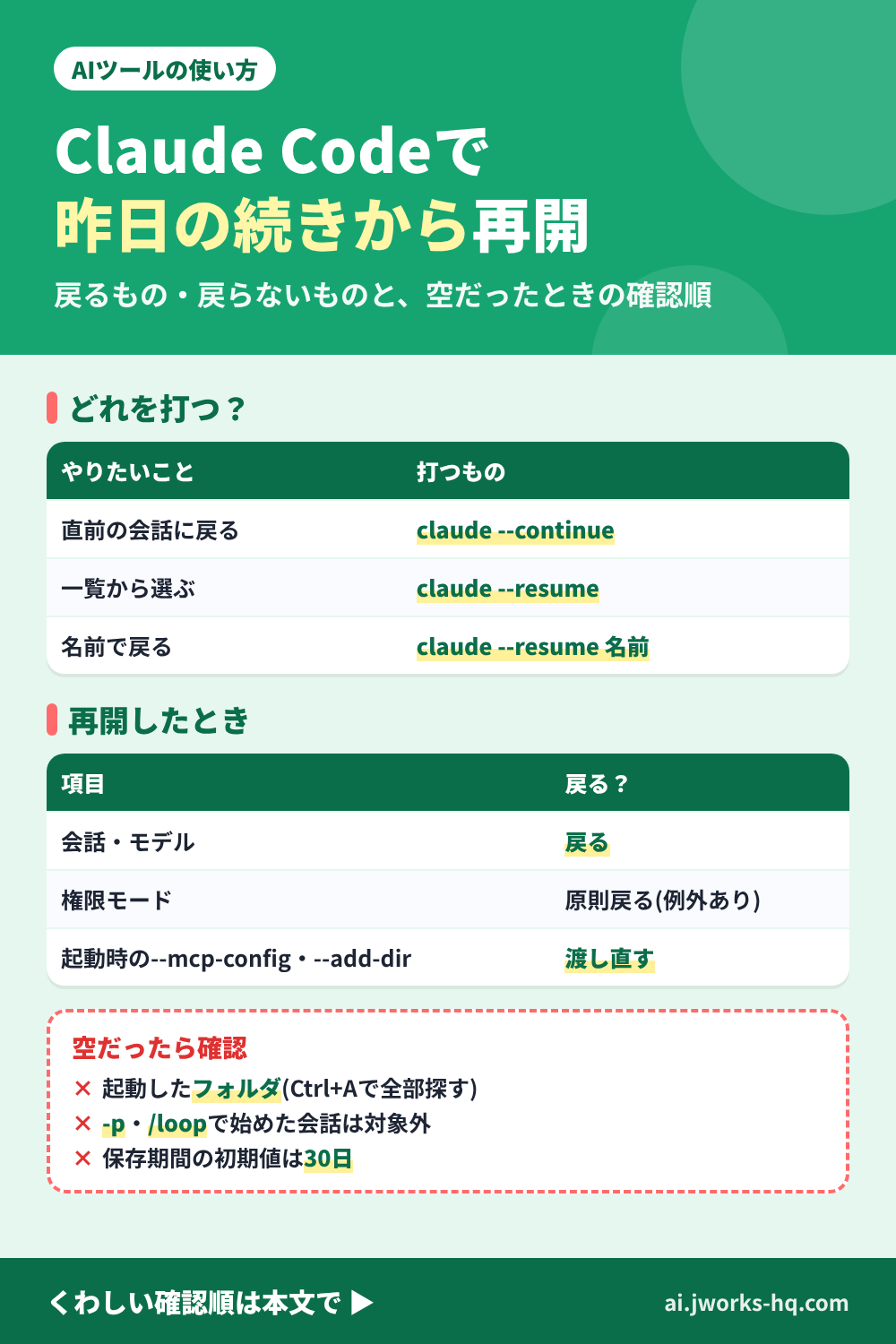
どれを打つか:--continue・--resume・名前・/resume
公式ドキュメントによると、会話(セッション)はプロジェクトのフォルダに結びついて、作業中に保存され続けます。再開の入口は次のとおりです。
| やりたいこと | 打つもの | 公式の説明 |
|---|---|---|
| 今のフォルダで直前の会話に戻る | claude --continue | 今のフォルダで最も新しい会話を開く |
| 一覧から選んで戻る | claude --resume | セッションの選択画面(ピッカー)を開く |
| 名前をつけた会話に戻る | claude --resume 名前 | その名前の会話を直接開く |
| 使用中に別の会話へ移る | /resume | 起動したまま別の会話に切り替える |
| 特定のプルリクエストの会話に戻る | claude --from-pr 番号 | そのPRに結びついた会話に絞って選択画面を開く |
まだ会話がないフォルダで claude --continue を打つと、No conversation found to continue と表示されて終了します。
名前をつけておくと探しやすい
名前は、起動時に claude -n 名前、使用中に /rename 名前、選択画面で会話を選んで Ctrl+R のいずれかでつけられます。名前をつけなかった会話にも、最初の指示を要約した題名が自動でつき、その題名でも再開できます。一方、my-app-3f のような既定の表示名は一覧の識別用で、再開には使えません。選択画面では Space で中身をプレビューでき、/ で検索できます。
「Resume this conversation?」と出たとき
Pro・Max・Ultraのプランでは、長い会話を長い休みのあとで、または別のモデルで再開すると、この確認が出ることがあります。表示される見積もりは、保存された会話だけで5時間の利用上限のうちどれだけ使うかの目安です。続きの作業にその会話が要るなら Resume、要らないなら Start a new conversation を選びます。
順番に当てはめる(編集部の整理)
次は編集部が公式の記載から組み立てた順番で、公式が示したものではありません。想定例も、実際に試した結果ではありません。
- 昨日と同じフォルダで、最後の会話に戻りたいだけなら
claude --continue。 - 同じフォルダで複数の作業を並べているなら、あらかじめ
/renameで名前をつけておき、claude --resume 名前で戻る。 - どれか分からないときは
claude --resumeの選択画面でプレビューしてから選ぶ。 - 空だった、別の会話が開いたときは、次の章の確認順へ。
1と2が同時に当てはまるとき(名前をつけた会話が複数あるが、直前のものに戻りたい)は、公式に優先順位はありません。編集部としては、取り違えを避けたいので、名前を指定する2を先にしています。同じ会話を2つの端末で分岐させずに再開すると、メッセージが1つの記録に混ざると公式に書かれているため、並行して使う予定があるなら後述の分岐を使ってください。
再開で戻るもの・戻らないもの
公式ドキュメントは、再開で会話と、会話に保存された状態が戻ると説明しています。主な内容は次のとおりです。
| 項目 | 再開したとき |
|---|---|
| 会話の履歴 | 戻る。圧縮(compact)されていた会話は Conversation compacted の行から始まり、直近の圧縮の要約とその後のメッセージが読み込まれる。圧縮で要約された元のメッセージは読み込まれない |
| 使っていたモデル | 原則として戻る(例外は公式の「モデル設定」のページ) |
| 権限モード | claude --continue、claude --resume ID、1件だけ一致する claude --resume 名前 で戻ると、原則としてそのときのモードに戻る。選択画面から選んだ場合は保存されたモードは戻らず、新しい会話と同じモードで始まる(plan で終わった会話だけは plan に戻る)。bypassPermissions で終わった会話も戻らない。--permission-mode を付ければ指定が優先される |
| 終わっていなかったツールの実行 | クラッシュなどで実行中だったものは、再開しても再実行されない |
| 作業中の目標(goal) | 残っていれば引き継がれる(回数・タイマー・消費量の基準はリセット) |
| 会話に結びついた予定タスク | 期限切れでないものは戻る。バックグラウンドのBashや監視タスクは戻らない |
--mcp-config・--settings・--plugin-dir・--fallback-model・--add-dir で起動時に指定したもの | 戻らない。再開のときにもう一度渡す |
使用中に /add-dir で足したフォルダ | 戻らない(ただし、会話の場所を探すのには使われる) |
settings.json などの設定ファイルに書いた内容 | 起動のたびに読み直されるので、渡し直しは不要 |
つまり、claude のあとに何も付けずに起動している人は、表の「戻らない」2行(起動時の指定と /add-dir)のうち、起動時の指定には当てはまりません。付けているかどうかは、自分が起動に使ったコマンドやスクリプトを見れば分かります。毎回同じフォルダを足しているなら、--add-dir の説明にある permissions.additionalDirectories を設定に書くと、会話をまたいで保持できます。
戻ったら空だった・新規だったときの確認順
公式ドキュメントの内容から、原因になりうるものを上から並べました。順番は編集部の整理です。
- 起動したフォルダ:会話はプロジェクトのフォルダごとに保存され、選択画面が初めに出すのは今の作業ツリーの会話です。保存先のフォルダ名は作業フォルダのパスから作られます(
~/.claude/projects/の下)。別のフォルダから起動した場合は、今のフォルダの会話だけが対象になります。まず選択画面でCtrl+Aを押し、このパソコンの全プロジェクトの会話から探します(ほかの作業ツリーの会話はCtrl+W)。別のプロジェクトの会話を選ぶと、cdと再開のコマンドがクリップボードにコピーされます。会話のフォルダがすでに存在しないときは、今のフォルダで再開されると書かれています。フォルダの名前を変えた場合の挙動そのものは、公式の3ページには書かれていません。 - 始め方:
claude -pやAgent SDKで始めた会話、最初の指示が/loopだった会話は、選択画面にも--continueにも出ません。見つけるには、-pやAgent SDKの会話なら会話のIDをclaude --resume IDに渡す方法があり、/loopで始めた会話を含めて探すにはclaude -p --continueを使います。ふだん対話で使っていて、-pもスクリプトからの呼び出しも使っていなければ、これは当てはまりません。 - 名前の重複:同じ名前の会話が複数あると、
claude --resume 名前は名前を入れた状態で選択画面を開き、使用中の/resume 名前はエラーになります(その場合は名前なしの/resumeを使います)。 - 別の画面で実行中:直近の会話をバックグラウンドへ移して実行中のとき、
--continueはYour most recent conversation is running in the backgroundと表示して終了します。 - IDの指定:IDから探すと、現在のプロジェクトと作業ツリー、次にこのパソコンの他のプロジェクトを順に探します。見つからないと
No conversation found with session IDと表示されます。 - 保存期間:次の章を見てください。
分岐して試す・保存期間と書き出し
別のやり方を試したいときは、使用中に /branch 名前 を打つか、コマンドラインで claude --continue --fork-session を使います。会話をそこまでコピーして新しい会話に移り、元の会話は変わらないまま選択画面に残ります。元に戻るには /resume 元の名前 です。/branch では「このセッション中は許可」の承認が引き継がれますが、--fork-session で別のプロセスにすると再承認が必要です。
保存の初期値は30日で、settings.json の cleanupPeriodDays で変えられると書かれています。30日をいつから数えるか(作成日か最後に使った日か)は、今回の公式ページでは確認できませんでした。消えた会話が別の場所に残るか、有料かどうかも、書かれていません。残しておきたい会話は、/export でクリップボードへのコピーか、テキストファイルへの保存ができます。プロジェクトの会話を早く消したいときは claude purge です。保存そのものを止める設定(CLAUDE_CODE_SKIP_PROMPT_HISTORY、claude -p 用の --no-session-persistence)もあります。
この記事の確認について
2026年11月2日に、参照元の公式ページ3件(Claude Code公式ドキュメント、英語版)を実際に開き、記事の内容と1項目ずつ照合しました。照合したのは、再開のコマンド、名前のつけ方、選択画面の操作、再開で復元される状態と指定し直すもの、権限モードの扱い、選択画面に出ない会話、分岐、保存期間と設定名、書き出しです。どのページにも最終更新日の表示はありませんでした。順番の整理と見解は編集部のもので、実際に操作して確かめた結果ではありません。
確認が必要な点
- 保存期間30日の数え始めと、期限が切れた会話が別の場所に残るか(今回確認した3ページには記載がない)。
- フォルダの名前を変えたときに、元のフォルダの会話が新しい名前の選択画面に出るか(今回確認した3ページには記載がない)。
- MCP設定が戻っていないときに、画面のどこで気づけるか(今回確認した3ページには記載がない)。
- 権限モードの復元の細かい例外(
autoの条件、-pと選択画面の違い)は、公式の表に従うこと。上の表は一部だけを書いています。 - Claude Codeのバージョンによる違い(公式の記述には、v2.1.234 や v2.1.257 など、バージョンで変わる点が含まれる)。
試してみるなら:まず、消えて困らない練習用のフォルダで会話を1つ作り、/rename 練習 で名前をつけて終了し、claude --resume 練習 で戻れるかを見るのが目安です(編集部の想定例で、実際に試した結果ではありません)。
この記事は、2026年11月2日時点のClaude Code公式ドキュメント(英語版)に基づく一般的な説明です。取得した内容を読んだもので、原文の引用ではありません。コマンドの名称、バージョン、挙動は変わることがあります。使う前に、現在の公式ページと、ご自身の環境の設定をあわせて確認してください。

