
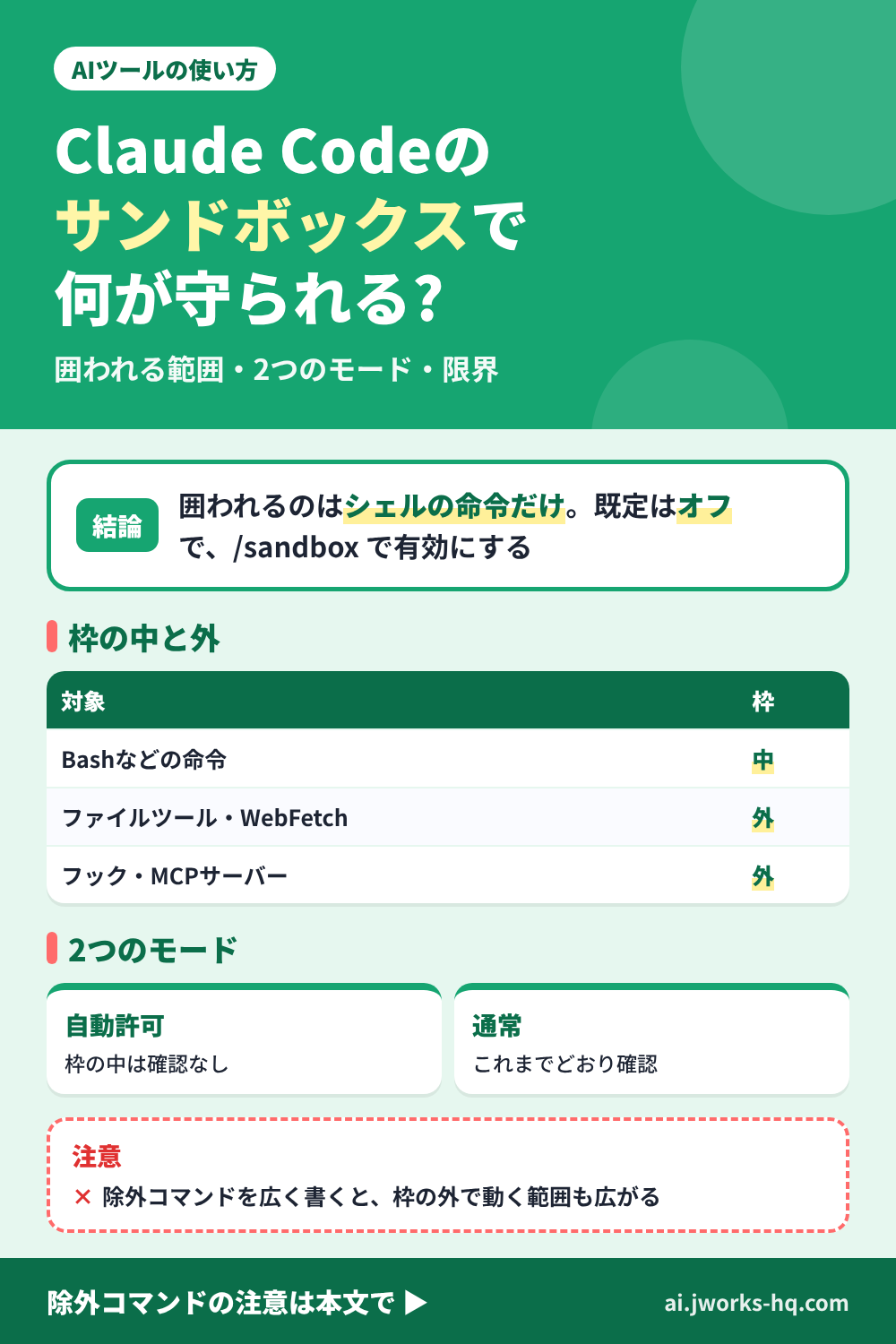
Claude Codeに作業を任せたいけれど、勝手にファイルを書き換えたり、知らないサイトに通信したりしないか心配な方向けの記事です。Claude Codeには「サンドボックス」という仕組みがあります。サンドボックスとは、命令が触れる範囲を囲いの中に限る仕組みのことです。2026年11月4日にClaude Code公式ドキュメント(英語版)の2ページを開いて確認した範囲で、何が囲われて何が囲われないか、有効にする手順、2つのモードの違い、動かないときの対処、限界を整理します。結論から書くと、公式の説明では囲われるのはシェルの命令(Bashなど)だけで、既定ではオフです。
囲われるのは「シェルの命令」だけ:範囲と範囲外
公式の説明では、サンドボックスは、Claudeが実行するシェルの命令と、その命令が起動するプロセスに、OSの仕組みで限りをかけます。既定の範囲は次のとおりです。
| 項目 | 枠の中の命令に対する既定 |
|---|---|
| 書き込み | 作業フォルダ、ユーザーごとの一時フォルダ、追加したフォルダ。設定ファイルなどの保護されたパスは書き込み不可のまま |
| 読み取り | パソコンのほぼ全体。~/.ssh や ~/.aws/credentials のような認証情報のファイルも含む |
| 通信 | 直接の経路はなく、自分のパソコン上の代理(プロキシ)を通る。許可するドメインの一覧は最初は空 |
| 環境変数 | Claude Codeから引き継ぐ(中の秘密の値も含む) |
つまり「読むこと」は既定でかなり広く、鍵のファイルを隠したいときは別の設定(認証情報の保護)が要ります。
囲いの外で動くものも、公式にはっきり書かれています。Read・Edit・Write・WebFetch・WebSearchといった組み込みのファイル・ウェブ用ツールは、サンドボックスではなく権限ルールに従います。フック、手元で動くMCPサーバー、ステータスラインの命令なども、全権限で動きます。自分で ! のシェルモードに打った命令も、ほとんどのセッションで枠の外です。
なお、サンドボックスの「許可するドメイン」はWebFetchを制限しません。公式も、許可するドメインの設定はWebFetchを制限しない、と明記しています。
有効にする手順と、効いているかの確かめ方
サンドボックスはmacOS、Linux、WSL2で動きます。ネイティブのWindowsでは、Claude Codeは枠なしで命令を実行するため、Windowsで使うならWSL2(Windows上でLinuxを動かす仕組み)の中でClaude Codeを動かします。WSL1の場合は「Sandboxing requires WSL2」と表示されます。
- Claude Codeのセッションで
/sandboxを実行する。Mode(モード)、Overrides(枠の外での再実行を許すか)、Config(今の設定の確認)の3つのタブが開きます。Linuxでは、依存の不足があるとDependenciesタブが出ることがあり、そのタブしか出ないときはまだ起動できません。 - Modeタブで、自動許可か通常かを選ぶ(次の章)。選ぶと、そのプロジェクトの
.claude/settings.local.jsonに保存されます。すべてのプロジェクトでオンにしたいときは、~/.claude/settings.jsonにsandbox.enabledをtrueで書きます。 - LinuxとWSL2では
bubblewrapとsocatが必要です。Ubuntu/Debianならsudo apt-get install bubblewrap socat、Fedoraならsudo dnf install bubblewrap socatが公式の例です。入れたあとはClaude Codeを再起動します。macOSは標準の仕組みを使うため、追加の導入は不要です。
落とし穴が1つあります。サンドボックスが起動できないとき、既定では枠なしで命令が実行されます。起動できないときにClaude Codeを止めたい場合は、sandbox.failIfUnavailable を true にします。
本当に効いているかを確かめる
公式は、Claudeに次の2行をそれぞれ実行させて確かめる方法を示しています。自分で ! から打つと枠の外で動くことが多いため、確認にはなりません。
| 命令 | 枠の中での結果 |
|---|---|
touch ~/sandbox-probe | macOSでは Operation not permitted、LinuxとWSL2では Read-only file system で失敗する |
curl --noproxy '*' https://example.com | Could not resolve host で失敗する(プロキシを迂回する経路がないため) |
Claudeが「枠の外で再実行してよいか」と聞いてきたら、この確認では断ります。touch が成功してしまい、ホームフォルダが書き込める場所に含まれていないなら、~/sandbox-probe を削除したうえで、/sandbox で設定と部品を見直します。
2つのモードと、「枠の外で再実行」を聞かれたとき
モードは2つで、囲いの範囲はどちらも同じです。違いは、枠の中の命令を確認なしで進めるかどうかだけです。
| モード | 動き |
|---|---|
| 自動許可(auto-allow) | 枠の中で動く命令は、確認の表示なしで実行される。sandbox.autoAllowBashIfSandboxed の既定は true |
| 通常(regular permissions) | 枠の中でも、すべてのBash命令がこれまでの許可の流れを通る。確認は増えるが、そのぶん細かく見られる |
自動許可でも確認が残る場合が、公式に書かれています。Bashのdenyルールに当たる命令はブロックされます。Bash(git push *) のように内容を指定したaskルールは、枠の中でも確認が出ます。重要なパスを対象にした rm・rmdir も通常の許可の流れを通ります。また、FOO=bar npm test や make CC=clang、eval "ls" のような形の命令も、確認が出ることがあります。
公式は、サンドボックスの「自動許可」と、権限モードの「Auto mode」(分類器が操作を審査する別の仕組み)は別物で、組み合わせて使えると説明しています。
枠の外での再実行(unsandboxed retry)
枠の中で失敗した命令は、Claudeが dangerouslyDisableSandbox という指定で、枠の外での再実行を求めることがあります。誰が承認するかは権限モードで変わります。手動モードと acceptEdits モードでは「Bash command (unsandboxed)」という題の確認が出ます。bypassPermissions では確認なしで実行され、dontAsk では拒否されます。
見落としやすい点は、Bash(curl *) のような許可ルールが合致する命令では、その許可ルールが再実行の承認にもなり、確認なしで枠の外で動くことです。再実行を許したくないなら、/sandbox のOverridesタブ(Strict sandbox mode)か、"allowUnsandboxedCommands": false で再実行を禁止できます。禁止すると、excludedCommands に当たる命令を除いて、Claudeの命令は枠の中だけで動きます。
動かないときの対処と、除外コマンドの書き方
枠の中で失敗する原因のひとつは、許可していない通信先です。手動モードなどでは確認が出て、「Yes」を選ぶとそのセッションの間だけ許可されます。「Yes, and don't ask again」を選ぶと、WebFetch(domain:...) の許可ルールがローカル設定に保存され、次回以降も許可されます。事前に決めておくなら sandbox.network.allowedDomains に書きます。Auto modeでは、命令に通信先を書いて分類器の審査を通らない限り拒否され、dontAsk モードでも拒否されます。
もうひとつは、枠と相性の悪い道具です。公式の例では、jest は watchman が合わないため jest --no-watchman で動かします。macOSでは、Goで作られた gh・gcloud・terraform が、TLSの検証に失敗することがあります。ふつうの ssh や多くのデータベース用ソフトは、許可済みのホストでもつながりません。UDP、HTTP/3、ping のような通信も枠を出られません。
除外コマンド(excludedCommands)の広さに注意
枠で動かない道具は、sandbox.excludedCommands に書くと枠の外で実行できます。公式の例は "docker compose *" です。ただし、除外した命令は全権限で動きます。書き方の決まりは次のとおりです。
- 末尾に半角スペースと
*を付ける。ワイルドカードなしは完全一致で、dockerは引数なしのdockerだけに当たる。 - 1回の呼び出しの中のすべての命令が合致しないと、枠の外に出ない。
npm ci && docker compose buildは、npm ciも除外されていない限り枠の中のまま。 - 命令の文字列で照合するため、
dockerを中で呼ぶスクリプトや/usr/local/bin/dockerのフルパスでの呼び出しは合致しない。
公式は警告として、インタープリタ、作業フォルダ内のスクリプト、docker compose のように作業フォルダのファイルを読む道具を広く除外すると、Claudeがそのファイルを書いてから、枠の外で実行できる、と書いています。広い書き方ほど、枠の外でできることが増えます。
うまくいかないときの確認先として、Ubuntuでは、AppArmorという仕組みが原因で起動できない場合があり、公式のトラブルシューティングに対処手順があります。この記事では手順を省きます。
限界:どこまで任せてよいか
公式は「Sandboxing reduces risk but is not a complete isolation boundary.」と書いています。リスクを下げるものであり、完全な隔離ではありません。主な限界は次のとおりです。
- 通信の制限はドメイン名で行い、既定では暗号化された通信の中身は調べません。
github.comのような広いドメインを許可すると、データ持ち出しの経路になりえます。 /var/run/docker.sockのようなUnixソケットを許可すると、実質的にホストへの入口になりえます。- 書き込みを広く許す設定(実行ファイルの置き場所や
.bashrcなど)は、権限の逸脱につながりえます。 - 公式は、効果的な隔離にはファイルの制限と通信の制限の両方が必要で、片方だけでは持ち出しや書き換えの余地が残る、としています。
囲いの外のもの(フック、MCPサーバー、ファイルツールなど)まで同じ枠で守りたい場合、公式はClaude Code自体をコンテナ、仮想マシン、サンドボックスランタイムの中で動かす方法を案内しています。
この記事の確認について
2026年11月4日に、Claude Code公式ドキュメント(英語版)の2ページ(サンドボックスの説明、設定リファレンスのサンドボックス設定)を実際に開き、範囲と範囲外、既定値、有効にする手順、2つのモード、再実行の扱い、除外コマンドの書き方、トラブルシューティング、限界を、1項目ずつ照合しました。どちらのページにも最終更新日の表示はありませんでした。管理者設定で強制する方法、認証情報を隠す設定の細かい書き方、個別のエラーの対処(AppArmorの手順の細部、Docker、Podmanなど)は、今回は詳しくは照合していません。表の整理と見解は編集部のもので、実際に操作して確かめた結果ではありません。
確認が必要な点
- 利用できるプラン(無料か有料か)による違いは、読んだ2ページでは確認できませんでした。
- 画面の細かい表示やバージョンごとの違い(公式にはバージョンつきの注記が複数あります)。
- 日本語環境での表示の違い。
試してみるなら:消えて困らない練習用のフォルダで /sandbox を開き、通常モードを選んだうえで、Claudeに touch ~/sandbox-probe を実行させて、失敗することを確かめてみてください(編集部の想定例で、実際に試した結果ではありません)。
この記事は、2026年11月4日時点のClaude Code公式ドキュメント(英語版)に基づく一般的な説明です。取得した内容を読んだもので、原文の引用ではありません。画面の名称、初期設定、必要なバージョンは変わることがあります。使う前に、現在の公式ページと、ご自身の環境の表示をあわせて確認してください。

