
Claude Codeの「プラグイン」を入れてみたいけれど、どこで入れるのか、自分だけに入れるのかチームにも届くのか、入れたあとで中身が変わらないのか、不安な方向けの記事です。ひとりで試す人は最初の2つの章、チームに配る人はスコープの章から読むと早く分かります。2026年11月3日にClaude Code公式ドキュメント(英語版)の4ページを開いて確認した範囲で、入れる手順、3つのスコープ(適用範囲)の選び方、自動更新の初期設定、入れる前の確認、やめるときの後始末を整理します。結論から書くと、プラグインは入れた人の権限でコードを動かせる仕組みなので、入れる前に画面の「Will install」欄と中身のファイルを見る、が公式の案内です。
入れる手順と、入れる前に画面で見るもの
公式の説明では、プラグインは、スキル・サブエージェント・フック・MCPサーバーなどをまとめて1つにしたもので、入れると使えるようになる部品が増えます。入れる元は「マーケットプレイス」と呼ばれるプラグインの一覧(カタログ)です。公式マーケットプレイスは、対話式の端末で初めてClaude Codeを起動したときに自動で追加されます(管理者設定で止められている場合を除く)。
端末での流れは次のとおりです(公式の例は commit-commands というプラグインです)。
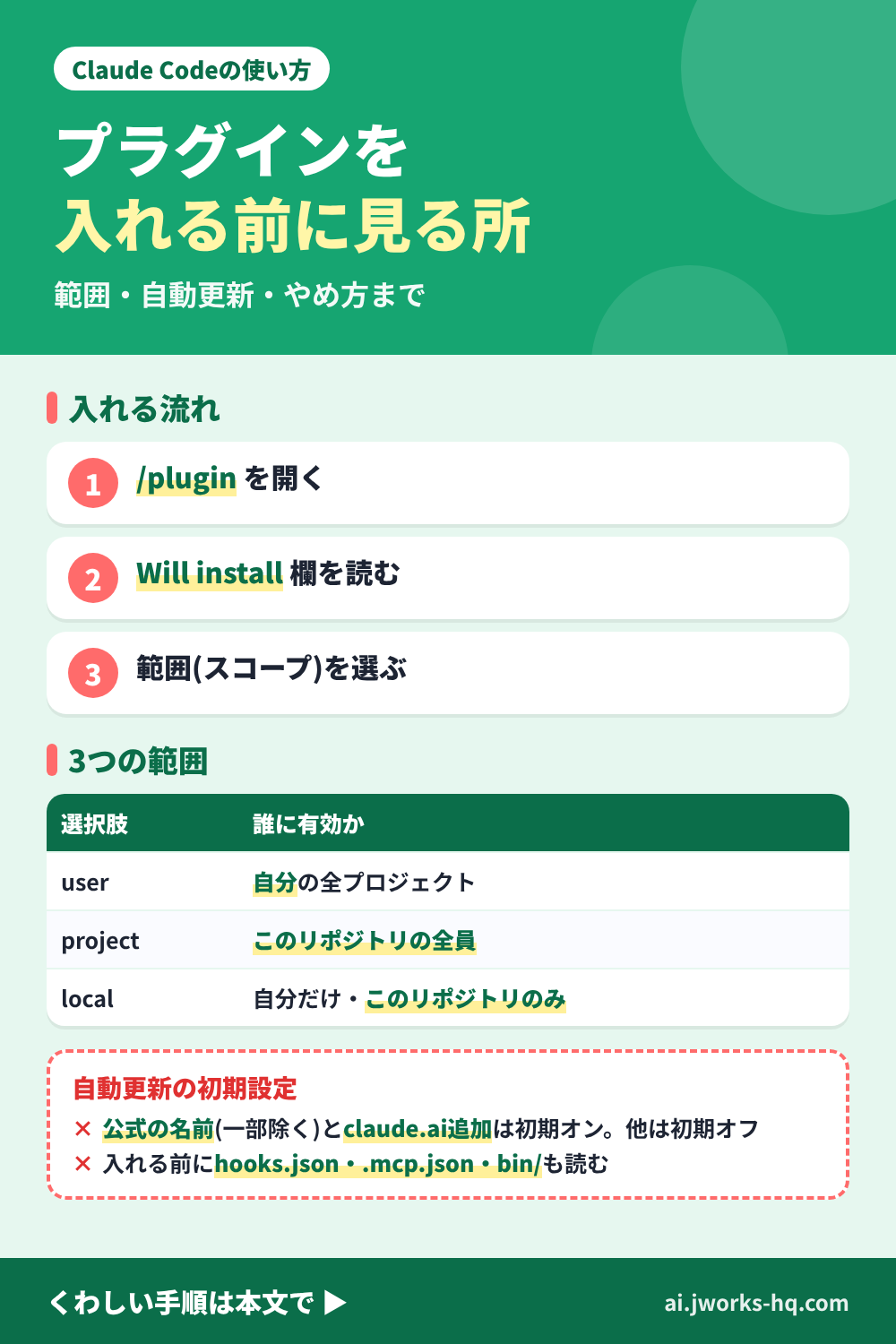
/plugin install commit-commands@claude-plugins-officialを実行する。セッションの中でこの命令を実行すると、その場では入れず、詳細画面を開いて確認と範囲の選択をさせます(シェルで実行するclaude plugin installは、初期設定ではuserの範囲にそのまま入れます)。名前を付けずに/pluginだけを実行すると、一覧(Discoverタブ)が開き、検索して選べます。- 詳細画面を読む。「Will install」欄には、そのプラグインが足すコマンド・エージェント・スキル・フック・MCPやLSPのサーバーが出ます。公式マーケットプレイスのプラグインでは、「Context cost」として、毎ターン増えるトークンの目安と、呼ばれたときに増える目安も出ることがあります(開き方によっては出ません)。
- 範囲(スコープ)を選ぶ(次の章)。
- 最後の一文で、すぐ使えるかを確認する。「Plugin is now active.」なら再読み込みは不要で、「Run /reload-plugins to apply.」なら再読み込みが必要です(多くは画面を閉じたときに自動で実行され、保留になったときだけ
/reload-plugins --forceを自分で実行します)。読み込みに失敗したときは、/pluginのErrorsタブで理由を見ます。 - 使えるか確かめる。
/を打って/プラグイン名:スキル名の形(例:/commit-commands:commit)が出るか、シェルでclaude plugin listを実行します。
デスクトップアプリでは、プロンプト欄の横の「+」から「Add plugins」を選びます。VS Codeでは、プロンプト欄に /plugins と入力して「Manage plugins」を開きます。公式は、クラウドのセッション(claude.ai/codeを含む)について、手元で入れたプラグインや、リポジトリの .claude/settings.json で有効にしたプラグインは読み込まれない、と書いています。
注意点として、「Will install」欄が見せるのは、フックなどが「あること」までで、フックが実際に何を実行するかではありません。中身の読み方は、後の章で書きます。
3つのスコープの違いと、ひとりで試すときの選び方
入れるときに、誰に有効にするかを選びます。公式は次の3つを挙げています。
| 選択肢 | 誰に有効か | 記録される場所 |
|---|---|---|
| Install for you(user) | 自分。このマシンの全プロジェクト | ~/.claude/settings.json の enabledPlugins |
| Install for all collaborators on this repository(project) | このリポジトリで作業する全員 | .claude/settings.json(コミットする) |
| Install for you, in this repo only(local) | 自分。このリポジトリだけ | .claude/settings.local.json |
同じプラグインが複数の範囲で設定されているときは、local、project、userの順に強く、localがprojectを、projectがuserを上書きします。端末・デスクトップアプリのローカルのセッション・VS Code拡張は、同じ設定ファイルを読むので、1台のコンピューターでは、userで入れたプラグインが3つとも使えます。
チームで使うときの注意があります。projectで入れて設定をコミットしても、同僚のマシンにプラグインが自動で入るわけではありません。有効にする設定が届くだけで、各自が claude plugin install <名前>@<マーケットプレイス> --scope project を1回実行する必要がある、と公式にあります。
「ひとりで試すならどれか」を公式は直接は決めていません。編集部の見解は、見解欄に書きます。
マーケットプレイスの追加と、自動更新・更新・削除
公式マーケットプレイスにないプラグインを入れるときは、先にそのマーケットプレイスを追加します。セッションの中なら /plugin marketplace add の後ろに、GitHubの owner/repo、gitのURL、ローカルのパス、https:// から始まる marketplace.json のURLのいずれかを付けます。公式は、https:// を付け忘れた裸のURLはGitHubの略記と読まれて拒否される、と注意しています。
自分が使っているマーケットプレイスの種類の見分け方
マーケットプレイスの名前は、公式・コミュニティ・第三者の3段に分かれます。公式とコミュニティの名前は、github.com/anthropics/ のリポジトリから作られたものにしか使えません。同僚や自分の組織が公開したものは第三者です。シェルで claude plugin marketplace list を実行すると、各マーケットプレイスをどこから追加したか(元の場所)が出ます。公式は、名前は誰が公開しているかを示すだけで、各プラグインが何をするかは示さない、と書いています。
自動更新
自動更新がオンのマーケットプレイスから入れたプラグインは、セッション開始後に自動で更新されます。初期設定は、claude-plugins-official など公式の名前のマーケットプレイス(一部を除く)と、claude.aiから追加したものがオン、コミュニティを含むそれ以外はすべてオフです。切り替えは、/plugin の「Marketplaces」タブでマーケットプレイスを選び、「Enable auto-update」または「Disable auto-update」を選びます。更新されても、動いているセッションは読み込み済みの版のままで、次のセッションから新しい版になります。
つまり、入れる前に確認した中身が、自動更新のオンのマーケットプレイスでは後から変わりえます。公式の信頼の案内にも、確認したファイルがディスク上で変わりうると書かれています。
今すぐ更新する・マーケットプレイスを消す
1つだけ更新するには、「Installed」タブで「Update now」を選ぶか、claude plugin update <plugin>@<marketplace> を実行します。全プラグインを一度に更新する命令はありません。1つのマーケットプレイスから入れたものをまとめて更新するなら、「Marketplaces」タブで「Update marketplace」を選びます。自動更新をオフにしたときは、この方法で自分のタイミングで更新できます。
マーケットプレイスを消すと、そこから入れたプラグインもすべてアンインストールされ、設定ファイルの enabledPlugins の項目も外れます。消す前に、画面が対象のプラグイン名を出して確認します。
入れる前に中身を確かめる方法と、やめるときの後始末
公式は、入れたプラグインは入れた人の権限で任意のコードを実行できる、と書いています。権限ルールとサンドボックスが守るのはClaudeのツール呼び出しで、プラグインが自分で動かすコードは対象外です。特にフック、常駐の監視(モニター)、MCPやLSPのサーバーは、サンドボックスの外で動きます。入れると原則有効になるので(作者が初期オフにしたものを除く)、先に確認します。
公式の確認手順は4つです。
- シェルで
claude plugin marketplace listを実行して、マーケットプレイスの元の場所を見る。 /pluginで対象を選び、「Will install」欄を読む。- 詳細画面の「Open homepage」または「View on GitHub」から、プラグインのフォルダを開き、
hooks/hooks.json(各フックが実行するコマンド)、.mcp.json(各サーバーの起動コマンドまたはURL)、bin/の中のファイルをすべて読む。 - リポジトリを手元に取得して、
claude --plugin-dir <フォルダ> plugin details <名前>を実行すると、スキル・エージェント・フック(イベントつき)・MCPやLSPのサーバーの一覧(Component inventory)が出ます。入れたあとはclaude plugin details <名前>で同じ一覧を見られ、常に追加されるトークン量(Always-on)も分かります。
公式は、何が書いてあれば入れてはいけないか、という判断基準までは示していません。読んでも判断できないときは、入れない・詳しい人に見てもらう、のが無難だと編集部は考えます(見解)。
やめるとき
シェルで claude plugin uninstall <plugin> を、入れたときの --scope を付けて実行します。projectで入れて有効にされているプラグインを画面から外そうとすると、「自分だけ無効にする(y)」か「全員分を外す(u)」かを聞かれます。前者は自分の .claude/settings.local.json に false を書くだけで、チーム共有の設定は残ります。
後始末として、最後のスコープを外したときは、既定でプラグインの永続データも消えます(--keep-data で残せます)。プラグインのファイル自体は ~/.claude/plugins/cache/ に14日間残り、その後に自動で掃除されます。すぐ消したいときは、そのフォルダを自分で削除します。マーケットプレイスの運営も信頼できないなら、マーケットプレイスごと削除します。使わなくなったものは、「Installed」タブの「Not used recently」の見出しと「Last used」で探せます。
組織の管理者がいる場合
組織は管理者設定で、マーケットプレイスの許可・拒否、プラグインの強制有効化、--plugin-dir の停止などを決められます。管理者が入れたプラグインは「Managed」の範囲に出て、自分では有効・無効の切り替えやアンインストールができません。管理者設定がない環境では、この章までの手順を自分で決められます。
この記事の確認について
2026年11月3日に、Claude Code公式ドキュメント(英語版)の4ページ(プラグインのインストールと管理、プラグインの概要、プラグインのセキュリティと信頼、プラグインの費用の測り方)を実際に開き、入れる手順、スコープの表と優先順位、チームでの注意、自動更新の初期設定、確認手順、アンインストール後の扱いを、1項目ずつ照合しました。どのページにも最終更新日の表示はありませんでした。費用の測り方のページからは、Always-onの説明だけを使っています。バージョン条件、自分で作る側の手順、組織向けの細かい設定は、今回は照合していません。表の整理と見解は編集部のもので、実際に操作して確かめた結果ではありません。
確認が必要な点
- どんなフックやコマンドが書かれていたら入れるべきでないか、という公式の判断基準(公式には見つけられませんでした)。
- 「Context cost」が出る条件の細かい違い、バージョンごとの画面の違い。
- Windows・Mac・Linuxでの、パスや挙動の違い。
試してみるなら:消えて困らない練習用のリポジトリで /plugin を開き、公式マーケットプレイスのプラグインを1つ選んで、「Will install」欄を読んだうえでlocalで入れ、/ の候補に出るか、claude plugin details で追加量を見てみてください(編集部の想定例で、実際に試した結果ではありません)。
この記事は、2026年11月3日時点のClaude Code公式ドキュメント(英語版)に基づく一般的な説明です。取得した内容を読んだもので、原文の引用ではありません。画面の名称、初期設定、必要なバージョンは変わることがあります。使う前に、現在の公式ページと、ご自身の環境の表示をあわせて確認してください。

