
2026年11月15日更新:この記事のRead拒否の範囲を公式資料の該当節で再確認して修正しました。画面操作や送信・移行を実行して確認した結果ではありません。
VS CodeでClaude Codeの拡張機能を使っていると、質問を送るだけで、エディタで選んだ文字や開いているファイルの情報が一緒にClaudeへ渡ることがあります。「.envのような秘密を含むファイルを開いたまま質問して大丈夫か」「渡したくないときはどこで止めるのか」と迷う方に向けて、この記事は、Claude Code公式ドキュメント(英語版)の2ページを2026年11月2日に開いて確認した範囲で、何が自動で渡るか、止める設定、渡らないファイル、読ませたくないファイルの守り方を整理します。
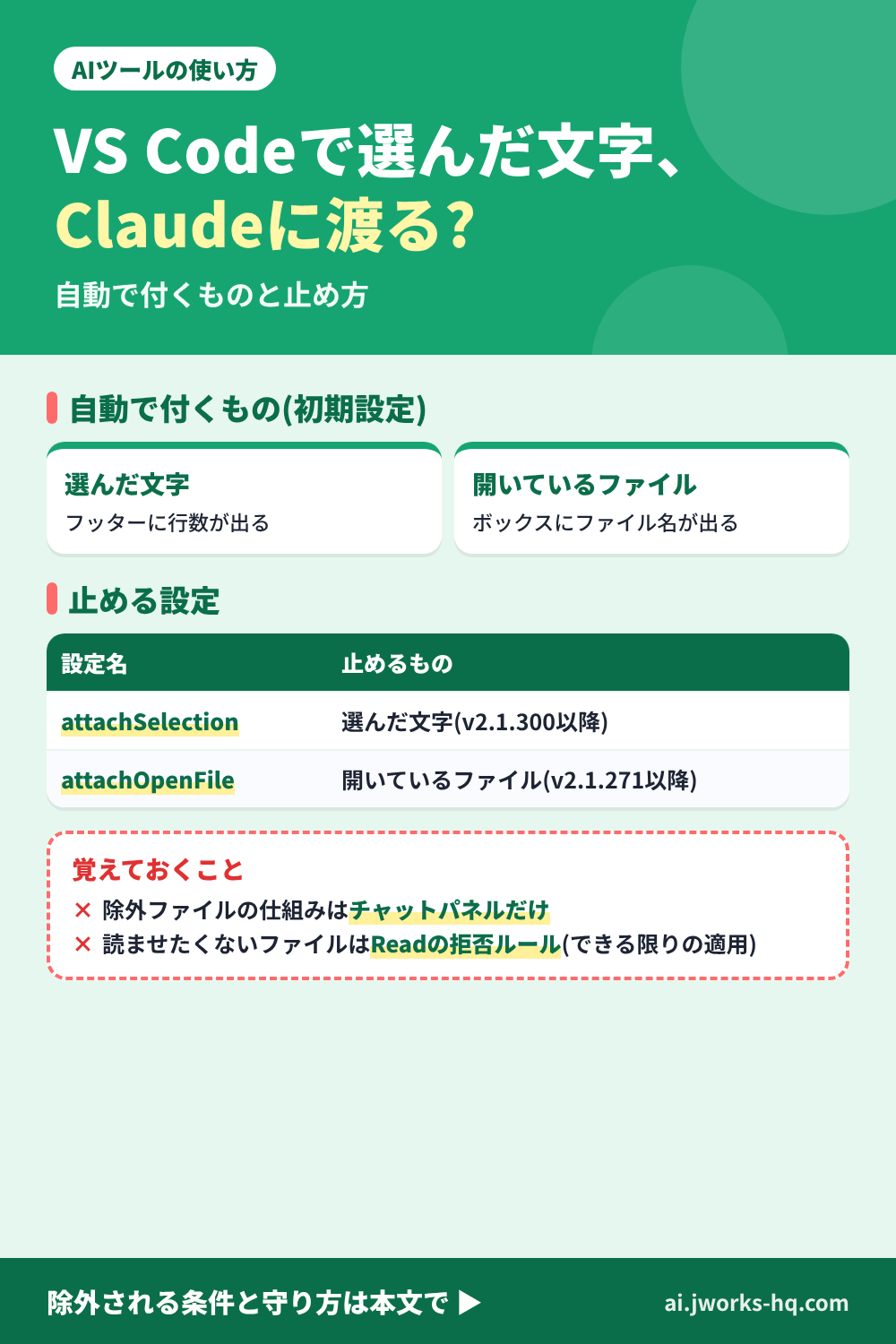
何が自動で渡るか(チャットパネルの場合)
公式ドキュメントには、エディタで文字を選ぶとClaudeが選択した文字を自動で見られること、プロンプトボックスの下に選択した行数が表示されること、選択がなくても今開いているファイルをClaudeが見られ、プロンプトボックスにそのファイル名が表示されることが書かれています。次の表は、チャットパネルで自分が何もしなくても付くもの(自動)と、自分で付けるもの(手動)を分けたものです。
| 渡るもの | 自動か手動か | 画面の目印 | 公式の説明 |
|---|---|---|---|
| エディタで選んだ文字 | 自動(初期設定) | プロンプトボックスの下に選択行数 | 選んだ文字をClaudeが自動で見る |
| 今開いているファイル | 自動(初期設定) | プロンプトボックスにファイル名 | 選択がなくても、どのファイルを開いているかをClaudeが見る |
| ファイルやフォルダ | 手動 | 入力欄で @ に続けて名前(フォルダは末尾に /) | あいまいな名前でも候補が出る |
| 範囲つきの参照 | 手動 | Option+K(Mac)/Alt+K(Windows・Linux)で @app.ts#5-10 の形 | ファイルの場所と行番号が入る |
| ターミナルの出力 | 手動 | @terminal:名前 | コマンドの出力やエラーをコピーなしで見せられる |
なお、公式のページにあるのは「開いているファイルをClaudeが見る」という書き方で、チャットパネルで開いているファイルの全文が自動で送られるのか、場所(パス)と名前だけなのかは、読んだ範囲では書かれていませんでした。ターミナルのClaude CodeがVS Codeにつながっている場合は、現在の選択範囲と、使っているファイルのパスが毎回の入力に付くと書かれています。会話の記録には「⧉ Selected N lines from ファイル名」の行が出ます。
自動で渡るのを止める2つの設定
設定は、VS Codeで Cmd+,(Mac)または Ctrl+,(Windows・Linux)を押し、Extensions > Claude Code を開いて変えます。
| 設定名 | 止めるもの | 公式に書かれた必要バージョン | 止めたあと |
|---|---|---|---|
attachSelection(Attach Selection) | 選んだ文字が自動でメッセージに付くこと | Claude Code v2.1.300以降 | 選んだ文字を Option+K/Alt+K で、自分で @メンションとして足すことはできる |
attachOpenFile(Attach Open File) | 開いているファイルが自動でメッセージに付くこと | Claude Code v2.1.271以降 | そのファイルで文字を選んだときだけ、選んだ文字と一緒に付く |
1回分だけ外したいときは、行数の横の X を押します。別の文字を選ぶと、また行数が表示されます。公式には、この2つの設定は、VS Codeの統合ターミナルで claude を動かしたときにも効くと書かれています。
選んでも文字が渡らないファイル
公式によると、チャットパネルでは、次のファイルで選んだ文字をClaudeに渡さない仕組みがあります。
- ワークスペースの中にあり、VS Codeの
files.excludeまたはsearch.excludeに当てはまるファイル。Claudeが受け取るのは、多くてもファイルのパスまでで、選んだ文字は含まれません。 - gitが無視するファイル(.gitignore)。ただし、VS Codeの
search.useIgnoreFilesと、拡張機能のrespectGitIgnoreの両方がオンのとき(初期設定はオン)です。
この仕組みはチャットパネルだけの話で、統合ターミナルで claude を動かすと、これらのファイルで選んだ文字をClaudeが受け取ることがあると、公式にはっきり書かれています。ワークスペースの外にあるファイルは、公式の条件に書かれていません。
読ませたくないファイルは「Readの拒否ルール」で止める
公式の権限(permissions)の説明では、Claudeにファイルを読ませないための方法として、そのパスに対するReadの拒否ルールが挙げられています。書き方の例は Read(./.env) や Read(./secrets/**) です。VS Codeの説明にも、拒否ルールに当てはまるファイルは、選んだ文字も、開いているファイルの通知も、Claudeに届かないと書かれています。拡張機能のコマンドメニューの Permissions からも、ユーザー・プロジェクト・ローカルの設定にルールを足せます(公式にはClaude Code v2.1.269以降と書かれています)。
注意点が3つあります。
- 公式は、拒否ルールをIDEが共有する選択・開いたファイルの情報にも「best-effort(できる限り)」で適用すると書いています。完全な保証とは書かれていません。
.claudeignoreというファイルは、効かないと公式に書かれています。その中身は、Readの拒否ルールへ移す必要があります。- 拒否ルールは、Claudeの組み込みのファイル操作や、
catなどBashの一部コマンドが対象です。ファイル名を出さずに読むコマンド(例: そのフォルダでgrep -r)や、PythonやNodeのスクリプトによる間接的な読み取りには効きません。OSの段階で止めたいときは、公式はサンドボックス(sandbox)を有効にする方法を挙げています。
止めても残る経路と、渡ったかの確かめ方
自動で付く2つの設定を止めても、公式の説明では次の手段は残ります。
@でファイルやフォルダを指定する、Option+K/Alt+Kで選んだ範囲を@メンションにする、@terminal:名前でターミナルの出力を見せる。いずれも自分で操作したときに付くものです。- 画像やファイルを入力欄に付ける、文字を貼り付ける。貼り付けた文字は入力欄に表示されたまま送られます。
公式の拒否ルールの説明は、Claudeの組み込みのファイル操作や @ の指定などが対象です。自分で貼り付けた文章の中身まで、ルールで止められるという記載は読んだ範囲にありませんでした(編集部の理解です)。会社でルールを決めるなら、「秘密を含むファイルは貼り付けない」という運用も一緒に決めておくと、見落としが減ると考えます。
渡ったかどうかの確かめ方は、チャットパネルでは、プロンプトボックスの下に出る行数とファイル名の表示です。表示が出ていなければ付いていない、と公式が明言しているわけではないため、はっきり確かめたいときは、練習用のフォルダで試すのが目安です。ターミナルでつないだ場合は、前の章のとおり会話の記録に ⧉ Selected N lines from ファイル名 の行が出ます。
状況別の選び方(編集部の整理)
次は編集部が公式の記載から組み立てた整理で、公式が示した順番ではありません。想定例も、実際に試した結果ではありません。
| こんなとき | 使うもの | 公式の根拠 |
|---|---|---|
| 組み込みファイル操作やIDEの自動添付から秘密ファイルを除外したい | Readの拒否ルール | 対象の選択範囲・開いたファイルの通知を抑止。ただしBash、Node、Pythonなど別経路の読み取りを全面的に禁止するものではない |
| 質問と関係ない文字が付くのが嫌 | attachSelection をオフ | オフにすると選択が自動で付かない |
| 開きっぱなしのファイル名が付くのが気になる | attachOpenFile をオフ | オフにすると、選択した文字があるときだけ付く |
ターミナルの claude も使う | Readの拒否ルール | 除外ファイルの仕組みはチャットパネルだけ |
想定例として、見積書の一覧を開いたまま、別のプログラムについて質問する場面を考えます。attachOpenFile を止めておけば、何も選ばずに質問したとき、開いている見積書のファイル名は付きません(見積書の上で文字を選んだ場合は付きます)。見積書の中身を読ませたくないなら、そのフォルダにReadの拒否ルールを足すほうが、公式の説明に近い守り方です。複数の方法が同時に当てはまるときの優先順位は、公式では確認できませんでした。
この記事の確認について
2026年11月2日に、参照元の公式ページ2件(Claude Code公式ドキュメント、英語版)を実際に開き、記事の内容と1項目ずつ照合しました。照合したのは、自動で渡るもの、設定名とバージョン、画面の目印、渡らないファイルの条件、ターミナルとの違い、Readの拒否ルールの範囲と限界です。どちらのページにも最終更新日の表示はありませんでした。表の整理と見解は編集部のもので、実際に操作して確かめた結果ではありません。
確認が必要な点
- チャットパネルで、開いているファイルの全文が送られるのか、パスと名前だけなのか(今回確認した2ページには記載がない)。
- 管理者が会社全体でこれらの設定を固定できるか(今回確認した2ページでは確認していない)。
- VS Code以外のエディタ(VS Codeの派生版など)での挙動。
- 複数の止め方を組み合わせたときの優先順位。
- Readの拒否ルールの書き方を間違えたときに、画面に警告が出るか(今回確認した2ページには記載がない)。
試してみるなら:消えて困らない練習用のフォルダに、中身のないテキストファイルを作って開き、何も選ばずに質問を送り、プロンプトボックスに表示されるファイル名を見てみてください。次に attachOpenFile をオフにして、表示が変わるかを確かめるのが目安です(編集部の想定例で、実際に試した結果ではありません)。
この記事は、2026年11月2日時点のClaude Code公式ドキュメント(英語版)に基づく一般的な説明です。取得した内容を読んだもので、原文の引用ではありません。設定名、必要なバージョン、挙動は変わることがあります。使う前に、現在の公式ページと、ご自身の環境の設定をあわせて確認してください。
編集部の補足:どの経路でもアクセスさせてはいけない資料は、対象を作業環境から外し、必要ならOS権限やサンドボックスも組み合わせてください。Read拒否だけを完全な保護と考えないでください。

