
同じ手順や注意書きを、Claude Codeに毎回貼り付けて頼んでいませんか。公式ドキュメントでは、そうした繰り返しを SKILL.md というファイルにまとめる「スキル」が案内されています。この記事は、Claude Code公式ドキュメント(英語版)の2ページを2026年11月3日に開いて確認した範囲で、最初の1本の作り方、置き場所、自動で動かすか自分で呼んだときだけ動かすかの切り替え、動かないときの確認順を整理します。最初から入っている組み込みスキルは「Claude Codeのスキル集①」、claude.aiのチャットで使うスキルは「Claudeの「スキル」の使い方と作り方」をご覧ください。
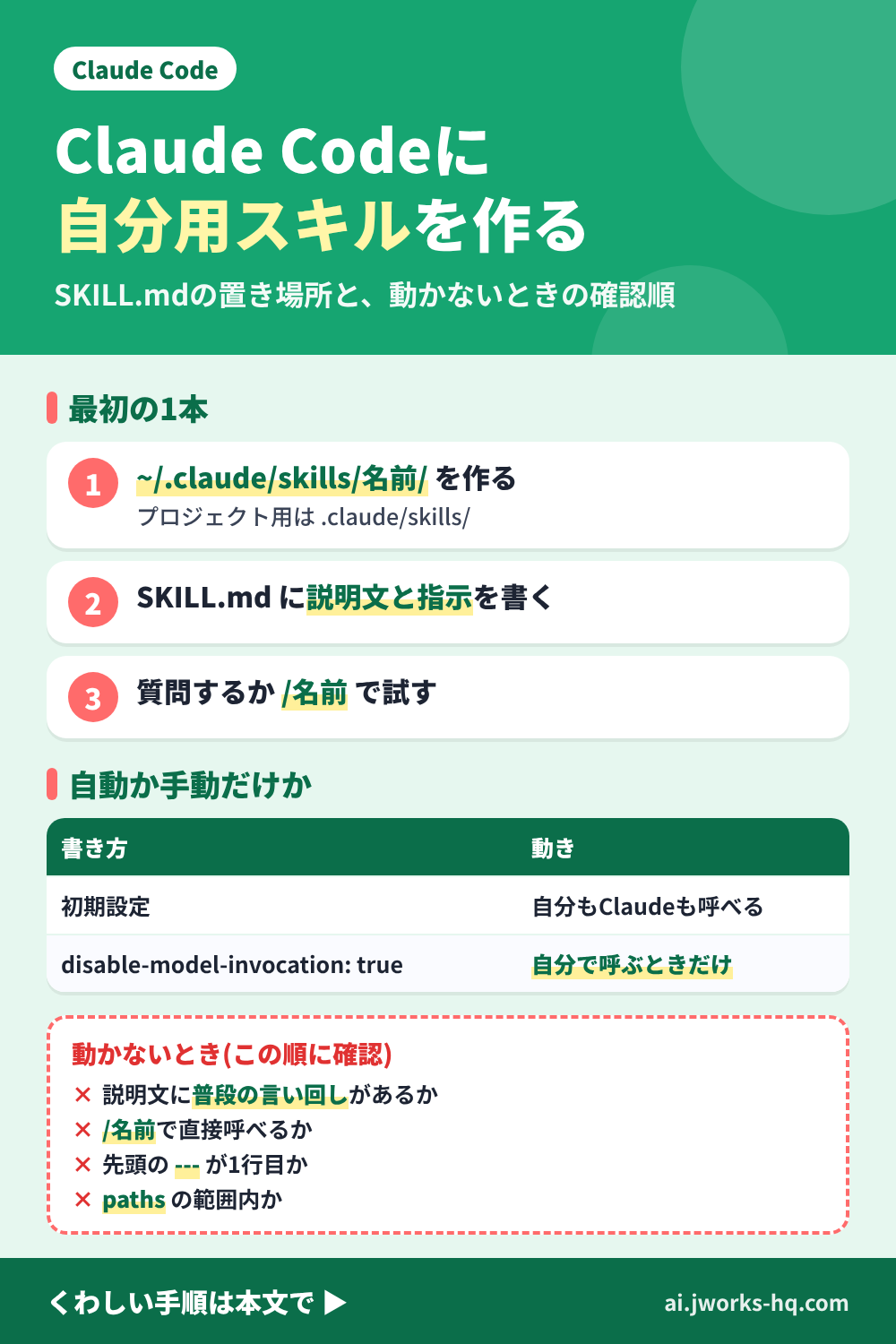
最初の1本を作る手順
公式ドキュメントによると、スキルは、指示を書いた SKILL.md を置くと、Claudeが使える道具に加わる仕組みです。関連する場面でClaudeが使うことも、自分で /スキル名 と打って呼ぶこともできます。公式は、同じ指示やチェックリスト、複数の手順をチャットに貼り続けているとき、またはCLAUDE.mdの一部が「事実」ではなく「手順」になってきたときに、スキルにすることを勧めています。スキルの本文は使われるときに読み込まれるので、長い参考資料も使うまでは負担になりにくい、とも書かれています。
公式の最初の例(未コミットの変更を要約して危ない点を挙げるスキル)の流れは、次のとおりです。
- 個人用のスキルフォルダに、スキル用のディレクトリを作る(例:
~/.claude/skills/summarize-changes)。 - その中に
SKILL.mdを作る。2つの部分から成り、上は---で囲んだYAMLのフロントマター(Claudeがいつ使うかの情報)、下は実行時にClaudeが従うMarkdownの指示です。 - フロントマターの
descriptionに、何をするスキルかと、どんな依頼のときに使うかを書く。ディレクトリ名(またはnameを書いたときはその名前)が、打つコマンド名になります。 - Claude Codeを起動し、説明に合う質問(公式の例は「What did I change?」)をするか、
/summarize-changesと直接打って試す。
公式の例の本文には !`git diff HEAD` という行があり、Claudeが読む前にClaude Codeがそのコマンドを実行して、出力に置き換えると説明されています。コマンドの結果を最初から本文に入れておくための書き方です。
以前の「カスタムコマンド」はスキルに統合された、と公式に書かれています。.claude/commands/deploy.md のファイルも、.claude/skills/deploy/SKILL.md のスキルも、どちらも /deploy を作り、同じように動きます。既存のコマンドファイルはそのまま使えますが、公式は新しく作るならスキルを勧めています(補助ファイルを置けるため)。
書き込みをしない、最初のSKILL.md全文
以下は編集部が作った最小の練習用ファイルです。公式の書式に沿った下書きで、Claude Codeでの実行記録ではありません。使い捨ての練習プロジェクトの.claude/skills/fact-check-draft/SKILL.mdへ保存します。既存の同名ファイルは上書きしないでください。
---
name: fact-check-draft
description: 入力メモと下書きを照合し、追加された事実を指摘する。
disable-model-invocation: true
---
入力メモと下書きが両方あるか確認する。足りなければ質問する。
下書きから、入力にない日付・約束・結果・因果関係を抽出する。
「問題の文/入力の根拠/直す文例」の表で返す。
文章の保存、メールの送信、外部への公開は行わない。
この架空例で確かめる
/fact-check-draft
入力メモ:金曜に問い合わせ。月曜に返信が届いた。
下書き:土日も作業していただき、ありがとうございました。
期待する確認は「金曜から月曜までの間に、土日も作業したとは断定できない」です。修正文は「ご返信いただき、ありがとうございました。」など、入力で分かる範囲に戻します。スキル名が使えること、表に問題が挙がること、保存・送信しないことを別々に確認します。起動できても内容を見落とせば、校正の品質は未合格です。
手動呼び出しに限定するフロントマターは公式のスキル説明で2026年11月15日に確認しました。動かない場合は、次の置き場所と設定の説明へ進んでください。
どこに置くか:個人用・プロジェクト用・チーム配布
置き場所で、どのセッションに読み込まれるかが変わります。公式の一覧から、主なものを整理します。
| 置き場所 | パス | 読み込まれる範囲 |
|---|---|---|
| 個人用 | ~/.claude/skills/<名前>/SKILL.md | このマシンの自分の全プロジェクト。Coworkやクラウドのセッションには含まれない(公式の表に明記) |
| プロジェクト用 | .claude/skills/<名前>/SKILL.md | そのリポジトリのセッション。コミットすればチームにも届く。プロジェクトのクラウドスレッドには届かない |
| サブフォルダ用 | <サブフォルダ>/.claude/skills/<名前>/SKILL.md | そのサブフォルダ以下で始めたセッション |
| プラグイン | <プラグイン>/skills/<名前>/SKILL.md | プラグインを有効にした場所。名前は /プラグイン名:スキル名 の形 |
| 組織(エンタープライズ) | 管理者設定のディレクトリ内の .claude/skills/ | 組織が配った全ユーザー |
公式には、これ以外に --add-dir で追加したフォルダの置き場所と、claude.aiのアカウントで有効にしたスキルが同期される仕組みもあります。同じ名前のスキルが複数の階層にあるときは、優先順位で1つが選ばれます(スキルは管理者設定、個人、プロジェクトの順、と拡張機能の概要ページに書かれています)。プラグインのスキルは名前に接頭辞が付くので、ぶつかりません。
編集や削除は、同じセッションの中で反映される、と公式にあります(bare modeを除く)。ただし、セッション開始時にまだ無かった最上位のスキルフォルダを新しく作ったときは、/reload-skills を実行するよう書かれています。個人用やプロジェクト用のスキルを消すには、そのスキルのフォルダを削除します。
自動で動かすか、自分で呼ぶときだけ動かすか
初期設定では、自分も、Claudeも、スキルを呼べます。公式は、フロントマターの2つの項目で変えられるとしています。
| フロントマター | 自分で呼ぶ | Claudeが自分で呼ぶ | 説明文の扱い |
|---|---|---|---|
| (初期設定) | できる | できる | 説明文は常に文脈に入り、呼ばれたときに全文が読み込まれる |
disable-model-invocation: true | できる | 自分では呼ばない | 説明文は文脈に入らない |
user-invocable: false | できない(/メニューにも出ない) | できる | 説明文は常に文脈に入る |
公式は、/commit・/deploy・/send-slack-message のように副作用があるものや、実行のタイミングを自分で決めたいものには disable-model-invocation: true を勧めています。コードが仕上がったように見えるからといって、Claudeが勝手にデプロイしてほしくないためです。逆に、古いシステムの背景説明のような「知識」だけのスキルには user-invocable: false が向く、という説明です。
もう1つ、allowed-tools は、そのスキルを呼んだターンの間、列挙したツールで許可を求められなくする項目です。公式によると、次のメッセージを送ると許可は消え、使えるツールを制限するものではなく、通常の権限設定は引き続き効きます。また、リポジトリにコミットされたスキルは自分でツールの許可を与えられるので、初めて開くリポジトリでは allowed-tools の中身を確認するよう、公式が注意しています。
個人で使う場合と、組織の管理者がいる場合
個人のマシンでは、上の置き場所とフロントマターで自分で決められます。組織の管理者設定がある場合、公式には、allowManagedPermissionRulesOnly が設定されていると、プロジェクト用・個人用のスキルの allowed-tools が無視される、と書かれています(Claude Code v2.1.282以降)。組織で使うときは、自分のスキルの許可が効かない場合があるため、管理者に確認してください。
動かないとき・守られないときの確認順
公式のトラブルシューティングには、状況ごとの確認項目があります。
- 期待したときに使われない: ①説明文に、利用者が普通に言うキーワードが入っているか ②
What skills are available?と聞いて一覧に出るか ③依頼を説明文に近い言い方に変えてみる ④自分で呼べるスキルなら/名前で直接呼ぶ ⑤それでも/名前が認識されないなら、スキル名の文字が拒否されていないか確認する ⑥pathsを指定している場合、Claudeが読み書きするファイルが現在の作業フォルダの中にあるか。 - フロントマターの書式: 先頭の
---がファイルの1行目でないと、全体が本文として扱われます。YAMLが壊れていると、本文は読み込まれて/名前は使えますが、説明文での自動の判断はできなくなります。--debugで解析のエラーを確認でき、claude plugin validateでスキルのフォルダを検査する方法も公式にあります(v2.1.233以降)。項目名を書き間違えても、エラーは出ず無視されます。 - 使われすぎる: 説明文をより具体的にするか、
disable-model-invocation: trueで手動だけにします。 - 途中から守られなくなる: スキルの本文は呼ばれたときに会話へ入り、その後は読み直されません。会話が圧縮されると、スキルの先頭部分しか残らない場合があるので、大事な指示は先頭に置き、必要なら呼び直します。毎回守らせたい規則は、スキルではなくフックにするよう、公式が勧めています。
- 説明文が短く切られる: スキルが多いと、一覧に載る説明文が予算に合わせて削られます。説明文と
when_to_useを合わせた長さは1,536文字までで、主な用途を先頭に書くよう公式にあります。/doctorで一覧の負担の目安が、/skill-doctorで各スキルの費用と使われ方の頻度が分かります。
公式の拡張機能の概要ページには、使い分けの目安も書かれています。常に効かせたい規則はCLAUDE.md、必要なときだけ読み込む参考資料や手順はスキル、規則を毎回守らせる仕組みはフックです。CLAUDE.mdは200行以内を目安にし、増えたら参考資料をスキルへ移す、という説明です。
この記事の確認について
2026年11月3日に、参照元の公式ページ2件(Claude Code公式ドキュメント、英語版)を実際に開き、記事の内容と1項目ずつ照合しました。照合したのは、最初の1本の作り方、置き場所の表、フロントマターの3つの組み合わせ、allowed-tools の範囲、組織設定の記載、トラブルシューティングの項目、使い分けの目安です。どちらのページにも最終更新日の表示はありませんでした。表の整理と見解は編集部のもので、実際に操作して確かめた結果ではありません。
確認が必要な点
- 各項目に必要なClaude Codeのバージョン(記事中に書いたもの以外)。
- Windows・Mac・Linuxでの、パスの書き方や挙動の違い。
- 引数を渡す書き方、サブエージェントで動かす書き方(今回は扱っていません)。
- claude.aiから同期されたスキルとの名前の重なりの細かい扱い。
試してみるなら:消えて困らない練習用のフォルダで、個人用の ~/.claude/skills/ に副作用のない短いスキルを1つ作り、説明に合う言い方で質問して使われるか、/名前 で直接呼べるかを見比べてみてください(編集部の想定例で、実際に試した結果ではありません)。
この記事は、2026年11月3日時点のClaude Code公式ドキュメント(英語版)に基づく一般的な説明です。取得した内容を読んだもので、原文の引用ではありません。設定名、必要なバージョン、挙動は変わることがあります。使う前に、現在の公式ページと、ご自身の環境の設定をあわせて確認してください。

