
「会社のブランドに沿った資料を毎回同じ形で作ってほしい」「議事録の整理を、いつも同じ手順でやってほしい」。そんな「いつものやり方」をClaudeに覚えさせる仕組みが、「スキル(Skills)」です。この記事では、Claudeのチャット(claude.ai)で、スキルを使う方法と自分で作る方法を、Claude公式ヘルプ3ページに書かれている範囲で整理します。Claude Code側のスキルは「Claude Codeのスキル集」で扱っているので、ここではチャット側に絞ります。
スキルとは何か:Projects・MCP・カスタム指示との違い
公式ヘルプによると、スキルは「指示・スクリプト・資源を入れたフォルダ」で、タスクに必要なときだけClaudeが読み込みます。必要な情報だけを読み込むため、会話の記憶容量(コンテキスト)を圧迫しにくい、と説明されています。スキルの種類は次の4つです。
- Anthropicのスキル:Excel、Word、PowerPoint、PDFの作成・編集を強化するもの。関連するときにClaudeが自動で使います。
- 自作スキル:ブランド指針、議事録の整理、Jira・Asana・Linearでのタスク作成など、自分で作るもの。
- 組織配布スキル:Team・Enterpriseのオーナーが全員に配布するもの。既定のオン・オフも設定できます。
- パートナースキル:Notion、Figma、Atlassianなど。それぞれのMCPコネクタと組み合わせて使います。
似た機能との違いは、公式ヘルプでは次のように整理されています。
| 機能 | 役割 |
|---|---|
| Projects | 常に読み込まれる固定の背景知識。プロジェクトの中で使う |
| スキル | 必要なときだけ読み込まれる、タスク別の手順。Claude全体で使える |
| MCP | 外部サービスとデータへの接続。スキルは、その接続をうまく使うやり方を教える(併用できる) |
| カスタム指示 | 全会話に広く効く指示。スキルはタスク別で、必要なときだけ読み込まれる |
MCPは、AIと外部アプリをつなぐ共通の規格のことです。コネクタについては「Claudeのコネクタの使い方」、固定の背景知識を持たせるProjectsについては「Claudeのプロジェクトの使い方」も参考にしてください。なお、スキルは公開のオープン標準「Agent Skills」(agentskills.io)に基づくため、他のプラットフォームでも使える可能性がある、と書かれています。
使える条件と、ONにする場所
スキルは、Free、Pro、Max、Ultra、Team、Enterpriseの各プランで使えます。ただし、コード実行の有効化が必要です(スキルにはコード実行とファイル作成の有効化が必要、と公式ヘルプにあります)。ファイル作成については「Claudeのファイル作成機能の使い方」で解説しています。個人と組織で、設定の場所が違います。
| 対象 | 手順(公式の英語表記のまま) |
|---|---|
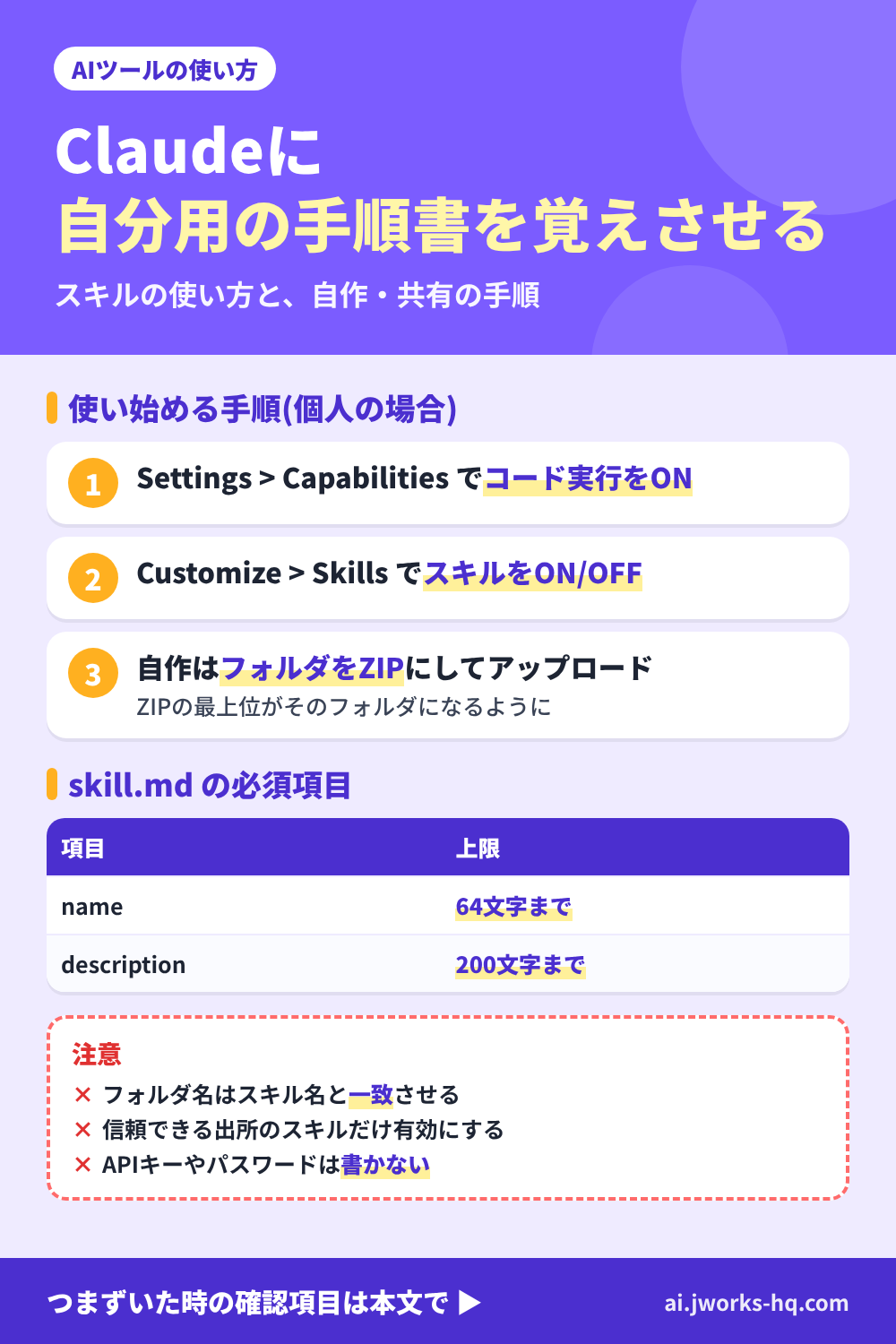
| Free・Pro・Max・Ultraの個人 | Settings > Capabilities でコード実行を有効にする。続けて、Customize > Skills で各スキルのオン・オフを切り替える |
| Team・Enterpriseのオーナー | Organization settings > Plugins & skills の Policy タブで、コード実行とスキルを有効にする(Teamは既定でオン) |
スキルの一覧は、アカウントの「Customize」→「Skills」で見られます。一覧には、個人のスキル、共有されたスキル(有効にするまでオフ)、組織のスキル(ディレクトリからインストール)の区分があります。日本語の画面での表示名は、今回の公式ヘルプからは確認できていません。
自作スキルの作り方:skill.md、ZIP、アップロード、動作確認
自作スキルも、Free、Pro、Max、Ultra、Team、Enterpriseで使えます(コード実行の有効化が必要)。スキルは1つのディレクトリ(フォルダ)で、中心になるのが、YAMLのフロントマター(ファイルの先頭に書く設定欄)を持つ skill.md です。
skill.mdに書くもの
- name(必須):スキル名。最大64文字。
- description(必須):スキルの説明。最大200文字。Claudeはこの説明を見て「いつそのスキルを使うか」を判断するので、具体的に書きます。
- dependencies(任意):必要なパッケージ(部品となるプログラム)を並べます。
- 本文:Markdownで手順を書きます。必要なときだけ読まれます。
補足の資料は、同じディレクトリに別ファイルで置き、skill.mdから参照します。高度なスキルには、実行スクリプトも含められます。Claudeはスキルの読み込み時にPyPIやnpmのパッケージを入れられますが、API経由のスキルは実行時にパッケージを入れられないため、事前の導入が必要です。
最小例:議事録から決定事項を取り出す
次は編集部が用意した設計例です。Claudeで実行して得た結果ではありません。meeting-actionsフォルダに次のskill.mdを置くと、入力と合格条件を決めて試せます。外部接続やスクリプトは使いません。
---
name: meeting-actions
description: 会議メモから決定事項、担当、期限を表に整理するときに使う
---
会議メモの記載だけを根拠に、日本語の表を作る。
列は「決定事項」「担当」「期限」「要確認」。
担当や期限が書かれていなければ「未定」とし、要確認に不足を記す。
提案や検討中の話を決定事項に変えない。
人名、日付、金額を補って作らない。
試す入力は「決定:見積書を修正する。担当は田中。期限は11月20日。次回の開催日は検討中。決定:資料を共有する。担当と期限は未定。」です。期待する確認結果は、見積書修正が田中・11月20日、資料共有が担当/期限とも未定の2行で、開催日を決定として追加していないことです。担当・期限が不明でも空欄を埋めず、確認対象を残せたらこの例の合格条件を満たします。呼び出されない場合はdescriptionを直し、別の会議メモでも同じ基準で試します。
パッケージ化からアップロードまで
- フォルダ名を、スキル名と一致させる。
- そのフォルダをZIPにする。ZIPは、フォルダがアーカイブの最上位になるようにします(ファイルをばらばらに最上位へ置かない)。
- Customize > Skills からZIPをアップロードする。アップロードしたスキルは、共有するまで自分だけのものです。
- Customize > Skills で有効にし、そのスキルが働きそうなプロンプトを複数試して、Claudeがスキルを読み込んでいるかを確かめる。必要なら説明(description)を直す。
アップロード前の確認項目として、分かりやすさ、説明の確かさ、参照ファイルの存在、サンプルのプロンプトが挙げられています。チャットでは、「Edit with Claude」で、会話の横でスキルのファイルを編集できます。Anthropicの公式GitHubリポジトリ anthropics/skills にはテンプレートのスキルがあるので、書き方の見本になります。
画面操作を録画して作る方法(範囲が狭い)
公式ヘルプには、作業を録画してスキルにする方法もあります。ただし、Pro・Max・Ultra・Teamで、Mac版Claudeの Cowork の中だけで使えます。録画中は画面と音声がすべて記録されるため、機密のファイル・アプリ・会話は先に閉じておきます。録画は約10分までで、作業の理由を声で説明すると良いスキルになりやすい、とあります。Claudeが新しいスキルか既存スキルの更新を提案し、保存前に内容を確認できます。動画と音声は保存されませんが、スクリーンショットはCoworkのタスクを消すまで残ります。
共有と公開、Claude Codeとの同期、Officeでの利用
共有と公開は、Team・Enterpriseの機能です。
| 操作 | 公式の記載 |
|---|---|
| 共有 | 特定の人に共有できる(Enterpriseはグループにも)。受け取る側は閲覧のみで、更新は自動で届く。オーナーが先にPolicy設定で共有を有効にする必要がある。規制の厳しい構成では既定でオフの場合がある |
| 公開 | 組織のライブラリに提出できる。組織の設定によっては、レビューとセキュリティスキャンを経てから他の人がインストールできる。公開すると、組織管理のスキルになる |
Enterpriseには、アップロードされたスキルやプラグインに悪意ある内容がないか検査する設定もあります。共有や公開の項目が画面に出ない場合は、組織の設定や自分の役割が理由のことがあります。
Claude Codeとの同期:同じClaudeアカウントでサインインすると、スキルがClaude Codeに同期されます(バージョン2.1.273以降が必要)。Claude Codeでは /skills で確認できます。同期は一方向で、syncClaudeAiSkills を false にすると止められます。APIキーでのサインインや、Amazon Bedrockなどのクラウドプロバイダー経由では同期されません。
Microsoftアドイン:Claude for Excel、PowerPoint、Word、Outlookでも、有効なスキルが使えます。/ でスキルを選ぶか、やりたいことを書きます。
セキュリティの注意と、うまく動かない時の確認項目
公式ヘルプが挙げる主なリスクは、プロンプトインジェクション(文書などに仕込まれた指示でAIを意図しない動きに誘導されること)と、データの持ち出しです。信頼できる出所のスキルだけを入れ、あまり信頼できない出所のものは、同梱のコード、依存関係、外部ネットワークへ接続する指示を確認してから有効にします。自作では、スクリプトを注意深く確認し、APIキーやパスワードを直接書かないこと、外部サービスには適切なMCP接続を使うことが勧められています。
うまく動かないときは、次を順に確認します。
- コード実行がオフになっていないか。
- スキルの説明が、依頼の内容と合っているか。
- アップロードの問題がないか(サイズ制限、フォルダ名と名前の不一致、skill.mdがない、使えない文字)。
- 共有や公開の項目が出ない場合は、組織の設定や役割を確かめる。
管理面では、オン・オフの切り替えができ、自作スキルは無効にしてから削除できます。削除したスキルは再アップロードで戻せます。ベストプラクティスとして、公式ヘルプは、まず組み込みスキルから始める、説明を具体的に書く、複数のプロンプトで試す、1スキル1目的(1ワークフロー)に絞る、入力と出力の例を入れる、変更のたびにテストする、を挙げています。
Claude Codeで自作スキルを使っている例(J-WORKS)
この記事で扱っているのは、Claudeアプリ側のスキル(ZIPでアップロードする形式)です。参考として、Claude Code側でJ-WORKSが使っている自作スキルの形も紹介します。
J-WORKSの管理アプリのリポジトリには、.claude/skills/ の下にスキルごとのフォルダがあり、中の SKILL.md が手順書になっています。先頭に name と description を書く点は、アプリ側と共通の考え方です。ここで紹介する例は2つで、本番サーバーを再起動する手順(server-restart)と、本番のコードを決められた経路で変更する手順(autodev-dispatch)です。
書くときに気をつけているのは、description に「どんな作業のときに使うか」をはっきり書くことです。スキルは説明文を見て使うかどうかが決まるため、ここが曖昧だと、必要なときに使われません。逆に、手順の中身は長くなっても、必要になるまで読み込まれないので、普段の作業を邪魔しません。
この記事の確認について
2026年10月8日に、この記事のスキルの定義と種類、Projects・MCP・カスタム指示との違い、使える条件とオンにする場所、skill.mdの必須項目と文字数、パッケージ化とアップロードの手順、録画機能の条件、共有・公開、Claude Codeとの同期、Microsoftアドインでの利用、セキュリティ、確認項目を、sourcesに記載したClaude公式ヘルプ3ページの内容に照らして、1項目ずつ照合しました。Claudeの画面そのものは操作しておらず、実機での確認はしていません。
公式ヘルプのこの3ページでは確認できなかった点は次のとおりです。日本語の画面での各メニュー名、アップロードのサイズ制限の具体的な数値、使えない文字の具体例、プラン別の利用回数や上限、Team・Enterpriseの組織配布の詳しい手順(別の公式記事を参照とされており、今回は開いていません)です。
試してみるなら:Settings > Capabilities でコード実行がオンになっているかを確かめ、Customize > Skills を開いて、一覧にどんなスキルがあるかを見てみてください。そのうえで、議事録の整理のような1つの作業だけを書いた小さなskill.mdを作り、ZIPにしてアップロードし、複数のプロンプトで試してみましょう(編集部の想定例です)。
この記事は、2026年10月8日時点のClaude公式ヘルプに基づく一般的な説明です。対応プラン、機能の提供状況、画面の名称、必要なバージョンは変わることがあります。使う前に、最新の公式ヘルプとご自身のプラン・組織の管理者設定をあわせて確認してください。
2026年11月15日の更新:Ultraの対象と自作skill.mdの教材例を見直しました。公式原文で確認した範囲の更新で、実機操作の検証ではありません。それ以外の項目は、上記の確認日と未確認の範囲を参照してください。

