
「Claude in Chrome」は、Google Chromeの拡張機能として使うClaudeで、ユーザーに代わってWebサイトを直接操作できます。便利な反面、Claudeがページ上でクリックや入力をするので、どこまで任せるかを自分で決める設定が大切です。この記事では、Claude公式ヘルプに基づいて、始め方、3つの承認モード、サイトごとの許可、安全に使うための注意点、個人と組織の違いを整理します。Claude Codeの権限設定とは別の機能で、そちらは「Claude Codeの権限設定」で扱っています。
始め方と、できること
公式ヘルプ「Get started with Claude in Chrome」によると、対応ブラウザはGoogle Chromeのみです。他のChromium系ブラウザやモバイルは非対応で、Chrome Web Storeにアクセスできる必要があります。対象は有料プラン(Pro、Max、Team、Enterprise)のすべてです。インストールの手順は次のとおりです。
- Chromeを開く。
- Claude in ChromeのChrome Web Storeページへ移動する。
- 「Chromeに追加」を選ぶ。
- Claudeのアカウントでログインする。
- パズルのアイコンから、Claudeをツールバーにピン留めする。
- 求められた権限を許可する。
できることとして、ページ内容の読み取りと操作、ボタンのクリック、文字入力、フォーム入力、スクリーンショット、複数タブの管理、サイトからのファイルのダウンロード、スケジュール(定期)タスク、コンソールログの読み取り、タブを切り替えても進むバックグラウンドの作業、画像のアップロードが挙げられています。うまくいったプロンプトは「ショートカット」として保存でき、チャットで「/」を入力すると呼び出せます。
サイドパネルには、Coworkのパネルが順次提供されています。Proでは「順次提供中(rolling out)」と書かれています。Enterpriseでは、Coworkをクラウドで有効にする作業を管理者が行う必要があります。従来型(classic)のパネルにはワークフローの記録機能があり、Coworkモードにはない、とも書かれています。
3つの承認モード
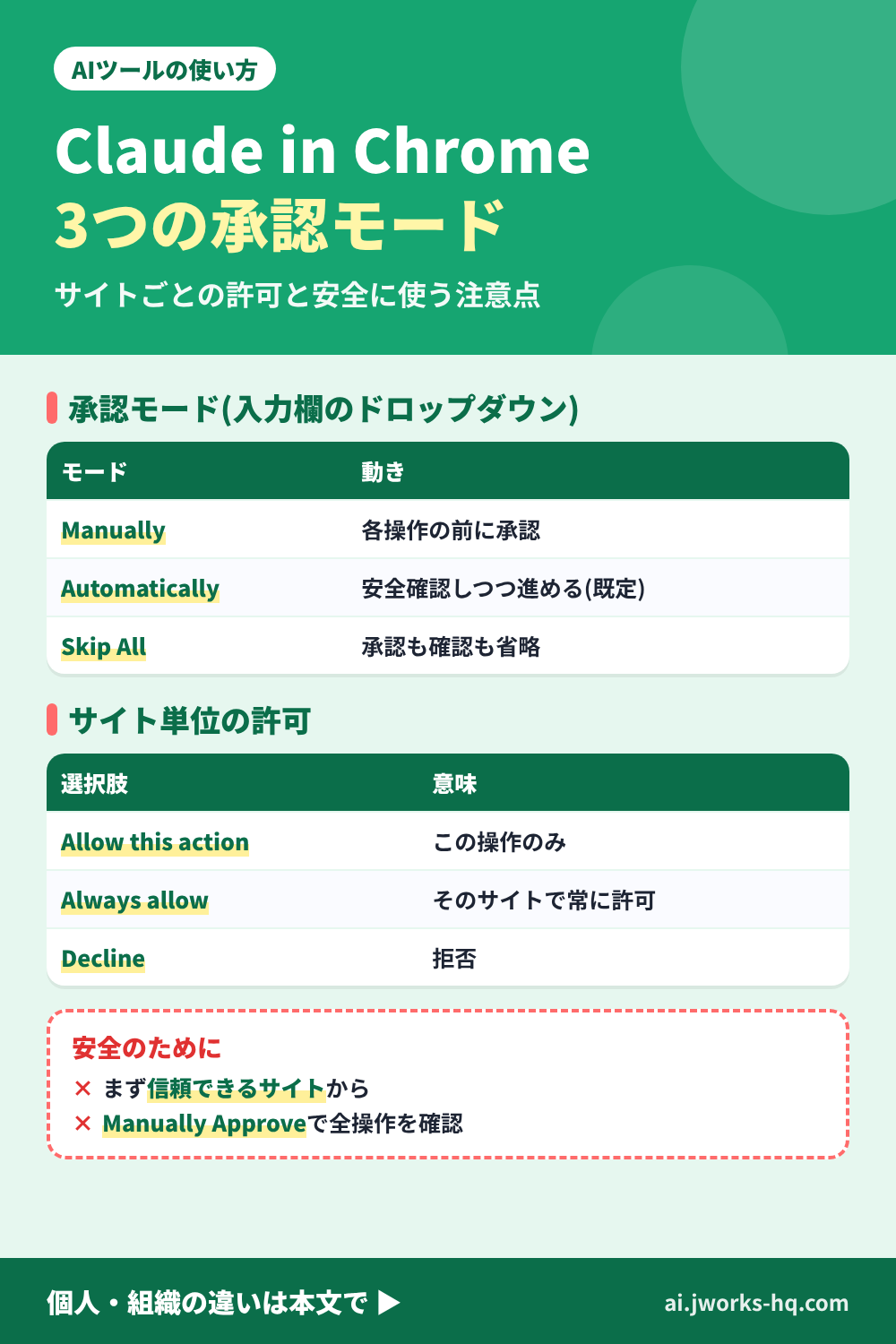
チャット入力欄のドロップダウンから、承認のモードを選べます(公式ヘルプ「Claude in Chrome permissions guide」)。モードは切り替えられ、選んだモードは次回以降も保持されます。
| モード | 動き(公式の記載) | 向いている場面(編集部の整理) |
|---|---|---|
| Manually Approve | 各操作の前に承認を求める。従来のパネルでは、開始前にアクセスするサイトを示す計画を作る。Coworkでは、各操作の前に「このサイトで常に許可 / 今回のみ許可 / 拒否」を尋ねる | 初めて使うとき、慣れないサイトのとき |
| Automatically Approve | 作業を続けながら各操作の安全性を確認し、危険と判断したものは自動でブロックする。Coworkの既定。バックグラウンドの安全確認のぶん、利用量が多くなる | 普段使い(既定のモード) |
| Skip All Approvals | 承認を求めず、自動の確認も行わない。関わるすべての操作を完全に信頼できる場合にのみ推奨 | 公式は強く限定している。迷うなら選ばない |
公式ヘルプでは、サイドパネルは既定で「Automatically approve」とされ、「Claudeは作業を続け、各操作の安全性を確認し、承認が必要なときに止まって尋ねる」と説明されています。
どのモードでも、権限設定の変更、認可(権限の付与)、機微な可能性のある情報の入力の前には、常に承認が必要です。また、いかなる場合も実行されない操作として、購入や金融取引、アカウントの作成、クレジットカードやIDデータの取り扱い、完全な(恒久的な)削除、株式売買などの金融取引の実行、システムファイルの変更、メールやWebコンテンツ内の指示を完了することが挙げられています。
サイトごとの許可と、管理の場所
保護対象のサイトに当たると、「New permissions required」が表示され、次の3つから選びます。
- Allow this action: この操作のみ許可する。次の操作で、また確認される。
- Always allow actions on this site: そのサイトでの操作を常に許可する。
- Decline: 拒否する。
「常に許可」にしたサイトでも、ファイルのダウンロード、機微な可能性のある情報の入力、認可の前には、明示的な承認が必要です。「常に許可」は、すべてを素通しにする設定ではありません。
許可の管理は、Claude拡張機能のアイコンから3点メニューを開き、「Extension settings」の Permissions ページで行います。ここで、「常に許可」したサイトの確認、個別サイトの許可の取り消し、許可の履歴の確認ができます。使わなくなったサイトの許可は、ここで取り消しておくと安心です。
安全に使う注意点と、個人・組織の違い
公式ヘルプ「Use Claude in Chrome safely」が挙げる主なリスクは、プロンプトインジェクションです。Webサイト、メール、文書に仕込まれた悪意ある指示で、Claudeが意図しない操作をさせられる、というものです。さらに、サイドパネルを開くと、Claudeはアクティブなタブのスクリーンショットを撮ってページを把握するため、画面に見えている個人情報も会話の文脈になります。
公式の安全対策は、強化学習によるモデルの訓練、挿入攻撃を探すコンテンツ分類器、高リスクな作業の確認、自動の操作スクリーニングです。公式の記載では、既知の手法に対する攻撃成功率は0.08%未満という検証結果ですが、「攻撃の可能性は依然としてゼロではない」と明記されています。
公式が推奨する対策
- まず、信頼できるサイトから使う。
- 「Manually approve」モードで、全操作を確認する。
- 不審な挙動(予期しない話題、無関係なサイトへのアクセス)に注意する。
- 機微なアカウントにアクセスできない、別のブラウザプロファイルを使う。
- 拡張機能を開いているときは、機微な情報を画面に出さない。
- 気になる挙動は、チャット内のフィードバック機能から報告する。
Claudeが突然無関係な話題を話し始める、予期しないサイトにアクセスする、機微な情報を求める、といったことがあれば、プロンプトインジェクションの可能性があるため、直ちに作業を止めるよう書かれています。避けるべき用途は、金融口座の管理、法的文書の扱い、医療・健康情報の処理、機微なデータのある仕事用アカウントの利用、他人の個人情報があるサイトの操作です。アダルトサイト、既知の海賊版サイト、金融サイトは、アクセスできない(金融サイトは許可が必要)カテゴリとされています。禁止される操作には、株式取引や投資取引、captchaの回避、機微なデータの入力、顔画像の収集が挙げられています。
個人と組織(Team/Enterprise管理者)の違い
| 項目 | 個人 | 組織(Team/Enterprise) |
|---|---|---|
| サイトの許可 | 自分で「この操作のみ」「常に許可」「拒否」を選び、Extension settingsで管理する | 管理者が許可リスト(承認済みサイトのみ)とブロックリスト(ユーザーの許可にかかわらず特定サイトを禁止)で制御できる |
| 拡張機能の利用可否 | 記載なし | 管理者が組織での利用可否を制御できる |
| HIPAAが有効な組織 | 該当しない | 既定で無効。オーナーが特定のサイトを許可するまでどのサイトも開けず、BAA(事業提携契約)の対象外 |
この記事の確認について
2026年10月7日に、この記事の対応ブラウザとプラン、インストール手順、できること、3つの承認モード、サイトごとの許可と管理の場所、常に承認が必要な操作・実行されない操作、リスクと安全対策、推奨される対策、組織の制御を、sourcesに記載したClaude公式ヘルプ3ページの内容に照らして、1項目ずつ照合しました。3ページとも開いて読みました。Chromeの拡張機能そのものは操作しておらず、画面の実機確認はしていません。
公式ヘルプのこの3ページでは確認できなかった点は次のとおりです。料金、具体的な利用上限、Cowork側の画面の詳細、Chrome以外のブラウザへの対応が今後どうなるか、管理者設定の詳細(「Claude in Chrome admin controls」のページは今回開いていません)、うまく動かないときのトラブル対処(「troubleshooting」のページも開いていません)です。
試してみるなら:まず、機微な情報のない、別のChromeプロファイルを用意し、「Manually Approve」で、信頼できる公開サイトの情報を読んでまとめてもらうところから始めてみてください。許可したサイトは、あとで Extension settings の Permissions ページで見直せます(編集部の想定例です)。
この記事は、2026年10月7日時点のClaude公式ヘルプに基づく一般的な説明です。対応プラン、機能の提供状況、画面の名称、安全対策の数値は変わることがあります。使う前に、最新の公式ヘルプとご自身のプラン・組織の管理者設定をあわせて確認してください。
2026年10月27日の更新: Coworkの許可の確認は「各ステップの後」ではなく「各操作の前」と公式ヘルプに書かれているため、直しました。

