
「Google Driveにある資料をClaudeに読ませたい」「Slackの連絡をClaudeに整理してほしい」。そんなときに使うのが、Claudeの「コネクタ」です。コネクタとは、Claudeが外部のアプリやサービスのデータを読んだり、操作したりできるようにする連携のことです。便利な一方で、何を許可することになるのか、どこで設定するのかが分かりにくい機能でもあります。この記事では、Claude公式ヘルプに基づいて、つなぎ方、権限の考え方、プラン別の違い、そして読み込み方を決める「ツールアクセス」の設定を整理します。チャットの共有でコネクタのデータがどう扱われるかは「Claudeのチャットを共有する方法」でも触れています。
コネクタとは何か、何ができるか
公式ヘルプによると、コネクタはClaudeが「アプリやサービスにアクセスし、データを取得し、接続先のプラットフォームで操作を行う」ための仕組みです。例として、Linearでイシュー(課題)を作る、Slackでメッセージを送る、Google Driveでファイルを検索する、が挙げられています。コネクタは、Claude、Claude Desktop、Claude Code、APIで機能すると書かれています。
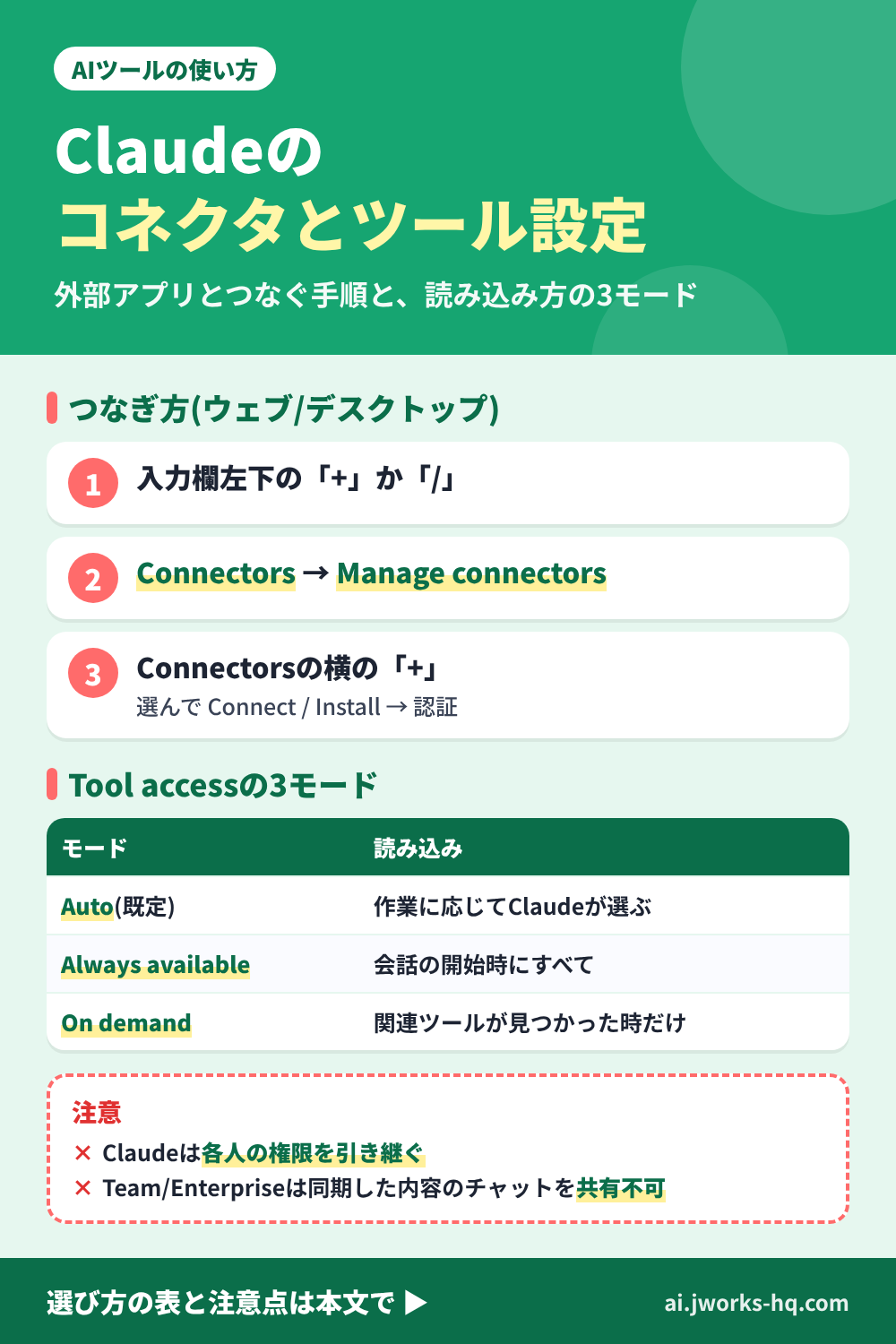
押さえておきたいのは、権限の考え方です。公式ヘルプには、Claudeは接続先のサービスから各人の権限を引き継ぐ、とあります。つまり、元のシステムでのアクセス制限は、Claudeの中でもそのまま適用されます。ユーザーが同期できるのは、自分がすでに閲覧権限を持つコンテンツだけで、Claudeが追加の権限を与えることはありません。ただし、サービスにつなぐことは「Claudeがデータにアクセスし、場合によっては変更する許可を与えること」だとも明記されています。読むだけでなく、操作(書き込み)まで含まれる可能性がある点は、つなぐ前に意識しておきたいところです。
つなぎ方の手順と、プラン別の違い
ウェブ・デスクトップでの手順
- チャット欄の左下にある「+」を押すか、「/」を入力する。
- 「Connectors」から「Manage connectors」を選ぶ。
- 「Connectors」の横の「+」を押す。
- つなぎたいサービスを選び、「Connect」または「Install」を押す。
- 認証画面を完了し、必要な設定を行う。
認証とは、そのサービスのアカウントで本人であることを示し、Claudeに許可を与える手続きのことです。公式ヘルプでは、モバイルアプリ(iOS・Android)ではカスタムコネクタがベータ版で、主な設定の手段はウェブとデスクトップとされています。なお、メニュー名は公式ヘルプの英語表記のまま紹介しています。日本語の画面での表示名は、今回は確認できていません。お使いの画面と照らし合わせて探してください。
プランによる違い
| プラン | 使えるもの(公式の記載) |
|---|---|
| Free | Claude・Cowork・Claude Desktop・モバイルで、ウェブのコネクタとデスクトップ拡張を使える。カスタムコネクタは1つまで |
| Pro・Max | Freeと同じ範囲(ウェブのコネクタとデスクトップ拡張)を使える。カスタムコネクタの上限数は記載なし |
| Team・Enterprise | 同じ利用に加えて、組織レベルの管理機能がある |
この表のうち、Free以外のカスタムコネクタの上限数は、今回確認した公式ヘルプでは確認できませんでした。
組織の管理者ができること、個人が気をつけること
個人のアカウントと、組織(Team・Enterprise)のアカウントでは、設定できる人と範囲が違います。分けて整理します。
| 項目 | 個人ユーザー | 組織(管理者=Team/Enterpriseのオーナー) |
|---|---|---|
| つなぐ・つながない | 自分でコネクタを追加し、認証する | 組織としてコネクタを有効にできる。組織で有効にしたあとも、各ユーザーに個別の認証を求めることができる |
| 操作の制限 | 管理者の制限を上書きできない | コネクタの操作を、読み取りのみ、書き込み・削除の許可、ブロックのように制限できる。例として、メール送信・ドキュメント作成・イシュー作成を止めて、読み取りだけを許す設定が挙げられている |
| 接続先の範囲 | 記載なし | 組織外の、検証済みドメインのサービスへの接続を防げる |
| チャットの共有 | 記載なし(共有時の扱いは上記の共有記事を参照) | 同期したコンテンツを含むチャットは共有できない。コネクタは非公開のプロジェクトでのみ動く |
データの扱いについて、公式ヘルプには次のことが書かれています。データの転送は暗号化される。第三者のサービスは、それぞれの規約でデータを処理し、その場所が米国外の場合もある。Enterpriseの推論に関する設定は、第三者サービスの所在地を制御しない。仕事の資料をつなぐときは、つなぎ先のサービスの規約と、社内のルールをあわせて確認してください。
練習:同名の資料から使う版を確認する
編集部作成の架空教材です。接続・検索を実行した結果ではありません。実作業は所属先が認める接続先とアクセス範囲に限ります。
依頼案:閲覧権限のある「広報手順」を探し、ファイル名・場所・リンク・本文にある適用日を表にしてください。タイトルだけで最新版と判断しないでください。編集、移動、共有設定変更、メッセージ送信は行わないでください。
| 仮の候補 | 本文の記載 | 確認票の完成見本 |
|---|---|---|
| 広報手順_旧 | 9月30日まで適用 | 旧期間用。現在用と扱わない |
| 広報手順_新 | 10月1日から適用 | 10月1日以降に参照する候補 |
| 広報手順_最新版 | 本文を取得できず | 適用日未確認。名前だけでは選ばない |
実際の表ではリンクを開いて本文と適用日を確かめます。発見できただけでは内容確認は未完了です。依頼文は書き込み権限を技術的に無効にする設定ではないため、接続時の権限と組織の制限は別に確認します。
カスタムコネクタ(自分でURLを指定してつなぐ)
一覧にないサービスは、カスタムコネクタでつなぐことができます。公式ヘルプによると、リモートMCPサーバーのURLを入力し、認証の方法と、OAuthのID設定を選びます。MCPは、AIとアプリをつなぐための共通の規格のことで、OAuthは、パスワードを渡さずに許可だけを与える仕組みのことです。認証方法は「今サインインする」「必要なときにする」「なし」から選ぶ、と書かれています。
条件として、サーバーは公開アクセスできる必要があります。ファイアウォール(社内ネットワークの防御)の内側にあるサーバーは、AnthropicのIPアドレスを許可リストに登録する必要があります。社内で用意する場合は、情報システムの担当者に相談するのが安全です。
ツールアクセス:コネクタをいつ読み込むかを決める
つないだコネクタが増えると、「どれを、いつ、会話に読み込むか」が問題になります。公式ヘルプ「Manage Claude's tool access」では、これを決める設定として、ツールアクセスの3つのモードが紹介されています。
| モード | 動き(公式の記載) |
|---|---|
| Auto(既定) | 作業の内容に応じて、Claudeが読み込むコネクタを動的に選ぶ |
| Always available(常時利用可) | すべてのコネクタが、会話の開始時に読み込まれる |
| On demand(必要時) | 依頼に関連するツールをClaudeが見つけたときだけ読み込む |
設定の場所
- チャットを開く。
- 左下の「+」を押すか、「/」を入力する。
- 「Connectors」を選ぶ。
- 「Tool access」を選び、モードを選ぶ。
この選択は会話ごとに適用され、いつでも変更できます。対応しているのは、Claudeのウェブ、Cowork、Desktop、モバイルです。プラン別の制限は、公式ヘルプには記載がありません。
目的別の選び方
公式ヘルプには、次の目安が示されています。
| 状況 | 選ぶモード |
|---|---|
| よく使うコネクタが10個未満 | Always available |
| 10〜30個で、用途が混在している | Auto |
| 30個以上 | On demand、またはAuto |
| 確実さがいちばん大事 | Always available |
| 会話が長くなると問題が出る | On demand |
「10個未満ならAlways available」と「会話が長くなるならOn demand」のように、2つの目安が同時に当てはまる場合は、どちらを優先するかが公式ヘルプからは決められません。「公式では確認できない」というのが正直なところです。迷ったときは、既定のAutoから始め、困りごとが出た会話だけモードを変える進め方が、無理がないと考えます(編集部の判断です)。
この記事の確認について
2026年10月7日に、この記事のコネクタの定義と権限の考え方、つなぎ方の手順、プラン別の利用範囲、組織管理者による制限、データの扱い、カスタムコネクタの条件、ツールアクセスの3モード・設定手順・選び方の目安を、sourcesに記載したClaude公式ヘルプ2ページの内容に照らして、1項目ずつ照合しました。Claudeの画面そのものは操作しておらず、実機での確認はしていません。
公式ヘルプのこの2ページでは確認できなかった点は次のとおりです。日本語の画面での各メニュー名、Free以外のプランのカスタムコネクタの上限数、個別のコネクタごとに「承認が必要」「ブロック」を選ぶ設定(ツールアクセスの記事には、会話単位の設定として書かれており、そうした説明はありませんでした)、関連ヘルプ「When to use desktop and web connectors」「How Claude suggests connected apps」の内容(今回は開いていません)です。
試してみるなら:まず、Google Driveのような閲覧が中心のサービスを1つだけつなぎ、「ドライブ内の○○に関するファイルを探して」と頼んでみてください。そのあと、ツールアクセスの設定画面を開いて、いまのモードを確認してみましょう(編集部の想定例です)。
この記事は、2026年10月7日時点のClaude公式ヘルプに基づく一般的な説明です。対応プラン、上限、機能の提供状況、画面の名称は変わることがあります。使う前に、最新の公式ヘルプとご自身のプラン・組織の管理者設定をあわせて確認してください。

