
Claude Codeを複数のターミナルで同時に動かしたいが、同じフォルダで動かすとお互いの編集がぶつかるのではと迷う人向けに、Claude Code公式ドキュメント(英語版)のWorktrees、Run agents in parallel、Manage sessionsの3ページを2026年10月30日に開いて整理します。ページは取得したテキストを読んだもので、画面の表記は取得結果のままです。原文の引用ではありません。
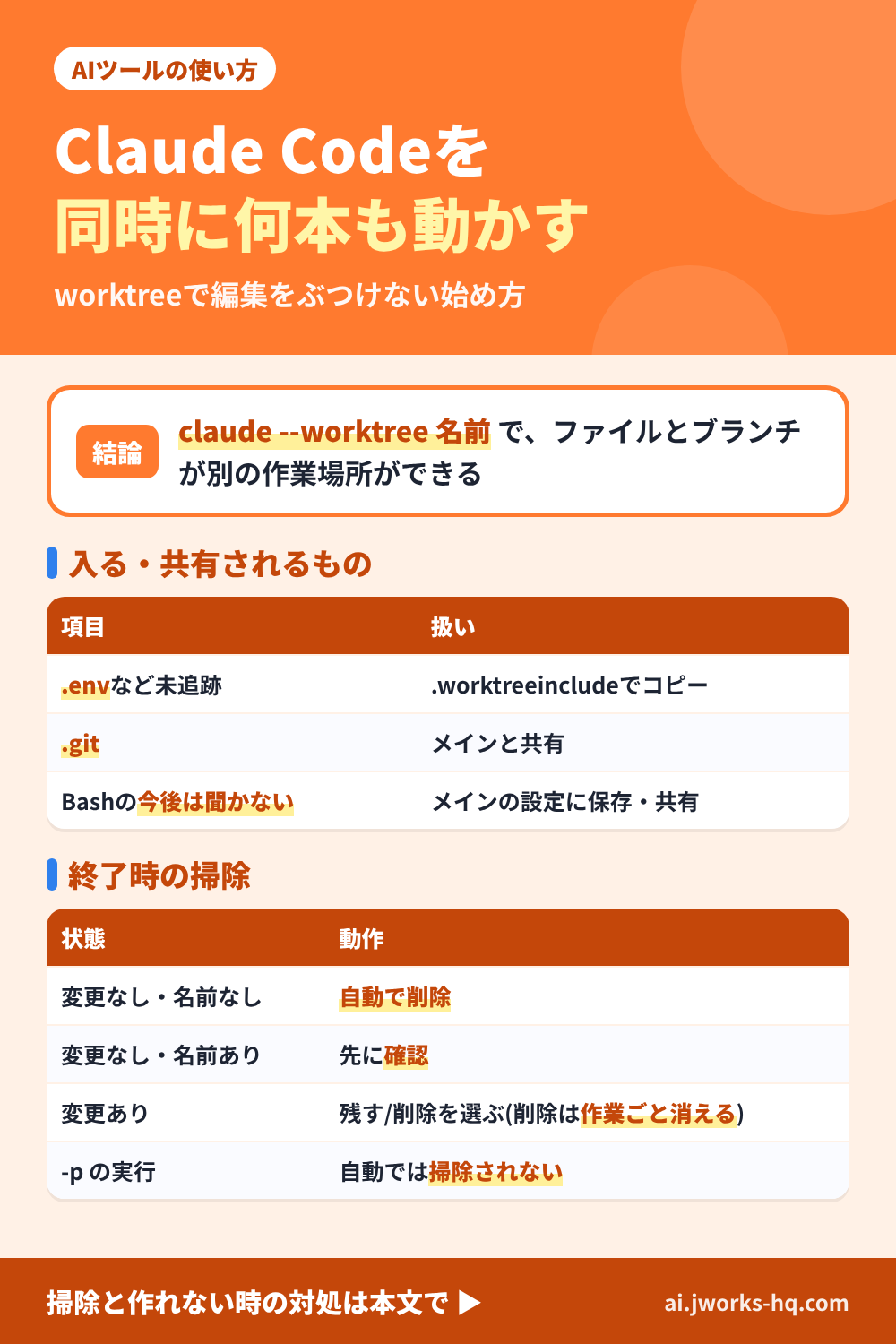
結論から言うと、公式ドキュメントによると、claude --worktree 名前で、ファイルとブランチが別の作業用フォルダ(git worktree)を作ってその中でClaude Codeが始まります。既定の場所はリポジトリ直下の.claude/worktrees/名前/、ブランチ名はworktree-名前です。ただし、worktreeが分けるのは主にファイルの編集(ファイルとブランチ)です。.gitや、「今後は聞かない」とした許可などは共有され、.envのような追跡されないファイルは、.worktreeincludeを置かない限り入りません。
始め方:--worktreeで作業場所を分ける
- リポジトリ(gitで管理しているフォルダ)で、
claude --worktree feature-authのように名前を付けて実行します。-wでも同じで、名前を省くとClaudeがbright-running-foxのような名前を付けると書かれています。 - 別のターミナルで別の名前を付けて同じコマンドを実行すると、2つ目の独立したセッションが始まります。
- worktreeは新しいチェックアウト(取り出し直したフォルダ)なので、依存関係のインストールなどの初期設定は、Claudeに頼むか自分で、そのフォルダの中で行います。
対話モードでは、そのフォルダで一度もClaudeを動かしていない場合、ワークスペースの信頼確認が済んでいないと--worktreeはエラーで終わります。先にそのフォルダでclaudeを一度起動して確認を受けます。一方、-pを付けた非対話の実行は、この信頼チェックを飛ばします。公式は、worktreeの中身がメインのチェックアウトで未追跡ファイルとして見えないよう、.claude/worktrees/を.gitignoreに足すことを勧めています。
セッションの途中で「worktreeで作業して」と頼むこともでき、ClaudeはEnterWorktreeというツールで作ります。.claude/worktrees/の外のパスに入るときは、承認を求められます。この確認は、許可ルールや「今後は聞かない」では消えず、bypassPermissionsモードだけが飛ばすと書かれています。
どこから枝分かれするか(ベースブランチ)
既定("fresh")では、リモートの既定ブランチ(多くはmain)から作られます。手元の未pushのコミットを引き継ぎたいときは、設定でworktree.baseRefを"head"にします。ブランチ名は指定できません。特定の既存ブランチから始めたいときは、git worktree addで自分で作り、そのフォルダでClaudeを起動します。pull requestから始めるときは、claude --worktree "#1234"のように番号(またはPRのURL)を渡します。#がシェルでコメントと解釈されないよう、引用符で囲むと書かれています。
すでに同じ名前のworktreeがあれば、新しく作らずそれを開きます。ただし既定の"fresh"では、変更も独自のコミットもない場合などに、既定ブランチへ戻された状態で開くと書かれています。
入るもの・共有されるもの
| 項目 | worktreeでの扱い(公式の記載) |
|---|---|
.envなど、gitに入れていないファイル | 新しいチェックアウトには存在しません。プロジェクト直下に.worktreeinclude(.gitignoreと同じ書き方)を置くと、パターンに一致し、かつgitignore対象のファイルだけが自動でコピーされます。追跡されているファイルは複製されません |
.gitディレクトリ | メインと共有です。サンドボックスが有効でも、worktree内でgit commitなどが使えると書かれています |
| プロジェクトスコープのプラグイン | メインで入れたものが、同じリポジトリのworktreeでも読み込まれます |
| Bashの「今後は聞かない」の許可 | メインの.claude/settings.local.jsonに保存され、メインと他のすべてのworktreeに効き、worktreeを消しても残ります。Windowsなど、リポジトリのルートを使わない場合は、そのworktreeに留まります |
.claude/skillsなどがgitignoreされている場合 | worktreeにその置き場がなければ、メインのプロジェクトスキルを読み込みます(スキルはClaude Code v2.1.277以降が条件と書かれています。エージェントとコマンドも同様)。worktree側に置き場があれば、そちらだけが使われます |
フックの${CLAUDE_PROJECT_DIR} | worktreeに入ってもプロジェクトルートのままです。worktreeの場所はフックの入力JSONのcwdで読みます |
Git LFS(大きなファイルの仕組み)をgit lfs install --localで設定していると、Claude Codeが作ったworktreeには、実ファイルでなくLFSのポインタファイルが入ります。worktree内でgit lfs pullを実行すると、実ファイルが取得できると書かれています。
終了時の掃除:消えるもの・残るもの
| 終了時の状態 | Claude Codeの動作 |
|---|---|
| worktreeに変更がない(セッション名を付けていない場合) | worktreeとそのブランチを自動で削除します |
| 変更がない(セッション名を付けている場合) | 先に確認が出ます。後で使うために残せます |
| 変更・未追跡ファイル・新しいコミットがある | 残すか削除するかを聞かれます。残すとフォルダとブランチが保たれ、終了時に表示されるclaude --worktree 名前 --resumeで戻れます。削除を選ぶと、作業ごと消えます |
| 状態を確認できない | 自動で消さず、確認できなかった内容を示して聞きます |
-pの非対話実行 | 終了時の確認がなく、掃除されません。作成時のロックも残るので、git worktree removeで消し、ロックで断られたら先にgit worktree unlockを実行します |
サブエージェントやバックグラウンドセッション用にClaudeが作ったworktreeは、定期的な掃除の対象です。cleanupPeriodDaysの設定より古くなると削除されますが、作業が残っているもの、自分でgit worktree addしたものなどは残されます。
並列の方法の中でのworktree
Run agents in parallelのページは、並列の方法として、サブエージェント、エージェントビュー、エージェントチーム、プロジェクト、動的ワークフローの5つを挙げ、worktreeは並列に動かす方法そのものではなく、それを支える道具の1つに分けています(Worktreesのページ冒頭では並列の方法の1つと書かれており、ページによって言い方が違います)。ファイルの編集を分ける役割です。
判断フロー
公式の表と判断の質問をもとにした編集部の整理です。順番や優先順位は公式には書かれていません。当てはまるものを確認してください。
- 複数の作業が同じファイルに触れるか。触れるなら、worktreeで分けます(公式の判断項目)。自分で動かすセッションも、サブエージェントも、それぞれ別のworktreeを使えます。
- エージェントチームを使うか。エージェントチームではメンバーをworktreeで分離しないため、メンバーごとに触るファイルを分担するよう書かれています(エージェントチームは実験的な機能で、既定では無効と書かれています)。
- メインの会話に探索結果が流れ込むのを避けたいだけか。公式の表では、その用途の入り口はサブエージェントです。
1と3が同時に当てはまる場合にどちらを優先するかは、公式では確認できません。サブエージェントを別のworktreeで動かすには、「worktreeを使って」と頼むか、カスタムサブエージェントのfrontmatterにisolation: worktreeを書きます。変更がなければ、そのworktreeはサブエージェントの終了時に自動で削除されます。
分離の仕組みと、注意点
worktreeに分離されたセッションでは、メインのチェックアウトへの編集(Edit・Write・NotebookEdit)、作業ディレクトリがメインになるコマンド、メインへ向けたgitのリダイレクトなどがブロックされ、そのセッションから出したサブエージェントにも同じ確認が及びます。ただし、確認されるのは編集先のパス、コマンドの実行場所、コマンドの文面で、シェルコマンドが書き込むファイルは追跡されません。cpやシェルのリダイレクトでメインに書き込むコマンドは、このチェックでは拒否されず、通常のシェルコマンドと同じく、ご自身の許可設定とサンドボックスの扱いになります。また、PowerShellのコマンドには作業ディレクトリのチェックだけが適用されます。
サブエージェントが専用のworktreeで動くとき、起動時に読む指示ファイルは、そのworktreeではなくメインの会話から取られます。既定の場所(.claude/worktrees/)のworktreeでは、ルートのCLAUDE.mdと.claude/rules/も読み込まれないと書かれています。
セッションの再開と、作れないとき
worktreeを抜けずに終わったセッションを再開すると、Claude Codeはそのworktreeに戻します。メインのチェックアウトなどのリポジトリ内のディレクトリから--resumeで再開でき、worktree自体が消えていれば、起動したディレクトリで再開されます。セッション一覧は、既定では今のworktreeのセッションを示し、Ctrl+Wで同じリポジトリのすべてのworktreeに広げられます。
| 表示されるメッセージ | 公式の説明と対処 |
|---|---|
Can only use --worktree in a git repository | gitのチェックアウトでない場所で実行しています。バージョン管理のないフォルダならgit initして最初のコミットを作ってから再実行します。他のバージョン管理を使うなら、WorktreeCreateフックを設定します |
belongs to a different repository / is a leftover worktree | プロジェクトをコピー・移動した後などに、gitが別の場所に結び付けています。別の名前を渡します |
Refusing to use <path> as an isolation worktree | そのフォルダのgit上の身元を確認し、受け入れませんでした。多くは、メインのチェックアウトに解決されるためで、メッセージの末尾の指示に従います。ただし末尾がhas a .git entry that could not be examinedまたはhas git metadata that could not be resolvedの場合は、問題はメインのチェックアウト側のgit情報にあり、worktreeは消さず、末尾の「作り直す」という助言は当てはまらないと書かれています。拒否されたフォルダは削除されず、残ります |
worktree作成が失敗する(.claudeなどがシンボリックリンク) | リンクを外して再実行します |
This repository is a partial clone | メッセージのtry againで終わる文の手順を実行してから、再実行します |
この記事の確認について
2026年10月30日に、参照元のClaude Code公式ドキュメント(英語版)3ページ(Worktrees、Run agents in parallel、Manage sessions)と記事の内容を突き合わせました。3ページとも開けましたが、Manage sessionsは取得できた抜粋(セッション一覧と再開の部分)の範囲です。いずれのページにも、最終更新日の表示は見つかりませんでした。突き合わせた項目は、--worktreeの既定の場所とブランチ名、ベースブランチ、.worktreeinclude、メインと共有されるもの、終了時の掃除、サブエージェントの分離と掃除、分離のチェックの範囲、並列の方法の分類、再開と一覧、作成時のエラーです。バージョンごとの違い(特定のバージョン以降で変わった動作)、デスクトップアプリでの操作、/batchの詳細は、扱っていません。画面の日本語表示と、worktree機能自体のプラン・契約ごとの違いは、3ページに記載がなく確認できていません。なお、並列の方法のうちプロジェクト(ProとMaxの公開ベータ)、エージェントビュー(リサーチプレビュー)、エージェントチーム(実験的で既定は無効)には提供状態の記載がありますが、本記事では詳細を扱っていません。
費用について(ここは公式の記載の紹介です)、Run agents in parallelのページには、複数のセッションやサブエージェントを同時に動かすとトークンの使用量が増えると書かれています。具体的な金額は、今回の3ページにありません。
試してみるなら:まず、捨てても困らない小さなgitリポジトリでclaude --worktree test-aを実行し、何も変更せずに終了して、worktreeが自動で消えるか確認が出るかを見てください。--worktreeの名前がセッション名として扱われるかは、3ページでは確認できていません(編集部の想定例で、実際に操作して確かめた結果ではありません)。
この記事は、2026年10月30日時点のClaude Code公式ドキュメント(英語版)に基づく一般的な説明です。取得した内容を読んだもので、原文の引用ではありません。コマンドの名前、画面の表示、動作の仕様は変わることがあります。料金は書いていません。使う前に、公式ページで現在の内容と、ご自身の環境・組織の方針をあわせて確認してください。
