
2026年11月15日更新:この記事のDispatchの対象とローカル実行条件を公式資料の該当節で再確認して修正しました。画面操作や送信・移行を実行して確認した結果ではありません。
外出先のスマホから「家のパソコンにある資料を整理しておいて」と頼みたい。そんな使い方ができるのが、Claude Coworkの「Dispatch」です。ただし公式ヘルプによると、Dispatchは一部のProプラン、Maxプラン、Ultraプランで限定ベータとして提供されていて、新規ユーザーには使えません。また、パソコンが起きていてClaude Desktopが開いている必要があります。2026年11月4日にClaude公式ヘルプ(英語版)の4ページを開いて確認した範囲で、使えるかどうかの見分け方、設定手順、クラウドで動くセッションやスケジュールタスクとの使い分け、安全面の注意を整理します。結論から書くと、「スマホから頼む」ことと「パソコンを閉じていても動く」ことは別の仕組みです。
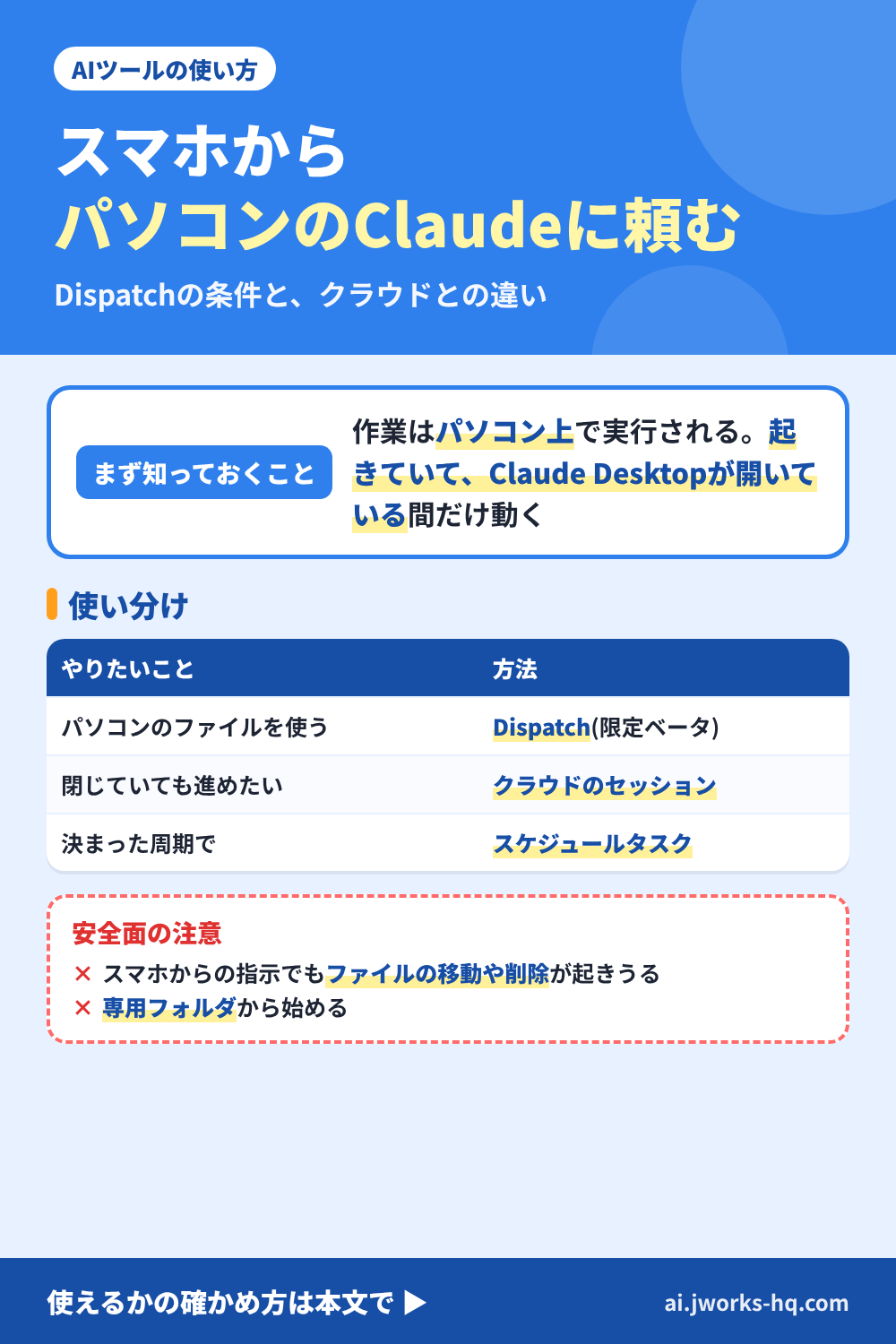
Dispatchとは:スマホで頼み、パソコンで実行される
公式ヘルプの説明では、Dispatchは、セットアップのあとスマホとパソコンの間で同期される1つの会話として使います。スマホから作業を送ると、Claudeがパソコン上で、ローカルのファイル、コネクタ、プラグイン、アプリを使って実行します。結果はClaudeからメッセージで届き、作業が終わったときや承認が必要なときにはプッシュ通知も送れる、とされています。
実行の場所がパソコンである点が大事です。公式は「Dispatch runs your tasks on your desktop, so your computer needs to be awake and the Claude Desktop app open.」と書いています。つまり、パソコンが起きていて、Claude Desktopが開いている間だけ動く仕組みです。パソコンを切っても続けたい作業については、公式がクラウドセッションを案内しています。
自分のプランで使えるか:条件別の整理
プランの書き方は解説記事ごとにずれがあるため、公式ヘルプの記載を機能ごとに分けて表にします。
| 機能 | 公式に書かれた対象 | 注意 |
|---|---|---|
| Dispatch | 一部のPro・Max・Ultra向け限定ベータ | 新規利用者は対象外。Team・Enterpriseの統合画面の説明だけからDispatch利用可とは判断できない |
| デスクトップ版Cowork | すべての有料プラン(Linuxはベータ) | ローカルファイル、ブラウザ操作、パソコン操作(computer use)はデスクトップアプリ経由 |
| Web・モバイル版Cowork | Pro、Max、Ultra、Team(Teamはベータ)。Enterpriseはオーナーが有効にした場合 | ローカルファイルなどはデスクトップアプリが開いている間だけ |
| スケジュールタスク | すべての有料プラン(Pro、Max、Ultra、Team、Enterprise) | ローカルのファイルやアプリが必要な作業はローカルでのみ実行 |
自分が使えるかどうかの確かめ方として、公式は「Dispatch」がCoworkの左側のパネルに表示されない場合はクラウドのCoworkを使うよう案内しています。申し込みや順番待ちの方法は、読んだ公式ヘルプには書かれていません。Team・Enterpriseの「Chat and Cowork unified」は画面の統合に関する別の条件です。それだけでDispatchの提供対象になるとは確認していません。
設定手順:公式ヘルプの順番
公式ヘルプの手順を、編集部の言葉でまとめ直します。画面に「Dispatch」が出る場合の流れです。
- パソコンのClaude Desktopと、スマホのClaude(iOSまたはAndroid)を最新にします。既存のモバイル利用者は更新が必要とされています。
- スマホまたはパソコンでCoworkを開き、左側のパネルの「Dispatch」を選びます。
- 説明ページで「Get started」を押します。
- 次の画面で、ファイルへのアクセスと、パソコンを起きたままにする設定をオンにします。
- 「Finish setup」を押し、「Dispatch」の欄でClaudeにメッセージを送り始めます。
必要な環境は、macOS、Windows(x64)、Linuxのいずれかの最新のClaude Desktopと、最新のモバイルアプリ、Pro、Max、Ultraのいずれかのプラン、両方の端末のインターネット接続です。Linuxではパソコン操作(computer use)は使えませんが、ファイル、コネクタ、プラグインは使えると書かれています。
クラウドセッション・スケジュールタスクとの使い分け
公式ヘルプによると、2026年10月6日以降、Pro、Max、Ultraの新しいセッションは、どの画面から始めてもクラウドで実行されます。クラウドの作業は、ノートパソコンを閉じても続き、スケジュールタスクは端末がオンラインでなくても実行されます。ただし、フォルダはパソコンに残り、クラウドのセッションがそこに届くのは、デスクトップアプリが開いている間に限られます。
| やりたいこと | 向いている方法 | 公式の根拠 |
|---|---|---|
| 外出先から、パソコン上のファイルやアプリを使う作業を頼む | Dispatch(使える場合) | パソコンが起きていてDesktopが開いている必要がある |
| パソコンを閉じていても進めたい調べものや資料作り | クラウドのセッション | ノートパソコンを閉じても作業が続く |
| 毎日・毎週など決まった時刻に実行したい | スケジュールタスク | 頻度は「hourly, daily, weekly, on weekdays, or manually」 |
迷ったときの判断フロー
- 決まった周期で繰り返したい作業なら、スケジュールタスクを検討します。クラウドで完結するタスクは端末オフでも動きますが、ローカルのファイルやアプリが必要なタスクは、PCが起きていてDesktopアプリが開いている必要があります。
- 1回きりの作業で、パソコン上のファイルやアプリが必要なら、パソコンを起きたままにしてDispatchを使います。「Dispatch」が表示されなければ、クラウドのCoworkを使います。
- Pro、Max、Ultraで、パソコン上のファイルが不要なら、クラウドのセッションで足ります。
1と2が同時に当てはまるとき(周期的で、しかもパソコン上のファイルが要る作業)にどちらを優先するかは、公式では確認できません。公式に書かれているのは、そのスケジュールタスクがローカルでのみ実行される、という点までです。
安全面:スマホからの指示でも実際の操作が起きる
公式ヘルプは、スマホからの指示で、パソコン上のファイルの読み取り・移動・削除やブラウザの操作といった実際の操作が起きうると注意しています。悪意のある内容やフィッシングのリンクがきっかけで、取り消しにくい操作につながるおそれにも触れています。有効にする前に、チェーンの中のすべてのアプリを信頼できるか、どのファイルとアカウントに触れられるか、すぐに接続を切る方法を把握しているかを確かめるよう、公式は勧めています。
減らし方として、安全に関する公式ヘルプには次の記載があります。
- 広くファイルを開放せず、専用の作業フォルダを使い、バックアップを取る。
- ファイルを完全に削除する前には、Coworkが明示的な許可(「Allow」)を求める。
- 承認の方式は3つあり、「Skip all approvals」では何も動作を確認しない。機密のファイルやアカウント、取り消しにくい操作には「Manually approve」を勧めている。
- パソコン操作(computer use)は、他のCoworkの道具にある許可の確認なしに、画面をクリック・入力する。
公式で確認できなかった点
- ノートパソコンの蓋を閉じたとき、画面がロックされたとき、Claude Desktopが最小化されたときの動き(読んだ4ページに記載なし)。
- パソコンが起きていないときにスマホ側へ何が表示されるか、頼んだ作業が後から再開されるのか。
- Dispatchで動かした作業が、プランの利用枠をどれだけ使うか。
- スマホを紛失したときの扱いと、止める手順。
- 「新規ユーザー」の基準と、限定ベータに入る方法。
これらは推測では書かず、必要なときは公式ヘルプの最新の内容を確かめてください。
この記事の確認について
2026年11月4日に、Claude公式ヘルプ(英語版)の4ページ(任意の場所からタスクを割り当てる、Web・デスクトップ・モバイルでのCowork、定期タスクのスケジュール、Coworkを安全に使う)を実際に開き、プランの条件、設定手順、必要な環境、パソコンが起きている必要があること、クラウドセッションとの違い、スケジュールの頻度、安全に関する記載を、1項目ずつ照合しました。最終更新日の表示は4ページともなく、うち3ページ(任意の場所からタスクを割り当てる、Web・デスクトップ・モバイルでのCowork、定期タスクのスケジュール)には「Updated this week」とだけ書かれていました。日本語版のページや、管理者向けの設定ページは今回は照合していません。表と判断フローの整理、見解は編集部のもので、実際に操作して確かめた結果ではありません。
試してみるなら:まず、Claude Desktopのメニューで「Dispatch」が表示されるかを確かめてみてください。表示されたら、消えて困らないファイルだけを入れた練習用フォルダを作り、「このフォルダのファイル名を一覧にして」と頼む例から始められます(編集部の想定例で、実際に試した結果ではありません)。
この記事は、2026年11月4日時点のClaude公式ヘルプ(英語版)に基づく一般的な説明です。取得した内容を読んだもので、原文の引用ではありません。提供対象、画面の名称、必要な条件は変わることがあります。使う前に、現在の公式ページと、ご自身の画面の表示をあわせて確認してください。
