
Claudeに話した内容を、チャット履歴にも、Claudeの記憶(メモリ)にも残したくない。あとで読み返すつもりのないチャットを片づけたい。そんなとき、Claudeには複数の選び方があります。Claudeの公式ヘルプ(英語)には、残さずに話す「シークレットチャット」と、チャットの削除・名前変更が載っています。この記事は、claude.aiの個人向けの使い方に絞って、「残さない」と「消す」の選び方と手順を整理します。メモリそのものの仕組みは「Claudeのメモリ」で扱っているので、ここでは触れすぎません。
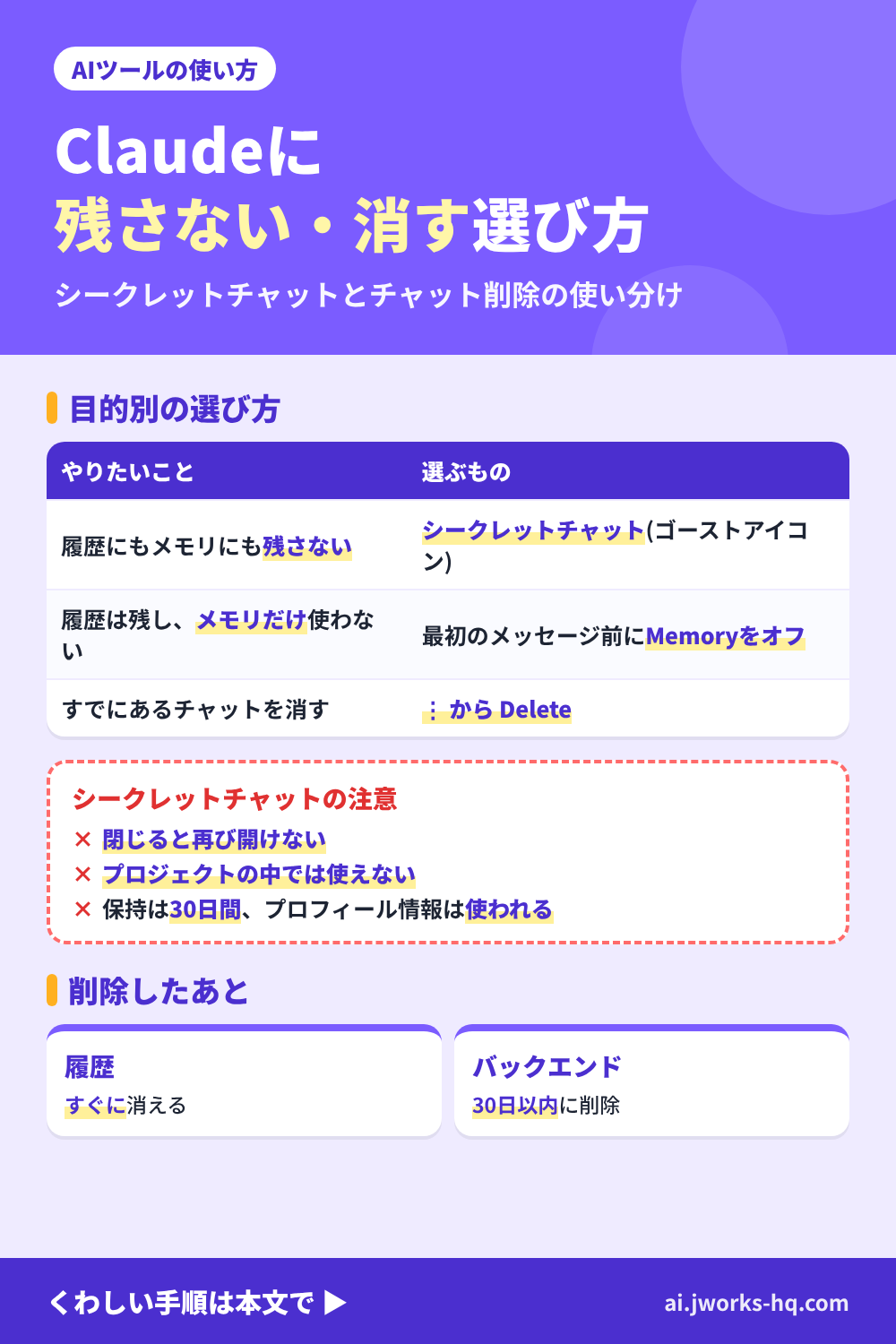
残したくないときの3つの選び方
公式ヘルプから読み取れる選択肢は3つです。何を残したくないかで選びます。
| やりたいこと | 選ぶもの | 公式ヘルプの記載 |
|---|---|---|
| 履歴にもメモリにも残さず話したい | シークレットチャット | チャット履歴にもメモリにも保存されない |
| 履歴には残したいが、メモリは使いたくない | そのチャットだけメモリをオフ | 最初のメッセージを送る前に「+」メニューで「Memory」をオフにする |
| すでにあるチャットを消したい | チャットの削除 | 会話履歴からすぐに消え、バックエンドからは30日以内に削除される |
シークレットチャットは「これから話す内容」を残さない方法で、削除は「もう残っている内容」を消す方法です。向きが逆なので、状況に合わせて使い分けます。
シークレットチャットの始め方と、残らないもの
シークレットチャットは、一時的な会話のための機能です。ウェブ版(claude.ai)の手順は次のとおりです。
- プロジェクトの外で、新しいチャットを開きます。右上にゴースト(おばけ)のアイコンが出ます。
- ゴーストアイコンを押して、シークレットモードをオンにします。
- 画面に黒い枠と、左上の「Incognito chat」という表示が出ていることを確かめます。
- 会話を始めます。
終えるときは、右上の「x」を押します。閉じたチャットは、再び開けません。通常のチャットに変えたり、履歴に保存したりもできないので、残したい内容は閉じる前に控えておきます。
| 項目 | シークレットチャットでの扱い(公式ヘルプ) |
|---|---|
| チャット履歴 | 保存されない |
| メモリ | 保存されない。今後のメモリの項目にも、毎月のふり返り(monthly recap)にも入らない |
| すでにあるメモリ | シークレットチャットでは使われない |
| 過去チャットの検索 | Claudeはシークレットチャットを参照しない |
| モデルの学習 | 使われない |
| プロフィール情報 | カスタムスタイルや個人の好みなどには、シークレットチャットの中でもClaudeがアクセスできる |
| 対象プラン | Free、Pro、Max、Ultra、Team、Enterpriseの全プラン |
「何も残らない」わけではない点に注意が必要です。公式ヘルプによると、シークレットチャットも初期設定では30日間保持されます。Enterpriseの組織が独自のデータ保持設定を使っている場合は、それより長くなります。TeamとEnterpriseでは、安全のための保持、または組織のデータ保持方針に沿った長さで保持されます。さらに、シークレットチャットは、アカウントのOwnerが取得できる組織のデータエクスポートに含まれ、Enterpriseで使えるCompliance APIにも含まれると書かれています。職場や学校のアカウントでは「自分しか見ない」とは限らない、ということです。
使えないとき・できないこと
- プロジェクトの中では使えません。プロジェクトのチャットにはゴーストアイコンが出ません。
- 新しいClaudeの画面を使っている場合、シークレットチャットではファイルの作成とコードの実行ができません。公式ヘルプは、シークレットチャットを以前のチャット画面で開くよう案内しています。
- プロジェクトの中で1回のチャットだけメモリを切る方法は、チャットの最初のメッセージを送る前に「+」メニューで「Memory」をオフにする方法だけです。この場合、チャットは履歴に残り、過去チャット検索でClaudeが見つけられますが、そのチャットではメモリを使わず、メモリへの追加もしません。
プロジェクトでの使い方は「Claudeのプロジェクト」で扱っています。
チャットの削除・名前変更と、削除したあと
すでにあるチャットを消すには、チャットの削除を使います。公式ヘルプに載っている手順は次のとおりです(個人向けのClaudeが対象です)。
| 場所 | 1件の削除・名前変更 | まとめて削除 |
|---|---|---|
| ウェブ(claude.ai) | 左のサイドバーでチャットを探す(または「Chats and tasks」で全履歴を開く)→ チャットにマウスを乗せて右の「⋮」→「Rename」または「Delete」→ 削除は確認画面でもう一度「Delete」 | 「Chats and tasks」→ 会話にマウスを乗せて「⋮」→「Select」→ 各チャットの左の四角にチェック(または「Select all」)→「Delete」→ 確認画面で「Delete」 |
| iOS | チャット一覧で会話を長押し →「Rename」または「Delete」。開いている会話は右上の「⋯」→「Delete」 | 記載なし |
| Android | 開いている会話の右上の「⋮」→「Rename」または「Delete」 | チャット一覧の右上のチェックリストのアイコン → 四角にチェック → ごみ箱アイコン → 確認で「Delete」 |
| Claude Desktop | 記載なし | 記載なし |
削除したあとの扱いは、次のように書かれています。削除した会話は、会話履歴からすぐに消えます。Anthropicのバックエンドのシステムからは、30日以内に削除されます。プロジェクトやアカウント情報などほかのデータは、利用者が消すか、アカウントを削除するまで残ります。アカウントを削除すると、アカウントに結びつくデータがすべて消え、取り消せず、アカウントも会話データも復元できません。
なお、この削除手順は個人向けの製品が対象で、TeamやEnterpriseなど法人向けのチャット削除は別の公式記事になっています。この記事では扱いません。
この記事の確認について
2026年10月10日に、この記事のシークレットチャットの手順・残るものと残らないもの・保持期間・制限、メモリだけをオフにする方法、チャットの削除と名前変更の手順、削除したあとの扱いを、sourcesに記載したClaudeヘルプセンターの2ページの内容に照らして、1項目ずつ照合しました。公式ページは英語で読みました。
公式ヘルプで確認できなかった点は次のとおりです。シークレットチャットのデスクトップ・モバイルアプリでの開始と終了の操作(ウェブ版の手順のみ記載)、コネクタなど他のツールの扱い、1件だけ削除した会話を後から復元できるか、削除した会話の共有リンクが使えなくなるか、会話を削除したときにメモリへ影響があるか、iOSでのまとめて削除の方法、Claude Desktopでの削除・名前変更の手順です。日本語UIでの表示名も見ていません(英語版の公式ページの表記を参照しました)。シークレットチャットのページの更新日は「Updated over a week ago」としか書かれていません。
試してみるなら:プロジェクトの外で新しいチャットを開き、ゴーストアイコンでシークレットモードをオンにして、左上に「Incognito chat」の表示が出ていることを確かめてから、他人に見せたくない下書きの相談を短くしてみる、という順番が考えられます。控えたい回答があれば、「x」で閉じる前にコピーしておきます(編集部の想定例です)。
この記事は、2026年10月10日時点のClaude公式ヘルプ(英語)に基づく一般的な説明です。シークレットチャットのページには正確な更新日の記載がなく、チャットの削除のページの最終更新は2026年8月10日と表示されていました。画面の名称、対応するプランや保持期間は変わることがあります。使う前に、最新の公式ヘルプとご自身のプラン・組織の管理者設定をあわせて確認してください。

