
長い文章を打つのが面倒で、Claudeに声で話しかけたい。でも、ヘルプを見ると「音声モード」と「音声入力」があって、どちらを使えばよいのか分かりにくい。この記事は、Claudeの公式ヘルプ(英語)に基づいて、2つの違いと始め方、注意点を整理します。
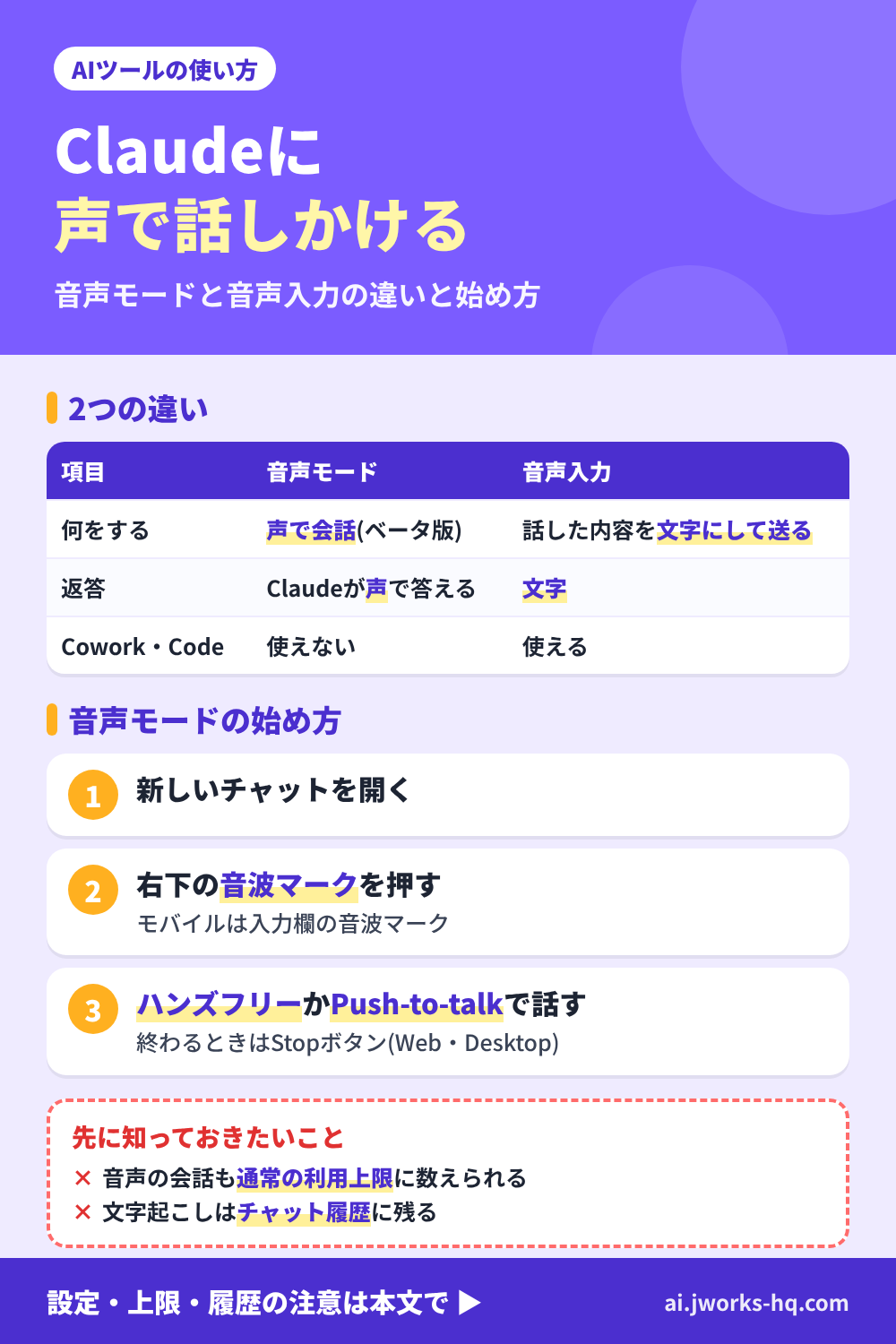
音声モードと音声入力の違い
公式ヘルプでは、2つは別の機能として説明されています。
| 項目 | 音声モード(Voice mode) | 音声入力(Dictation) |
|---|---|---|
| 何をする機能か | 声で会話する。Claudeも声で答える(ベータ版) | 話した内容を文字にして、文字のプロンプトとして送る。返答は文字 |
| 使える場所 | iOS・Androidのモバイルアプリ、Claude Desktop、Web | Claude for iOS / Android |
| 使えるプラン | Free・Pro・Max・Ultra・Team・Enterprise | Free・Pro・Max・Ultra・Team・Enterprise |
| Cowork・Code | 独立したCowork・Codeでは非対応。ただし新しい統合版Claudeでは、作業中のタスクを含む会話でも使える | 使える |
公式ヘルプは、音声モードはスマホで使うのが一番向いている、と書いています。Enterpriseでは、Ownerがサポートに頼むと組織で無効にできます。
| やりたいこと | 選ぶもの | 公式ヘルプでの根拠 |
|---|---|---|
| 声で会話しながら考えたい | 音声モード | Claudeが声で答え、割り込んで話すと止まって聞く |
| 話して入力し、文字で読み返したい | 音声入力 | 返答も文字で届く |
始め方と設定(Web・Desktop・モバイル)
音声モードの始め方は、画面によって少し違います。
- Web・Desktop: 新しいチャットを開き、チャット欄の右下にある音波マーク(sound wave symbol)を押して話します。話した内容は入力欄に入ります。終わるときは右下の「Stop」ボタンです。
- モバイル: 入力欄のマイクアイコンの隣にある音波マークのボタンを押し、声を選んで話し始めます。終わらせ方は、ヘルプでは確認できませんでした。
- 端末でClaudeにマイクの許可が必要です。
話し方は2つあります。ハンズフリー(Hands-free)が初期設定で、Claudeが聞き続けて、間(ま)で返事をします。静かな場所向きです。Push-to-talkは、ボタンを押している間だけ話し、離したら終わりで、騒がしい場所向きです。割り込みたいときは、話し始めればClaudeは止まって聞きます。なお、2つの切り替え方法と、どの端末で使えるかは、ヘルプでは確認できませんでした。
声の変更は、最初に複数のプリセットから選びます。選べる声が限られているのは、声のまねやなりすましを防ぐためだ、と公式に書かれています。Web・Desktopでは「Settings」→「Capabilities」の「Voice settings」で変え(表示されないときは「Settings」→「General」)、選ぶと試し聞きができます。モバイルでは、音声モード中に左下の設定ボタンから、声と話す速さ(pace)を選びます。
言語は、多くの言語に対応しており、英語以外はベータ版です。音声の言語は「Settings」→「Capabilities」の「Voice」→「Spoken language」で決めます(表示されないときは「Settings」→「General」→「Voice」→「Language」)。アプリの表示言語を変えても、音声の言語は変わりません。会話の途中でClaudeに言語の切り替えを頼むこともできます。
音声入力の始め方(モバイル)は、ヘルプによるとiOSとAndroidで共通です。アプリを開いて新しいチャットを作り、入力欄の右側のマイクアイコンを押します(初回は言語を選びます)。話したら、矢印アイコンで送信します。送らずに取り消すときは「X」アイコンです。音声入力の言語は、English、French、German、Hindi、Italian、Japanese、Korean、Portuguese、Russian、Spanish、Turkish、Ukrainianで、英語以外はベータ版です。変えるときは、右上のイニシャルをタップして「Speech Input Language」から選びます。
音声入力で、送信前に直す文字の見本
以下は編集部が作った架空の練習教材です。製品で生成・実行した結果ではありません。
入力する材料と依頼
架空の発話:「明日の15時から資料を見直す予定です。終了時刻はまだ決めていません。この内容を短いメモにしてください。」認識の比較用に、15時を50時とした誤文を編集部が用意する。
編集部が用意した完成見本
| 段階 | 文字の見本 |
|---|---|
| 不採用の認識文 | 明日の50時から資料を見直す予定です |
| 送信前に照合した依頼文 | 明日の15時から資料を見直す予定です。終了時刻はまだ決めていません。この内容を短いメモにしてください。 |
| メモの完成見本 | 明日15時から資料を見直す予定。終了時刻は未定。 |
誤認識文も編集部の架空例で、製品で観測した誤りではありません。15時・予定・終了未定の3条件を確認し、送信前の認識修正と送信後の回答点検を別に行う練習です。
ツール連携・利用上限・履歴の注意点
- モデル: テキストチャットと同じモデルです。最後にテキストチャットで使ったモデルから始まり、そのモデルの最新世代へ自動で切り替わります。音声モード中は、世代ではなくモデルの系統を選びます。「Claude Fable is not currently available in voice mode.」(Claude Fableは今は音声モードで使えない)と公式ヘルプに記載されています。
- Web検索と接続ツール: Web検索と、Gmail、Google Calendar、Google Docs、Slackなど接続したツールが使えます。Freeプランは接続ツール1つ、有料プランはより多くです。ただし、音声モードでは結果をすべて画面に出せるとは限らず、複数のツールを同時に使うと少し遅れることがあります。ツールの連携は「Claudeのコネクタの使い方」も参考にしてください。
- 利用上限: 音声の会話も、加入プランの通常の利用上限に数えられます。具体的な量は、ヘルプでは確認できませんでした。上限の考え方は「Claudeの使用上限と長さ制限」をご覧ください。
- 履歴: 音声会話の文字起こし(transcript)は、テキストの会話と同じようにチャット履歴に保存されます。テキストと音声は同じ会話の中で行き来できます。
- プライバシー:音声モードの録音は、既定では文字に変換したあと削除され、文字起こしが履歴に保存されます。Free・Pro・Max・Ultraでは、音声モードと音声入力の改善のために録音を共有するかを選べると現行ヘルプにあります。任意共有の詳しい設定と保持条件は、リンク先の「Share your voice recordings with Anthropic」も確認してください。音声入力の録音をコピー保存しないという以前の説明を、任意共有を選んだ場合にまで一般化しないでください。
うまくいかないとき
音声モードのヘルプには、次の対処が書かれています。
| 困りごと | ヘルプにある対処 |
|---|---|
| うまく聞き取ってもらえない | 静かな場所かPush-to-talkにして、はっきり普通の速さで話す |
| 音が途切れる・悪い | 安定した接続にし、重いアプリを閉じ、電池に余裕を持つ(音声処理は文字より電力を使う) |
| 途中で割り込まれる | 間を空けすぎない。Push-to-talkか、静かな場所を試す |
| Claudeが応答しなくなった | 利用上限に達していないか確認する |
この記事の確認について
2026年10月10日に、この記事の手順・使える場所とプラン・設定の場所・ツール連携・利用上限・履歴・音声入力のプライバシーの記載を、sourcesに記載したClaude公式ヘルプ2ページの内容に照らして、1項目ずつ照合しました。公式ページは英語で読みました。
公式ヘルプで確認できなかった点は次のとおりです。音声モードの利用上限の具体的な量、声の名前と数、2つの話し方の切り替え方法、モバイルでの終了方法、任意で音声共有を選んだ場合の詳細な保持条件、日本語UIでの表示名(英語版の公式ページの表記を参照しました)です。日本語での音声モードの対応は、確認できていません。ページには「多くの言語に対応」「英語以外はベータ」までしか書かれておらず、日本語が含まれるかは分かりません(音声入力の言語表には日本語があります)。音声モードはベータ版のため、内容が変わる可能性があります。
試してみるなら:スマホのClaudeアプリで、新しいチャットを開き、入力欄のマイクアイコンから音声入力で短い質問を1つ話して、送る前に文字を確認してみてください。続けて、音波マークのボタンから音声モードを開き、設定ボタンで声を選んで、短く話しかけてみる、という順番が考えられます(編集部の想定例です)。
この記事は、2026年10月10日時点のClaude公式ヘルプ(Help Center、英語)に基づく一般的な説明です。音声モードはベータ版で、画面の名称、対応する言語、提供されるプランや仕様は変わることがあります。使う前に、最新の公式ヘルプとご自身のプラン・組織の管理者設定をあわせて確認してください。
2026年10月27日の更新: 公式ヘルプに合わせて、音声の設定と言語の設定の場所(Settings → Capabilities、見つからないときはGeneral)を直しました。
2026年11月15日の更新:既定の録音削除と任意共有・統合版タスクでの例外を見直しました。公式原文で確認した範囲の更新で、実機操作の検証ではありません。それ以外の項目は、上記の確認日と未確認の範囲を参照してください。
