
Copilot Coworkに、自分の決まった手順を覚えさせたい。毎回同じ指示を書くのをやめたい。そんなときに使うのが「カスタムスキル」です。この記事は、2026年10月24日にMicrosoft Learn(英語版)3ページから取り出した内容をもとに、スキルの作り方、上限、共有、品質レポート、うまく動かない原因を整理します。承認、スケジュール実行、個人と職場の違いは「Microsoft Copilot Coworkの使い方の記事」で扱っているため、ここでは触れません。料金は書きません。
結論から言うと、スキルはAIへの指示として動くため、公式は信頼できる出所のものだけを使うよう注意しています。作成・更新のときに0〜100点の品質レポートが出て、説明に起動の語句がないとスキルが起動しない、と書かれています。
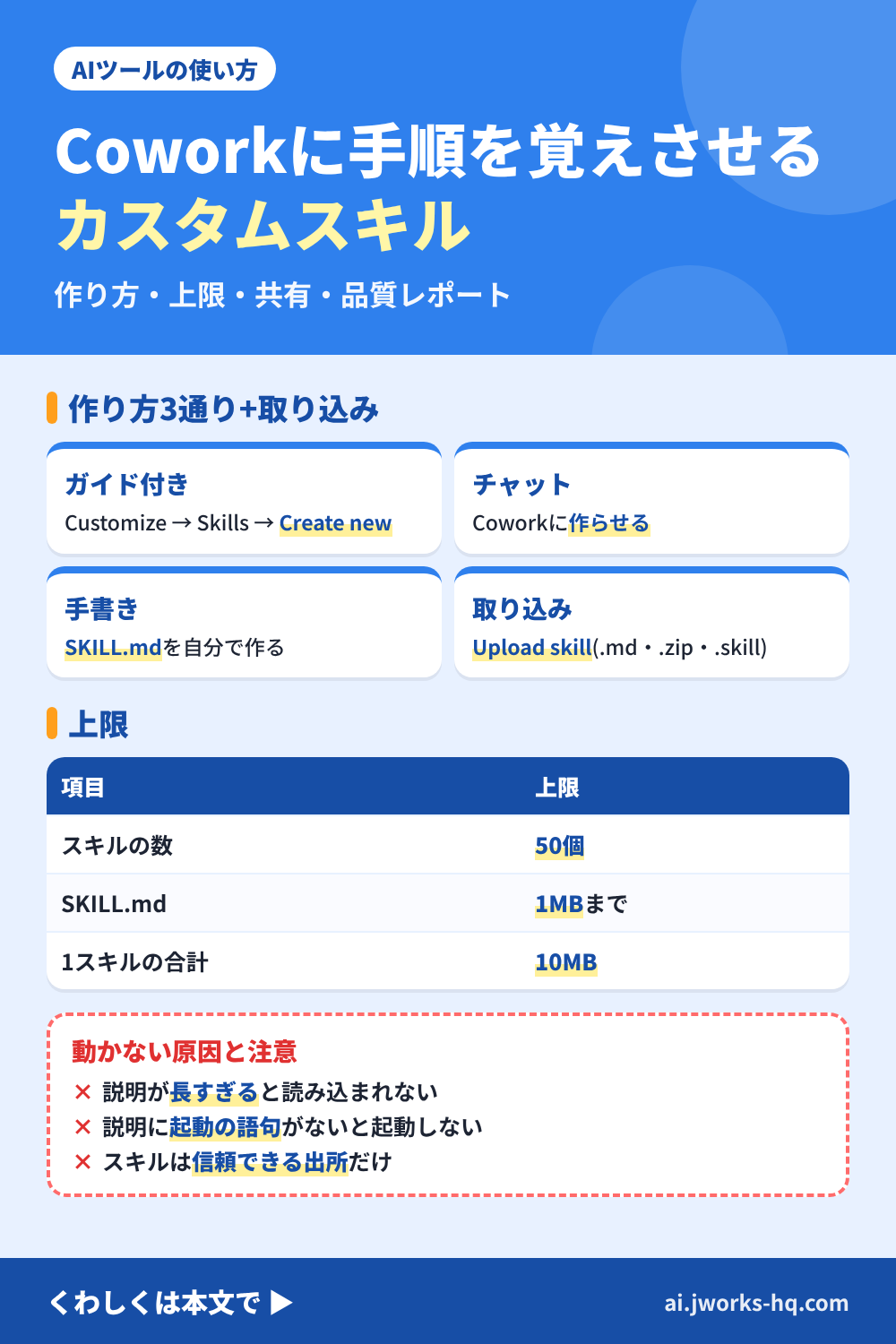
スキルの作り方3通りと、アップロード・共有
| やりたいこと | 作り方 | 場所 | 公式の根拠 |
|---|---|---|---|
| 画面の案内に沿って作りたい | ガイド付きで作成 | Customize → Skills → Add → Create new | OneDriveの /Documents/Cowork/skills/ にSKILL.mdとして保存され、次のセッションから使える |
| Coworkに作ってもらいたい | チャットで依頼 | Coworkのチャット | 公式の3通りの1つ |
| 自分でファイルを書きたい | SKILL.mdを手で作る | OneDriveの /Documents/Cowork/skills/<スキル名>/SKILL.md | YAMLのfrontmatterに name と description を書く |
| 作ったファイルを取り込みたい | アップロード | Customize → Skills → Addの矢印 → Upload skill | .md・.zip・.skill に対応。frontmatterの name と description が必須 |
カスタムスキルは、セッションの開始時に自動で検出されます。共有は、スキルの詳細ページの「Share」から、「Only you」か「Specific users in your organization」を選びます。共有済みのスキルを変更したら、「Re-share」が必要です。
| 上限 | 公式の記載 |
|---|---|
| スキルの数 | 50個 |
| SKILL.md | 1MBまで |
| 補助ファイル | 20個 |
| 1スキルの合計 | 10MB |
2026年10月24日に確認した内容です。モバイルのCoworkでは、カスタムスキルは非対応とされています。組み込みのスキル(Word、Excel、PowerPoint、PDF、Email、Schedulingなど)とは別に、Microsoft 365 App Storeのプラグインでスキルやコネクターを追加でき、組織の管理者が全員に配備することもできる、とあります。これらの記載は、職場・学校向けのページに基づきます。overviewには、Coworkは個人アカウントと職場・学校アカウントの両方で同様の機能を持ち、個人はプレビューとありますが、カスタムスキルが個人アカウントで使えるかは、今回確認した3ページには個別の記載がありません。
品質レポートと、うまく動かないときの原因
スキルは、作成・更新のときに自動で評価され、品質レポートが出ます。点数は0〜100点で、トリガーの明確さ、指示の具体性、範囲の限定、頑健性の4観点が各25点です。区分は、85以上が「Excellent」、70〜84が「Good」、50〜69が「Needs work」、50未満が「Poor」です。
公式が挙げる、よくある問題は次の4つです。
- 説明が文字数の上限を超えると、スキルが読み込まれない。
- 説明に起動の語句がないと、スキルが起動しない。
- 範囲が広すぎると、意図しないときに起動する。
- 2つのスキルが競合する。
判断フロー
上から順に確かめてください。
- スキルが読み込まれない。説明の長さを確かめる。上限の数値は、今回確認した3ページには記載がありません。
- 読み込まれるのに起動しない。説明に、起動の語句が入っているかを確かめる(「どんな依頼のときに使うか」を書く、というのは編集部の言い換えです)。
- 意図しないときに起動する。公式は範囲が広すぎることを原因に挙げています。直し方の手順は今回確認した3ページには記載がありません(品質レポートの4観点に「範囲の限定」があります)。
- 2つのスキルが同じ依頼を担当すると、両方が起動する場合があります。公式は、どちらからどちらへ引き継ぐかを明示する対処を案内しています。
- 取り込んだスキルが初めての出所のものか。公式は、信頼できる出所のものだけを使うよう注意しています。
手順1〜4のうち複数が同時に当てはまる場合の確認の順序は、公式では確認できません。品質レポートの4観点に沿って、まず説明(トリガーの明確さ)を直すのが自然だというのは、編集部の読みです。
編集部の想定例(実際に操作した結果ではありません)
以下は、公式の記載から編集部が組み立てた想定例で、実際に操作して確かめた結果ではありません。
- 想定1:決まった形式の報告を毎回頼む人が、frontmatterの name にスキル名、description に「どんな依頼のときに使うか」を書いたSKILL.mdを作り、/Documents/Cowork/skills/<スキル名>/ に置いて、次のセッションで確かめる。
- 想定2:同僚から受け取った.zipのスキルを、出所を確かめてからアップロードする。
向いている人・向かない人
| 向いている人 | 向かない人 |
|---|---|
| Coworkに同じ指示を繰り返し頼んでいて、手順を残したい職場・学校のアカウントの人 | モバイルのCoworkだけで使いたい人(非対応)。個人アカウントでの扱いを知りたい人(今回確認した3ページには記載がない)。料金を知りたい人(書いていない) |
競合したら、担当と引き継ぐ条件を書き分ける
Microsoft Learnの「Common issues to check for」は、競合した2つのスキルが両方動く場合と、明示的な引き継ぎによる対処を説明しています(2026年11月15日確認)。単に「優先順位が分からない」で止めず、次のように責務を分けます。ここからの文例と確認順は編集部の提案で、実機での動作実証ではありません。
下書きスキル:依頼の事実だけを使って本文を作る。下書き完成後は校正へ渡す。送信はしない。
校正スキル:下書きを受け取った後に、入力との事実の差を点検する。本文の新規作成は担当しない。
descriptionと本文の両方に担当範囲と開始条件を書き、品質レポートの競合の指摘も確認します。その後、新しいセッションで同じ架空の依頼を試し、下書き→校正の順で必要な処理だけが動くかを記録します。両方が最初から本文を書き直すなら、責務がまだ重なっています。
短いSKILL.mdと、出力を確かめる材料の組
以下は編集部が作成した架空の教材です。製品で実行した結果や、画面を操作して確かめた記録ではありません。
用意する材料
架空の会議メモ:価格は据え置きで決定。青木が11月20日までに表を確認する。会場は未定。
依頼文・確認する作業
SKILL.mdの内容例:
---
name: meeting-handoff
description: 会議メモを決定・宿題・未確認に分ける依頼で使う。送信や予定登録はしない。
---
入力された会議メモだけを使う。
決定・宿題・未確認の3見出しを作る。
宿題は担当と期限を残し、資料にない条件は未確認とする。
出力後に、入力にない決定や担当を足していないか照合する。
完成見本・期待する結果
決定:価格は据え置き。
宿題:青木が11月20日までに表を確認する。
未確認:会場。
このファイル例の読解と3項目の対応は確認できますが、Coworkへ読み込ませた動作は未検証です。品質レポートの点数を予測せず、新しいセッションで適用条件と出力を確かめます。「送信しない」は指示文であり、権限の制御そのものではありません。
この記事の確認について
2026年10月24日に、参照元のMicrosoft Learn(英語版)3ページから取り出した内容と、記事の内容を突き合わせました。当初の確認は、公式ページから取り出した要約・抜粋を含む内容に基づき、原文全体の直接照合ではありませんでした。2026年11月15日にUse Copilot Coworkの本文を直接開き、スキル競合時の対処とConflict scanの説明を追加照合しました。他の2ページ全体を今回再照合したものではありません。「Use Copilot Cowork」では、スキルの作り方3通り、保存場所、上限、アップロード、共有、品質レポートと問題の例、信頼できる出所の注意、モバイルの非対応を照合しました。「Copilot Cowork overview」では、組み込みスキル、カスタムスキルの上限と自動検出、プラグイン、個人と職場・学校の両方で同様の機能とあること、個人がプレビューであることを、「Get started with Copilot Cowork」では、Customizeにスキルがあることを照合しました。
試してみるなら:まず、Coworkの「Customize」を開いて「Skills」に何が入っているかを確かめ、「Add」の中身を見てみてください(編集部の想定で、実際に操作して確かめた結果ではありません)。
この記事は、2026年10月24日時点のMicrosoft Learn(英語版)に基づく一般的な説明です。取り出した内容を読んだもので、原文の引用ではありません。スキルの上限、評価、共有の仕組みは変わることがあります。料金は書いていません。使う前に、公式ページで現在の内容と、ご自身のライセンス・管理者の案内をあわせて確認してください。