
「メールの返事を書いて、会議の日程を調整して、資料のたたき台も作って」。Microsoft Copilotの「Cowork」は、やり方を教えてくれるだけでなく、依頼を受けてMicrosoft 365の中で実際に作業まで進めるAI機能です。メールの送信、予定の作成、Word・Excel・PowerPointやPDFの作成、Teamsへの投稿などを行い、重要な操作の前には承認を求めます。この記事では、Microsoftの公式ドキュメントで確認できた範囲で、始め方、承認の選択肢、共有ファイルの編集、定期実行、個人アカウントと職場・学校アカウントの違いを整理します。
Coworkとは何か・始め方
公式の概要では、Coworkは「依頼を書くと、メール送信・会議設定・文書作成・Teams投稿・予定管理などを行う」機能とされています。できることの例として、Outlookでのメールの下書き・返信・転送・送信、会議の予定作成と参加者の追加、Word・Excel・PowerPoint・PDFの作成、Teamsのチャネルやチャットへの投稿、組織内の検索、OneDriveやSharePointのファイルの閲覧・管理、複数の情報源にまたがるディープリサーチ、毎日のブリーフィングなどが挙げられています。作業の各ステップはセッションの画面に表示されます。調べものに特化した機能は、別記事の「Microsoft Copilotの「Researcher」の使い方」で扱っています。
職場・学校アカウント向けの使い始めは、公式の手順では次のとおりです(画面の表示名は英語版の記載です)。
- 前提を確認します。アカウントに有効なMicrosoft 365 Copilotのライセンスが割り当てられていること、モダンブラウザ(EdgeまたはChrome推奨)、Cowork環境が有効なこと、従量課金とCowork課金が有効なことです。
- ブラウザで
copilot.cloud.microsoftを開き、上部のトグルでChatの隣の「Cowork」を選びます。Windows・macOSのMicrosoft Copilotデスクトップアプリ、iPhone・Androidのモバイルアプリ、OutlookやTeamsからも使えると記載されています。 - 入力欄に依頼を書きます(最大250,000文字)。「Organize my inbox」「Prep for a meeting」などの候補プロンプトを選ぶこともできます。
- ファイルを使うときは「+」(Add attachments)から、作業の文脈の追加、画像やファイルのアップロード、OneDrive・SharePoint・Teamsのクラウド上のファイルやフォルダの添付を選びます。
公式のコツは「具体的に書くほど結果が良い」です。例として「マーケティングチームへ先週のキャンペーン結果をまとめたメールを送り、要約はPDFにする」が挙げられています。Coworkの作業中に追加のメッセージを送ると、キューに入って順に処理されます。
承認の選択肢と、共有ファイルの編集で起きること
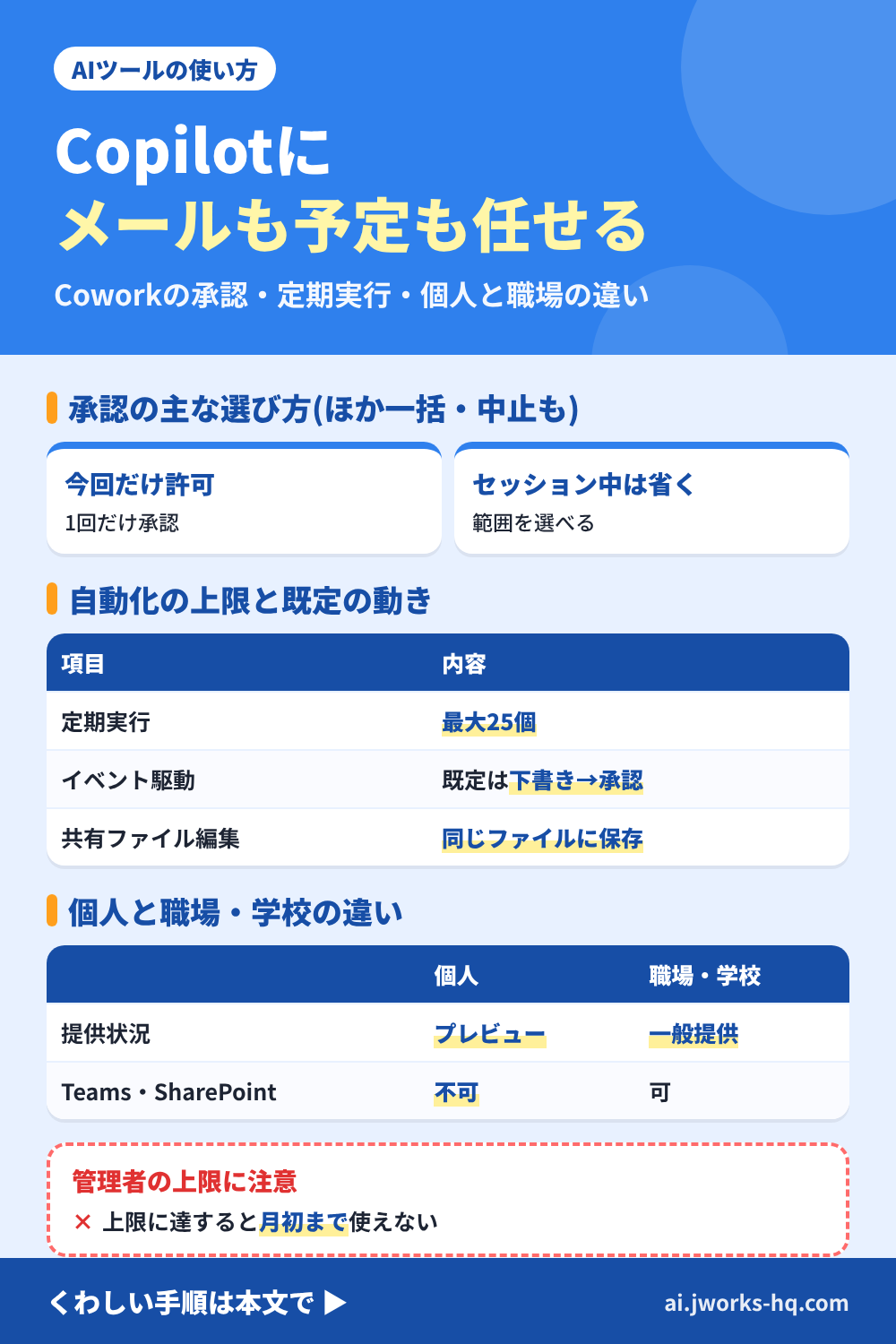
Coworkは、メール送信や予定作成のような重要な操作の前に、承認のダイアログを出します。ダイアログには、実行される内容のプレビュー(メールの下書き、Teamsのメッセージ、予定など)と、「Send」「Post」「Create」といった操作名のボタンが表示され、中・高リスクの操作にはリスク表示が付きます。公式は、承認する前に宛先と内容を必ず確認するよう注意しています。
| 選択肢 | 公式の説明 |
|---|---|
| 操作名のボタン(Send・Post・Createなど) | 今回の1回だけ許可する |
| 「More options」のドロップダウン | 承認したうえで、現在のセッション中は同じ種類の確認を省く。メールとTeamsでは「特定の宛先だけ」「特定ドメインの宛先だけ」「そのセッションで常に許可」から範囲を選べる。それ以外の操作は「Approve & don't ask again」の1択 |
| Approve All | 複数の承認待ちをまとめて承認する(件数が表示される) |
| Cancel | その操作を止め、残りの作業は続行する |
「常に許可」などの設定は現在のセッションの間だけ有効で、サイドパネルの「Permissions」で確認・取り消しができます。Outlookのメールルールのような操作は、何をするルールなのかが詳しい承認カードで示されます。「Show parameters」を選ぶと技術的な詳細も見られます。
作業を止めたいときは、「Pause」に2種類あります。soft は今のステップを終えてから止まり、hard はステップの途中でも即座に止まります。「Resume」で再開できます。「Cancel」は現在のタスクを完全に止め、新しい依頼を送れる状態にします。Coworkからの質問は選択肢の形で出て、スキップもできます。
送信を承認する前の、メール下書きの見本
以下は編集部が作った架空の練習教材です。製品で生成・実行した結果ではありません。
入力する材料と依頼
架空の週報メモ:見積確認3件完了、資料校正1件未完了、次は校正を続ける。宛先は練習用で実在しない担当A。依頼:メモだけから週報の下書きを作る。送信・予定追加・元資料変更は依頼しない。
編集部が用意した完成見本
件名:今週の進捗共有
担当A様
今週は見積の確認を3件終えました。
資料の校正は1件、未完了です。次に校正を続けます。
| 承認前の照合 | この教材の答え |
|---|---|
| 完了と未完了 | 見積3件だけ完了、校正1件は未完了 |
| 材料にない期限 | 書かない |
| 送信するか | 今回の依頼は下書きのみ。送信は承認しない |
「全部完了」「明日までに校正」という文があれば元メモと不一致です。完成メールの読み合わせが目的で、Coworkで実際に送った記録でも、下書き指示がすべての外部操作を技術的に防ぐ保証でもありません。
共有ファイルを編集させるとき
Coworkは、OneDriveやSharePointにある既存のWord・Excel・PowerPointのファイルを編集でき、変更は同じ共有ファイルのまま保存されます。手順は、「Add attachments」から「Attach cloud files and folders」で対象を選ぶ(入力欄で / を使って参照する方法もあります)、変更内容を書く、の順です。編集のアクセスを求められたら、「Approve once」(今回のタスクのみ)か「Always allow」(この会話中は確認なし)を選びます。元のバージョン履歴はOneDrive・SharePointに残ると公式に記載されています。共有ファイルを任せる前は、対象のファイルと変更内容を具体的に書き、まず「Approve once」で進めると、意図しない変更の範囲を狭められます(編集部の考えです)。
作られたファイルは、サイドパネルの「Output folder」からダウンロードできます。複数あるときは「Download All」でzipにまとめられます(最大50ファイル・500MB)。Coworkが作ったファイルは、OneDriveの「Cowork」フォルダにも保存されます。
定期実行とイベント駆動の自動化
Coworkは、依頼文に頻度を書くだけで定期実行にできます。公式の例は「毎朝9時にデイリーブリーフィングを送って」「毎週金曜に週報を作って」です。設定した定期実行は、左のナビゲーションの「Automations」(「Runs」と「Manage schedules」の2タブ)か、サイドパネルの「Schedule」で、編集・一時停止・再開・削除ができます。下書きの定期実行を有効にするときは「Activate and run now」か「Activate」を選べます。定期実行は最大25個です。
もう1つが、イベント駆動のタスクです。条件に合うメールを受け取ったとき、Teamsのメッセージが届いたとき(自分へのメンションに限定することも可能)をきっかけに動きます。依頼文でトリガーとやることを書くと、「When」「Run in」「What it does」と必要な権限が書かれた「Set up trigger?」のカードが出るので、「Set up」で有効にします。状態は Active・Draft・Paused のどれかです。
注意したいのは既定の動きです。公式によると、イベント駆動のタスクは既定で「下書きを作って承認を求める」形で、メールの送信、投稿、共有システムの変更は、準備だけして承認を待ちます。各タスクは自分の権限で動き、自分が見られる範囲だけを扱います。頻度の制限があり、結果は承認がない限り自分だけに届きます。
よく使う手順は、カスタムスキル(最大50個、モバイル版では非対応)として残せます。アップロードしたスキルはAIへの指示として実行されるため、公式は信頼できる提供元のものだけを使うよう注意しています。
個人アカウントと職場・学校アカウントの違い
Coworkは、アカウントの種類で提供状況も、できることも、設定する場所も違います。次の表は、2026年10月8日に確認した公式ページに基づきます。
| 項目 | 個人アカウント | 職場・学校アカウント |
|---|---|---|
| 提供状況 | プレビュー(公開前に大きく変わることがある) | 一般提供(generally available) |
| 使う条件 | 対象のMicrosoft 365サブスクリプションを持つ個人Microsoftアカウントでサインイン。対象プランの範囲はこのページに記載なし | Microsoft 365 Copilot(Premium)のアドオンライセンスがあり、従量課金とCowork課金が有効 |
| 使う場所 | m365.cloud.microsoft、Microsoft Copilotデスクトップアプリ | copilot.cloud.microsoft、デスクトップ・モバイルアプリ、Outlook、Teams |
| Teamsへの投稿、組織内のファイル・人の検索、SharePointの操作 | できない(職場・学校アカウントのみ) | できる |
| 利用上限・クレジット | 個人向けページには記載なし | 管理者の支出ポリシーで上限を設定できる(下記) |
個人アカウントの公式ページには、Copilotは間違える、指示を誤解する、悪意のある隠れた指示にだまされることがある、と書かれています。支払い、個人情報、他の人への連絡、アカウントやファイルの変更を伴う操作は慎重に確認し、Coworkが代わりに行った操作の責任は本人にある、とされています。また、個人アカウントのCopilot Tasksは、数週間かけて自動的にCoworkへ移行中で、一部の機能や内容は動作が変わると案内されています。ライセンス表示の見方は「Microsoft Copilotのライセンス表示の違い」の記事も参考になります。
管理者の支出ポリシー(職場・学校アカウント)
職場・学校アカウントでは、Coworkは従量課金で使われ、管理者が上限を決められます。管理者向けの手順は、Microsoft 365管理センターの「Copilot」→「Cost Management」→「Configuration」タブ→「+ Add spending policy」です。対象のユーザーやグループ、対象のエージェントとサービス、月間のクレジット上限(無制限または制限あり)、ユーザーごとの上限、しきい値の通知、請求方法を設定します。
- 上限に達したとき: 上限に達したユーザーは、月初のリセットまで、そのエージェントやサービスを使えなくなります(追加のクレジットを依頼することは可能です)。
- 支出ポリシーの性質: 上限を決めるもので、クレジットを割り当てるものではありません。
- 複数のポリシーに属するとき: ユーザーあたりの上限が最も高いもの、次にポリシー全体の上限が最大のもの、次に最近作られたもの、の順で1つが適用されます。
- モデルプロファイル: 現時点ではCopilot Coworkのみが対象で、2つ以上のモデルを選びます。
「Coworkが急に使えなくなった」ときは、操作の不具合の前に、この月間の上限に達していないかを管理者に確認するのが近道かもしれません(編集部の想定で、公式にこの原因の頻度が書かれているわけではありません)。
この記事の確認について
2026年10月8日に、本文の主要な記述を参照元の公式ページと照合しました。照合した範囲は次のとおりです。
- Microsoft Learn「Copilot Cowork overview」: Coworkでできること、職場・学校アカウントが一般提供で個人アカウントがプレビューであること、利用できる場所、カスタムスキルの上限(50個)。
- Microsoft Learn「Use Copilot Cowork」: 承認の選択肢(1回だけ許可、More options、Approve All、Cancel)、Pause(soft・hard)、共有ファイルの編集と「Approve once」「Always allow」、出力のダウンロード(最大50ファイル・500MB)、定期実行(最大25個)、イベント駆動タスクの既定の動き、カスタムスキルの作り方と制限。
- Microsoft Learn「Get started with Copilot Cowork」: 使い始めの前提(ライセンス、従量課金とCowork課金)、開き方、依頼の入力と添付の手順。
- Microsoft サポート「Get started with Cowork」(個人アカウント向け): プレビューであること、使う場所、できること、職場・学校アカウントとの違い、注意書き、Copilot Tasksの移行。
- Microsoft Learn「Managing AI experiences enabled by usage-based billing」: 支出ポリシーの設定場所、上限に達したときの動き、複数ポリシーが当てはまるときの優先順位、モデルプロファイル。
- Microsoft Learn「What is Microsoft Copilot?」: Microsoft 365 Copilot(Premium)のアドオンライセンスで従量課金により使えること、Copilot Chat(Basic)などの欄にCoworkの記載がないこと。
確認したのは英語版の公式ページです。日本語版は確認していません。料金や消費クレジットは、この記事では扱っていません。
未確認の点
- Coworkの料金(金額)、クレジットの単価、1回の作業で消費される量。
- 個人アカウント向けの対象プランの正確な範囲と、利用上限。
- 日本での提供状況と、日本語対応の範囲。
- Anthropicのモデルを使う場合の条件の詳細(公式の別ページに記載があり、今回は確認していません)。
- 日本語版の公式ページの記載内容。
試してみるなら:Coworkを開き、候補プロンプトの「Organize my week」か、「明日の14時から30分、○○さんとの打ち合わせを入れて」のような小さな依頼から始めてみてください。承認の画面で、プレビューの内容と選択肢を確かめるだけでも、使い方の感覚がつかめます(編集部の想定例です)。
この記事は、2026年10月8日時点のMicrosoft公式ドキュメント(英語版)に基づく一般的な説明です。提供状況(プレビュー・一般提供)、対象プラン、課金の仕組み、画面の名称は変わることがあります。使う前に、最新の公式ページとご自身のライセンス、管理者の案内をあわせて確認してください。