
長い資料やスライドを、移動中や家事の合間に「聞いて」把握できたら、と思ったことはありませんか。Geminiアプリには、アップロードしたファイルを、ポッドキャスト風の音声にまとめる「Audio Overview(音声概要)」があります。この記事では、Google公式ヘルプに基づいて、作り方、待ち時間、共有とダウンロード、アップロードできるファイルの上限と注意点を整理します。NotebookLM側の音声概要は「NotebookLMの使い方」で扱っているので、この記事はGeminiアプリ本体で作る場合に絞ります。
音声概要の作り方と待ち時間
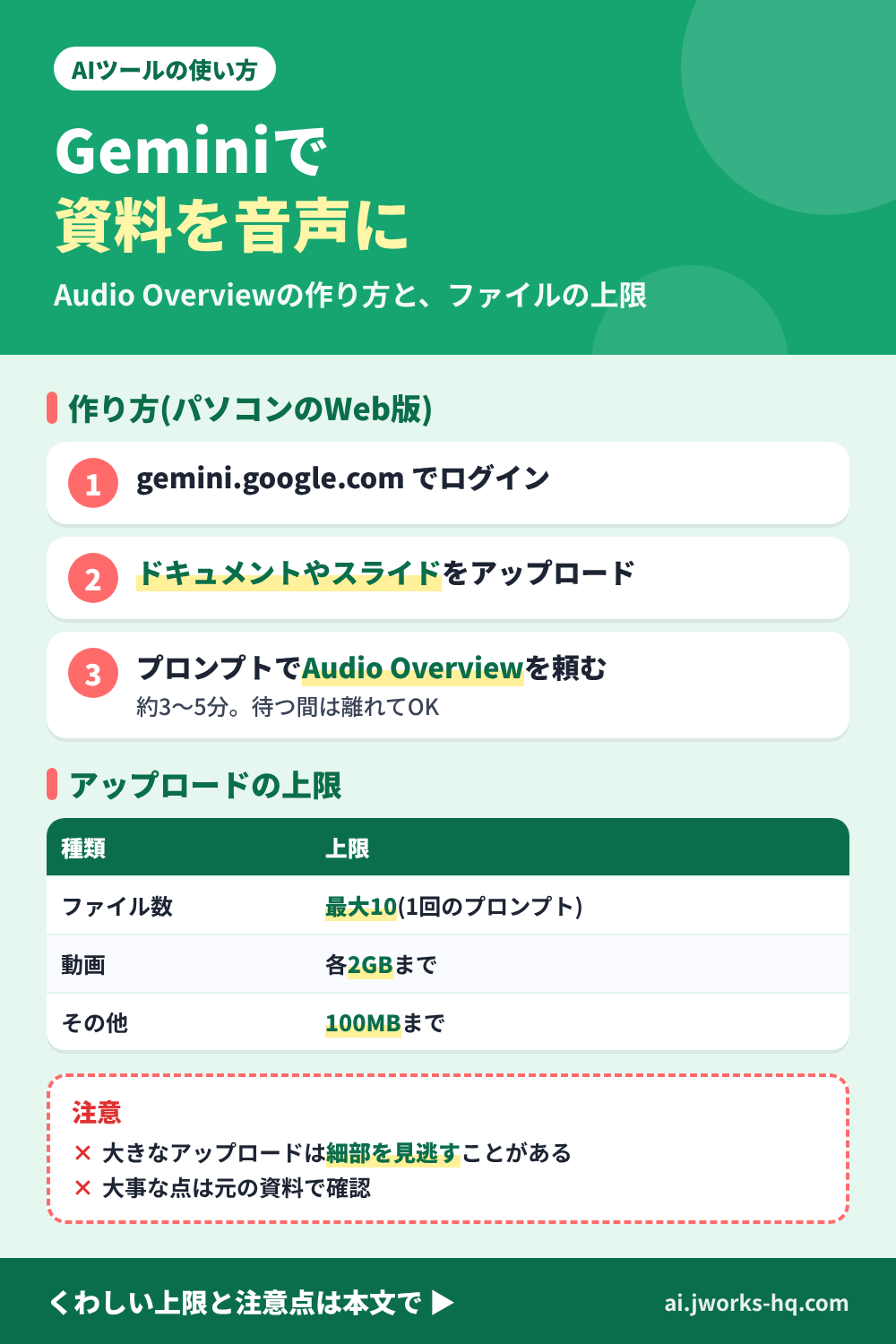
公式ヘルプ「Audio Overview in Gemini Apps」によると、使える条件は、18歳以上で、Geminiアプリにログインしていることです。手順はパソコンの gemini.google.com から行います。
- パソコンで gemini.google.com を開き、ログインする。
- 音声にしたいファイル(ドキュメント、スライド、NotebookLMのノートブック)をアップロードする。
- プロンプトで、Audio Overviewを作るように頼む。
- 生成を待つ。公式ヘルプでは、生成には約3〜5分かかり、待つ間はチャットを離れてもよいとされています。準備ができると、チャットの横で通知されます。
音声にできる元の素材は、ドキュメント、スライド、NotebookLMのノートブック、Deep Researchのレポートです。どれも、ポッドキャスト風の音声になります。
Deep Researchのレポートの場合は、レポートが表示されるCanvasパネルの「Create」から「Audio Overview」を選んでも音声にできます(Deep Research in Gemini Appsの公式ヘルプ)。Deep Research自体の使い方は「GeminiのDeep Researchの使い方」で扱っています。なお、レポートの所要時間は通常5〜10分と書かれており、音声の生成時間(約3〜5分)とは別です。
練習:研修資料の未確定事項を聞き分ける
編集部作成の架空教材です。生成音声や文字起こしではありません。
元資料:初回研修は9月10日10時から12時、会議室B。筆記具を持参する。録画配布は未定。
依頼案:この資料から新参加者向けの音声概要を作り、日時・場所・持ち物と、録画配布が未定であることを伝えてください。
照合用の内容見本:初回研修は9月10日10時から12時まで、会議室Bで行います。筆記具をご持参ください。録画が配布されるかはまだ決まっていません。
元資料の4点を照合し、「後から録画で受講できます」と確定させていたら、そのまま配布しません。所要時間2時間は計算できますが、年・休憩・申込期限は資料にないので補いません。実際の音声内容と共有範囲を確認してから渡してください。
共有とダウンロード
できあがった音声は、次の方法で扱えます(公式ヘルプの記載)。
- ダウンロード: プレーヤーの「More」から。
- 共有リンク: g.co/gemini/share のリンクをコピーして渡す。
- SNSへの共有。
- 会話全体の共有。
共有リンクを渡した相手に、元のファイルや会話の内容まで見えるかどうかは、このページには書かれていませんでした。機密を含む資料から作った音声は、共有する前に、何が含まれるかを自分で確かめてください。
アップロードできるファイルの上限
元になるファイルの条件は、別の公式ヘルプ「Upload & analyze files in Gemini Apps」にまとまっています。ほとんどのファイル形式に対応し、要件はGeminiアプリにログインしていることです。
| 種類 | 上限(公式ヘルプの記載) |
|---|---|
| 1回のプロンプトのファイル数 | 最大10ファイル(提供状況による) |
| 動画 | 各2GBまで、合計5分まで(Pro/Ultraは最大1時間に拡張) |
| 音声 | 10分まで(Pro/Ultraは最大3時間) |
| その他のファイル | 100MBまで |
| コードフォルダ・GitHubリポジトリ | 5,000ファイル・100MBまで |
| ZIPファイル | 10ファイル・100MBまで(動画・音声は含められない) |
表の上限はアップロード全般のもので、音声概要の元にするときにそのまま当てはまるかは、Audio Overviewのヘルプには書かれていません。
注意点と、個人・組織アカウントの違い
- 大きなアップロード: 「つながりや詳細を見逃す」ことがある、と書かれています。重要な箇所は、音声を聞いたあとで元の資料に戻って確かめてください。
- コンテキストウィンドウ: これを超えると、全部の内容が考慮されません。
- ストレージ: 上限はGoogleドライブとは別で、上限に達するとアップロードがブロックされます。
- 職場・学校のアカウント: 組織のWorkspace管理者が「Geminiのアプリへのアクセス」を有効にする必要があります。個人のアカウントでは、この設定は要件に出てきません。
想定例(編集部が組み立てたものです)として、社外秘を含まない短いスライドを1つアップロードし、音声にしてもらい、スライドの要点が合っているかを見比べる、という使い方が考えられます。
この記事の確認について
2026年10月6日に、この記事の利用条件・手順・生成時間・共有とダウンロード・ファイルの上限と注意点を、sourcesに記載したGoogle公式ヘルプ3ページ(Audio Overview、ファイルのアップロード、Deep Research)の内容に照らして、1項目ずつ照合しました。3ページとも開いて読みました。gemini.google.com本体はこの作業環境から開けず、画面の実機確認はしていません。
公式ヘルプで確認できなかった点は次のとおりです。対応言語、Audio Overviewの長さや作成回数の上限、プランごとの違いの詳細、音声概要の元にするファイルへのアップロード上限の適用、共有リンクの相手に見えるもの、スマートフォンでの操作です。
試してみるなら:まず、短くて公開してよい資料を1つ選び、上限の表の範囲に収まっているかを確かめてから、gemini.google.com でアップロードして音声概要を頼んでみてください。待つ間はチャットを離れて、通知が来たら聞いてみるのがよいと思います(編集部の想定例です)。
この記事は、2026年10月6日時点のGoogle公式ヘルプ(Gemini Apps Help)に基づく一般的な説明です。画面の名称、提供されるプラン、ファイルの上限は変わることがあります。使う前に、最新の公式ヘルプとご自身のアカウントの種類・組織の管理者設定をあわせて確認してください。
