
読み込ませた資料の全体像を、文章ではなく「動画」や「図」で一度つかみたい、と思うことはないでしょうか。NotebookLM(Googleのヘルプでは「Gemini Notebook」と表記されています)には、ソースから動画にまとめる「ビデオ概要(Video Overview)」と、主要なトピックを枝分かれ図にする「マインドマップ(Mind Map)」があります。この記事では、Googleの公式ヘルプ2ページで確認できた範囲で、作り方、形式の選び分け、制限を整理します。ノートブックの作り方や音声概要はNotebookLMの使い方の記事で扱っているため、ここでは触れません。
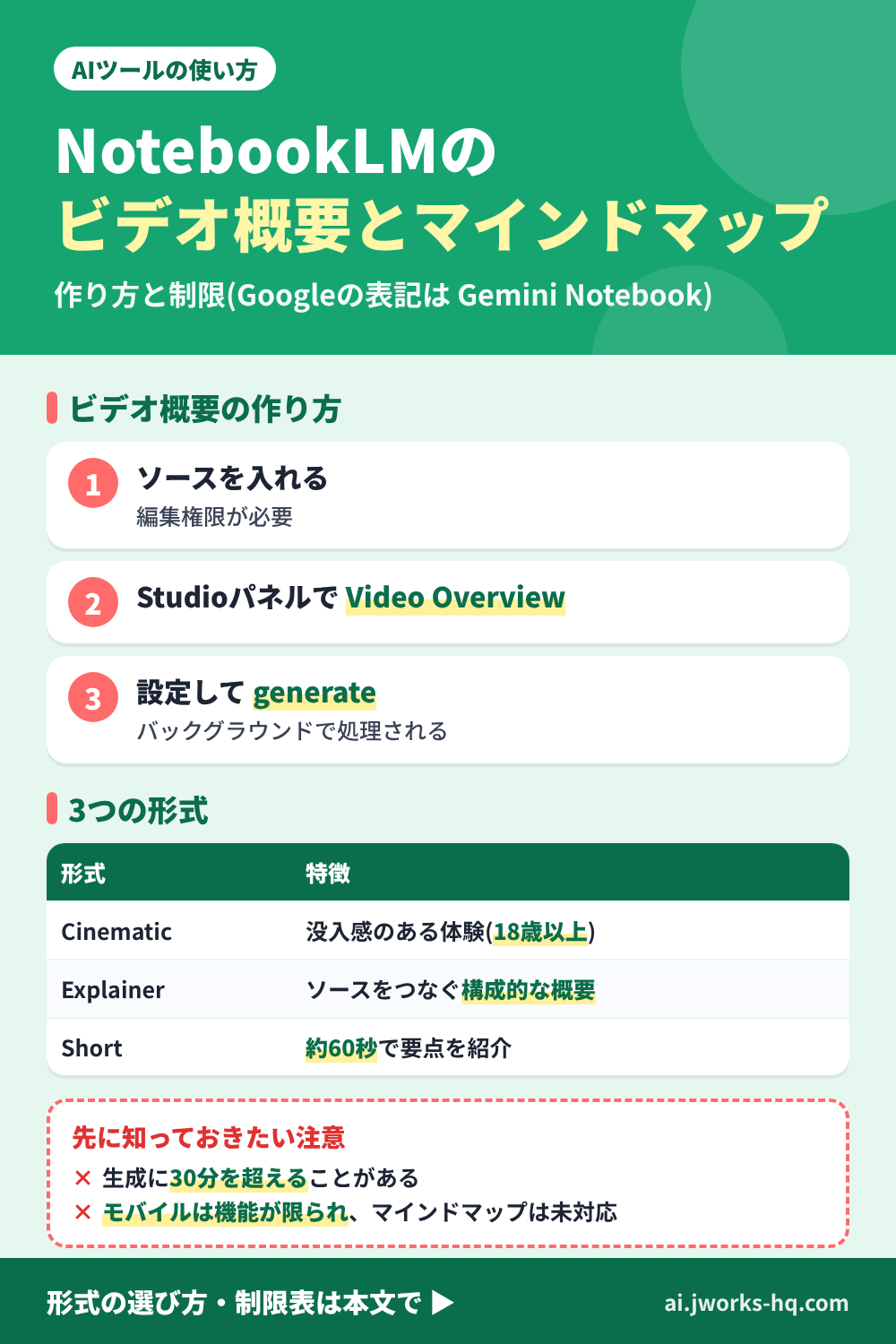
ビデオ概要の作り方と3つの形式の選び分け
公式ヘルプに書かれている手順は次のとおりです。
- ノートブックを開く(または新しく作ってソースをアップロードする)。ソースの追加には編集権限が必要です。
- Studioパネルで「Video Overview」を選ぶ。
- 設定をカスタマイズするか、既定のままにする。
- 「generate」を選ぶ。処理はバックグラウンドで行われます。
形式は3種類あります。公式ヘルプの説明をもとに、選び分けを表にしました。
| やりたいこと | 選ぶ形式 | 公式ヘルプの説明・条件 |
|---|---|---|
| 複雑な内容を、没入感のある映像で見たい | Cinematic | 「複雑な考えを解きほぐす、リッチで没入感のある体験」。18歳以上のみ。ナレーションは英語のみ |
| 複数のソースをつないで、筋道立てて把握したい | Explainer | ソース資料をつなぐ構成的な概要。対応言語は60以上 |
| まず要点だけ短く知りたい | Short | 約60秒で要点を紹介。対応言語は65以上 |
公式ヘルプには、迷ったときにどれを選ぶべきかという推奨は書かれていません。上の表は、各形式の説明を目的に引き直した編集部の整理です。
ビデオ概要の設定項目と制限
生成の前に、次の項目を設定できます。
- 言語: 対応は形式により異なります。Explainerは60以上の言語(AfrikaansからVietnameseまで)、Shortは65以上で、Explainerの言語に加えてLao、Luxembourgish、Malagasy、Mongolianが対象です。
- ビジュアルスタイル: 18歳以上のユーザーが対象で、CinematicとShortでは使えません。選べるのは、Classic、Whiteboard、Watercolor、Retro Print、Heritage、Paper-craft、Kawaii、Anime、自動選択、または自分で説明を書く方法です。
- Steering Prompt(任意): 提案されたトピック、または自由記述のトピックに焦点を当てられます。
条件別の制限は、公式ヘルプの記載を次のように整理できます。
| 条件 | 公式ヘルプの記載 |
|---|---|
| 年齢 | Cinematicは18歳以上のみ。ビジュアルスタイルの選択も18歳以上(CinematicとShortを除く) |
| 言語 | 形式により異なる。Cinematicのナレーションは英語のみ |
| モバイルアプリ | 機能が限られる |
| Workspace Enterprise・Educationアカウント | 公開共有が無効 |
| ダウンロード | 発行元のコンテンツポリシーにより制限される場合がある |
| 生成時間 | 30分を超えることがある |
| 内容の正確さ | 音声・映像ともAI生成で、不正確さや音声の不具合がありうる |
この表は2026年10月7日に確認した公式ヘルプに基づきます。生成に時間がかかる場合があるため、バックグラウンドで処理される間は別の作業を進められます。
マインドマップの作り方と使い方
マインドマップは、アップロードしたソースの視覚的な要約で、主なトピックと関連する概念を枝分かれ図で表示します。公式ヘルプは、使う場面として、ソースの全体像や主要テーマをすばやく把握する、新しいトピックの入口を探す、アイデア間の関係を見つける、情報を構造化して理解・記憶しやすくする、を挙げています。
作る手順
- Gemini Notebookで既存のノートブックを開くか、ソースをアップロードして新規作成する。
- チャットの「Mind Map」チップを選ぶ。
- 生成されたマインドマップは、Studioパネルからいつでも開けます。
- 作り直したいときは、「その他」メニューから「Delete note」を選んで、やり直します。
画面での操作
ズーム、パン、スクロールができます。枝は展開・折りたたみでき、ノードを選ぶと、そのトピックについて質問できます。右上のオプションから、表示の拡大縮小、ダウンロード、終了ができます。
保存と共有の2つの方法
- ノートブックごと共有する: ノートブック全体を他のユーザーと共有すると、同じマインドマップが表示されます。
- ファイルをダウンロードして別に共有する: ただし、発行元のコンテンツ制限により、Play Booksの電子書籍をソースにしたノートブックで生成した成果物は、ダウンロードできない場合があります。
注意点は、Gemini Notebookのモバイルアプリではマインドマップが未対応であること、作成には利用上限があること、内容が不正確なことがあるため確認が必要なことです。
練習:問い合わせを3本の枝に整理する
編集部作成の架空の資料とマップ原稿です。生成図や動画ではありません。
元資料:社内問い合わせを、アカウント(パスワード再設定・退会)、機器(プリンター・Wi-Fi)、施設(会議室・入館証)へ分類する。担当名と連絡先は記載しない。
問い合わせ
├ アカウント:パスワード再設定/退会
├ 機器:プリンター/Wi-Fi
└ 施設:会議室/入館証
確認する作業:マップを作り、パスワード再設定の枝を選んで「連絡先は資料のどこにありますか」と質問します。期待する確認内容は「この資料に連絡先の記載はない」です。
3分類・6項目が抜けたり別分類へ移ったりしていないか元資料と照合します。架空の担当名や電話番号が加わったら修正します。動画の要点にも使う場合は、この編集原稿だけを根拠にせず元資料へ戻って確認してください。
個人アカウントと組織(Workspace)アカウントの違い
2ページのうち、アカウント種別の違いが書かれているのはビデオ概要のページだけです。
| 項目 | 個人アカウント | Workspace Enterprise・Education |
|---|---|---|
| ビデオ概要の公開共有 | このヘルプには、無効とする記載はなし | 無効 |
| マインドマップの共有 | ノートブックの共有で表示される | アカウント種別による違いの記載なし |
管理者がどこで設定を変えられるかは、2ページには書かれていません。組織のアカウントで共有できないときは、管理者に確認してください。
この記事の確認について
2026年10月7日に、この記事の手順、3つの形式の説明、設定項目、対応言語、制限、マインドマップの共有の方法を、sourcesに記載したGoogle公式ヘルプ2ページの内容に照らして1項目ずつ照合しました。
公式ヘルプのこの2ページで確認できなかった点
- 料金プラン別の利用上限(ビデオ概要・マインドマップとも、具体的な回数は記載なし)
- Explainer・Shortで対応する言語の完全な一覧(この記事は概要のみ)
- Workspaceの管理者が、ビデオ概要の共有設定をどこで変えられるか
- 日本語UIでの各メニューの名称
- ビデオ概要の画面上の詳しい操作(ダウンロードの形式など)
試してみるなら:資料を2〜3点入れたノートブックで、まずチャットの「Mind Map」チップからマインドマップを作り、気になるノードを選んで質問してみてください。続けて、Explainerか、約60秒のShortでビデオ概要を作ると、同じ資料の見え方の違いを比べやすくなります(編集部の想定例です)。
この記事は、2026年10月7日時点のGoogle公式ヘルプに基づく一般的な説明です。製品名・機能・形式・対応言語・利用上限・対象アカウントは変わることがあります。使う前に、最新の公式ヘルプとご自身のアカウント・組織の管理者設定をあわせて確認してください。

