
Perplexityのアプリで、音声を使ってスマホを動かすアシスタントがあるらしい。iPhoneではどこから呼び出すのか、Androidでは既定のアシスタントにする必要があるのか、どのアプリを扱えるのか、画面の一部を指して質問する「Draw to Search」とは何か、と迷う人向けに、Perplexityヘルプセンター(英語版)の「Mobile Apps」コレクション5ページを2026年10月21日に開いて整理します。ページは取得ツールの要約で読んだもので、画面のラベルは取得結果のままです。原文の引用ではありません。
結論から言うと、公式ヘルプによると、入口はOSで違います。iPhoneは、アプリ内の音声アイコンに加えて、ホーム画面・ロック画面・アクションボタンにショートカットを置く方法が書かれています。Androidは、Perplexityを「Digital assist app」に設定し、画面の左下隅から中央へのスワイプや、電源ボタン・ホームボタンの長押しで起動する、とされています。無料・有料の条件や地域は、今回確認した5ページには記載がありません。
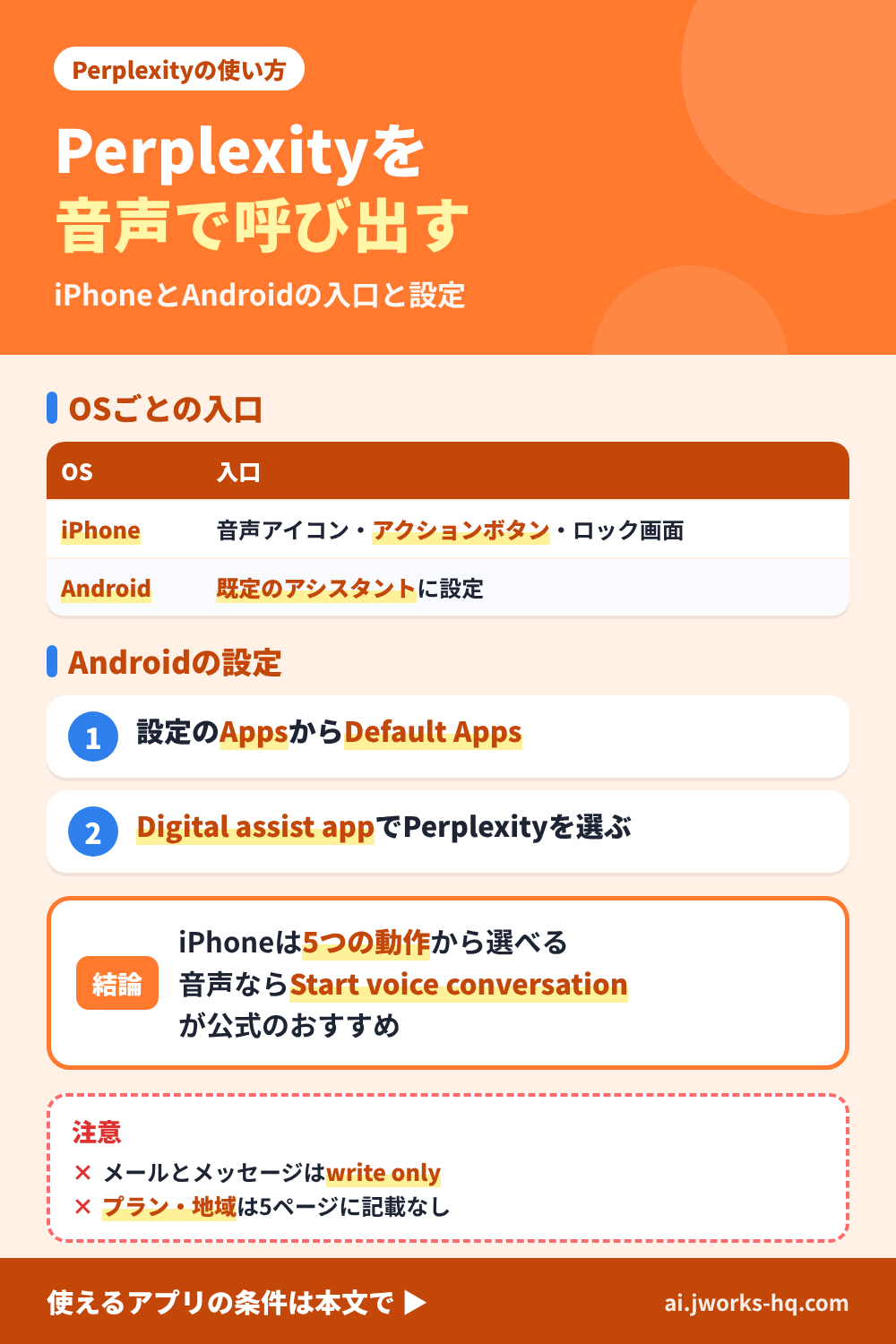
iPhoneとAndroidの入口の違い
目的別の選び方表
| やりたいこと | 入口 | 公式の根拠 |
|---|---|---|
| アプリを開いてから音声で頼む(iPhone) | 入力欄の音声アイコン | タップすると音声アシスタントが出る。声などの設定は画面上部の歯車 |
| ホーム画面から音声を始める(iPhone) | ショートカットアプリの「Perplexity Voice Mode」 | 「Add to Home Screen」でホーム画面に置く |
| ロック画面から呼び出す(iPhone) | ロック画面のカスタマイズでショートカットを置く | iOS 18向けの手順。「Open App」や「Shortcuts」などを選べる |
| ボタンの長押しで呼び出す(iPhone) | アクションボタンに「Perplexity」のショートカットを割り当てる | アクションボタンのあるiPhoneで使える、と書かれている |
| 端末の操作で呼び出す(Android) | 既定のアシスタントにして、スワイプやボタン長押し | 左下隅から中央へのスワイプ、電源ボタン長押し、ホームボタン長押し(端末による) |
| 画面の一部を指して質問したい(Android) | Draw to Search | 画面の領域を強調して質問できる機能。手順は書かれていない |
iPhone:設定の手順
共通の条件は、Perplexityアプリを最新のiOS版に更新し、設定でマイクのアクセスをオンにすることです。
- ホーム画面:ショートカットアプリを開き、「Perplexity Voice Mode」のショートカットの三点を押し、「Start Voice Mode」の右の矢印から「Add to Home Screen」を選ぶ。
- ロック画面(iOS 18):端末をロックして画面を点灯し、長押しして「Customize」、「Lock Screen」。既存のショートカット(通常はカメラと懐中電灯)の横のマイナスで外し、プラスで追加して「Open App」や「Shortcuts」などを選ぶ。古いiOSは、Appleの案内を見るよう書かれています。
- アクションボタン:設定の「Action Button」、スワイプして「Shortcut」、「Choose a Shortcut」、アプリ一覧から「Perplexity」を選び、次の5つから1つを決める。
| アクションボタンの動作 | 公式の説明 |
|---|---|
| Ask Perplexity | 質問を促す |
| Start a new chat | 新しい会話を始める |
| Start voice conversation | すぐ音声で始める。ページは、いちばんなめらかな音声体験として勧めている |
| Open Perplexity | アプリを開く |
| Open Perplexity Search | 検索へ直行する |
音声セッションは、終了後にセッション履歴へ保存されます。
Android:設定の手順
- Perplexityアプリを最新に更新する。
- ホーム画面のバナーをタップして、オンボーディングに従う。
- 端末の設定の「Apps」、「Default Apps」、「Digital assist app」から「Perplexity」を選ぶ(既定のアシスタントにする)。
- 端末に応じて、画面の左下隅から中央へのスワイプ、電源ボタンの長押し、ホームボタンの長押しで起動する。
物理ボタンの割り当ては、Samsungは「Side key settings」、Xiaomiは「Quick ball customization」、Huaweiは「Smart assistant toggle」と書かれています。メーカーごとの細かいメニューの経路は、今回確認した5ページには記載がありません。アシスタントは、端末のアシスタント設定からいつでも管理できます。
条件の比較表(2026年10月21日確認)
| 項目 | iPhone | Android |
|---|---|---|
| 入口 | 音声アイコン、ホーム画面・ロック画面・アクションボタンのショートカット | 既定のアシスタントにして、スワイプ・ボタン長押し |
| 設定の前提 | アプリを最新に更新、マイクのアクセスをオン | アプリを最新に更新、既定のアシスタントに設定 |
| OSのバージョン | ロック画面はiOS 18向け。アクションボタンは「iOS 15+」の見出し | 今回確認した5ページには記載なし |
| 対応端末 | アクションボタンのあるiPhoneで使える | 今回確認した5ページには記載なし |
| プラン・サインイン・地域 | 今回確認した5ページには記載なし | 今回確認した5ページには記載なし |
使えるアプリと、できること・できないこと
公式ヘルプの「Which apps is the Perplexity Assistant able to use?」には、次のアプリが挙げられています。
- メール(「write only」=書くだけ)
- メッセージ(「write only」)
- ブラウザ。Safariは、OpenTableやAmazonなど特定のサイトを開くことに限定
- 電話、Spotify、YouTube・YouTube Music、Uber、時計
- 設定(「limited permissions here」=権限が限られる)
この一覧がiPhone向けかAndroid向けかは、今回確認した5ページには記載がありません。それ以上の権限や手順の説明もありません。
音声アシスタントのできることは、ページでは「音声で動かす幅広いタスク」で、簡単な質問や操作から「複雑なタスクを最後まで」とされています。端末の上に載るPerplexityの層で、多くのアプリと連携し、アプリやサービスを切り替えずに助けを得られる、という説明です。これらは公式の表現で、実際にどこまでできるかは確かめていません。できないことの明示も、今回確認した5ページには記載がありません。
Draw to Searchは、Androidアプリの機能として、画面の領域を強調して質問できます。例として、画像について聞く、商品の買える場所を探す、外国語を訳す、が挙げられています。手順・要件・対応端末・制限は書かれていません。Cometブラウザのアシスタントの権限は、Cometブラウザの設定と権限の記事で扱っています。
判断フロー、想定例、向いている人・向かない人
どの入口にするかの判断フロー
上から順に当てはめてください。
- 使うのはAndroid → 既定のアシスタントに設定し、端末に合う起動方法を選ぶ。画面の一部を指して質問するならDraw to Search(手順は未確認)。
- 使うのはiPhoneで、アクションボタンがある → 5つの動作から選ぶ。公式がいちばんなめらかと勧めているのは「Start voice conversation」。
- iPhoneで、アクションボタンがない → ホーム画面かロック画面(iOS 18)のショートカット、またはアプリ内の音声アイコン。
- メールやメッセージを任せたい → 「write only」(書くだけ)と書かれているので、読む操作は公式では確認できない。
iPhoneでホーム画面とロック画面の両方に置ける場合に、どちらを優先すべきかは、公式では確認できません。
編集部の想定例(実際に操作した結果ではありません)
以下は、公式ヘルプの記載から編集部が組み立てた想定例で、実際に操作して確かめた結果ではありません。
- 想定1:iPhoneのアクションボタンがある人が、「Start voice conversation」を割り当てる。長押しで音声を始め、終わったらセッション履歴で内容を見返す。
- 想定2:Androidで、外国語の表示が出ている画面をDraw to Searchで指して、訳を頼む(公式の用途の例に沿った想定。手順は未確認)。
向いている人・向かない人
| 向いている人 | 向かない人 |
|---|---|
| すでにPerplexityアプリを使い、音声で呼び出す入口を増やしたい人。アクションボタンのあるiPhoneの人 | プランや地域の条件を先に知りたい人(今回確認した5ページには記載なし)。メールやメッセージを読み取らせたい人(「write only」と書かれている)。音声データの扱いを先に確認したい人(今回確認した5ページには記載なし) |
個人と組織(管理者)の違い
個人アカウントと組織(職場・学校)アカウントの違いや、管理者の設定は、今回確認した5ページには記載がありません。プランやクレジットはクレジットとプランの記事を参照してください。音声セッションの利用回数やクレジットの消費は、今回確認した5ページには記載がありません。
声で渡す依頼を、数字まで確認できる形にする
以下は編集部が作成した架空の教材です。製品で実行した結果や、画面を操作して確かめた記録ではありません。
用意する材料
架空の案内:会議は11月20日14時開始。返事は11月18日まで。場所は未定。送信・予定登録は頼まない。
依頼文・確認する作業
声で頼む文の例:「次の案内を、日時、返事の期限、場所の3項目で読み返してください。会議は11月20日14時、返事は11月18日まで、場所は未定です。登録や送信はしないでください。」
完成見本・期待する結果
日時:11月20日14時。
返事の期限:11月18日まで。
場所:未定。
年が必要な作業を追加する場合:年を確認してから進める。
音声で「14時」が「4時」などへ変わっていないかを見ます。入口を起動できたことと、音声が正しく認識され条件が残ることを別々に確認し、誤りがあれば訂正してから使います。
この記事の確認について
2026年10月21日に、参照元のPerplexityヘルプセンター(英語版)5ページと記事の内容を突き合わせました。5ページとも開けました。突き合わせた項目は、iPhoneのホーム画面・ロック画面・アクションボタンの手順と5つの動作、Androidの設定手順と起動方法、物理ボタンの割り当て、使えるアプリの一覧と「write only」などの限定、Draw to Searchの概要、各ページに記載のない項目です。公式ヘルプは取得ツールの要約で読んだもので、原文の引用ではありません。
試してみるなら:まず、Perplexityアプリを最新にして、iPhoneは入力欄の音声アイコン、Androidは「Digital assist app」の設定を試し、簡単な質問を1つ声で頼んでみてください。慣れたら、アクションボタンやスワイプの起動に進む、という順が考えられます(編集部の想定例で、実際に操作して確かめた結果ではありません)。
この記事は、2026年10月21日時点のPerplexityヘルプセンター(英語版)に基づく一般的な説明です。公式ヘルプの要約を読んだもので、原文の引用ではありません。画面、対象のOS・端末、機能は変わることがあります。料金は書いていません。使う前に、最新の公式ページと、ご自身の端末・プラン・アカウントの種類をあわせて確認してください。