
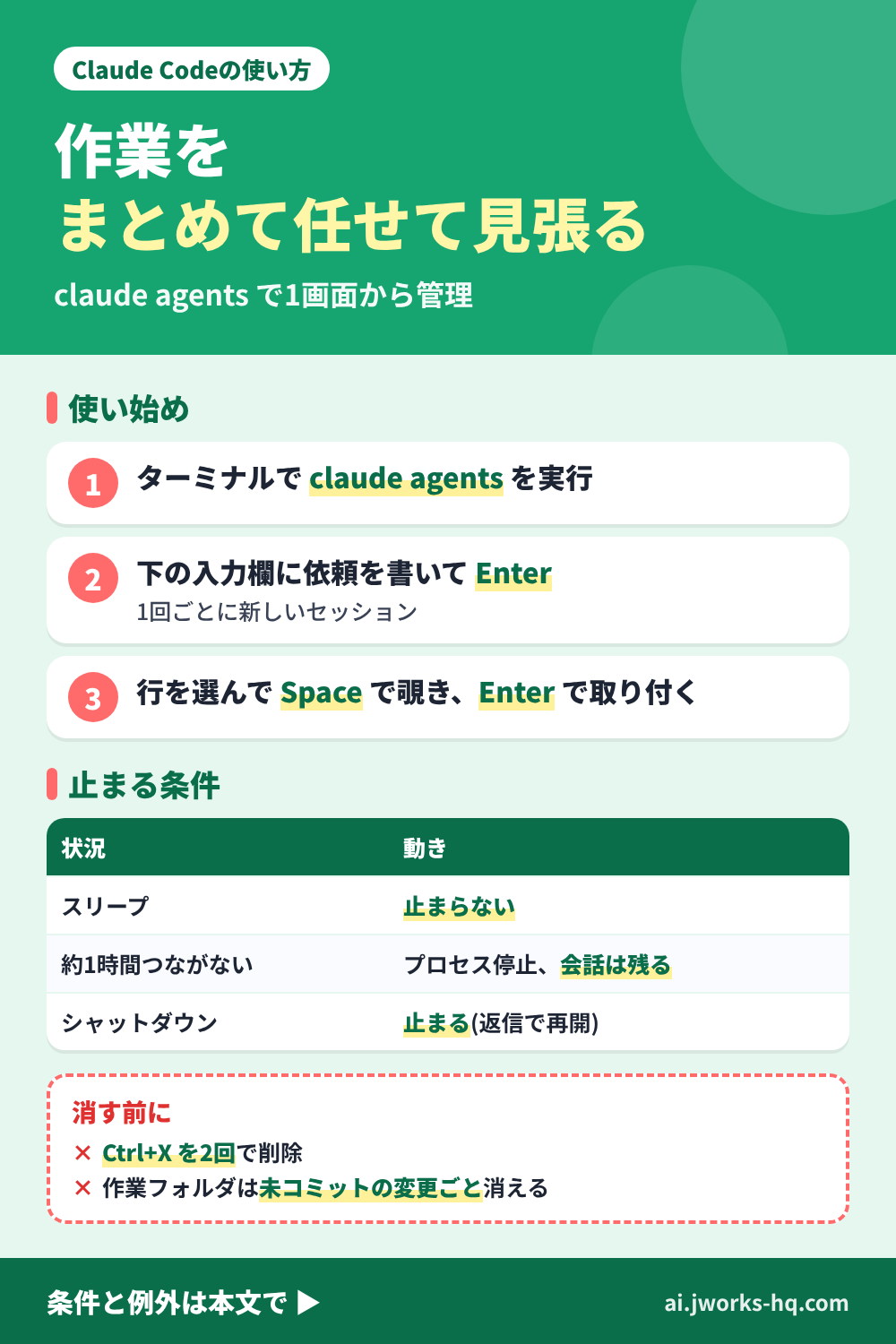
バグ修正、プルリクエストのレビュー、不安定なテストの調査を、別々の作業としてClaude Codeに同時に頼みたい。そのとき、ターミナルを何枚も開かずに状況を見られるのが、agent view(claude agents)です。公式ドキュメントでは research preview(試験的な提供)とされ、画面やショートカットが変わる可能性があります。2026年11月5日にClaude Code公式ドキュメントの2ページを開いて確認できた範囲で、使い方、止まる条件、消す前の確認を整理します。結論から書くと、ターミナルを閉じても作業は続きますが、パソコンのシャットダウンでは止まります。また、agent viewでセッションを消すと、Claudeが作った専用の作業フォルダは未コミットの変更ごと消えます。
agent viewでできること:始め方と画面の見方
ターミナルで claude agents を実行すると、バックグラウンドのセッションが状態ごとに並ぶ画面が開きます。下の入力欄に依頼を書いて Enter を押すと、新しいセッションが始まります。同じ入力欄にもう一度書いて Enter を押しても、続きの指示にはならず、別の新しいセッションが並行して始まります。いつもの claude で作業中のセッションは、/bg を入力するか、空のプロンプトで左矢印キーを押すと、バックグラウンドに移せます。
一覧に出るのは、自分が始めたバックグラウンドのセッションです。別のターミナルで開いている通常のセッションは、バックグラウンドに移すまで出ません。セッションが呼び出したサブエージェントも、別の行にはなりません。各行のアイコンは状態を表します。
| 状態 | 公式の説明(要点) |
|---|---|
| Working | Claudeがツールを実行中、または応答を作っている |
| Needs input(黄色) | 質問への答えや許可の判断など、自分にしか出せないものを待っている |
| Idle(薄く表示) | やることがなく、次の指示を待っている |
| Completed(緑) | 作業が成功して終わった |
| Failed(赤) | エラーで終わった |
| Stopped(灰色) | 自分で止めた、プロセスが外から終了された、またはバックグラウンドのサービスが止まっている間に終わった |
行を選んで Space を押すと「覗き窓」が開き、最新の出力や待っている質問が見えます。そこに返信を打って Enter で送れます。会話全体を見たいときは Enter か右矢印で取り付き、空のプロンプトで左矢印を押すと一覧に戻ります。戻ってもセッションは止まりません。
ほかの並列の方法との使い分け
公式ドキュメントは、複数の作業を同時に進める方法を、サブエージェント、agent view、agent teams、プロジェクト、動的ワークフローの5つに分けて比べています。ここでは4つを取り上げ、目的別に表にします。
| やりたいこと | 選ぶもの | 公式の根拠 |
|---|---|---|
| 1つの会話の中で調べ物を任せ、要約だけ受け取りたい | サブエージェント | 脇の作業が、使わない検索結果やログで会話をあふれさせるとき |
| 独立した複数の作業を渡して、必要なときだけ見に行きたい | agent view | 状態を一目で確認し、必要なときだけ介入する用途 |
| Claudeに分担を決めさせたい | agent teams | 実験的な機能で、既定では無効と書かれている |
| パソコンの電源が切れても数日〜数週間続けたい | プロジェクト | 主にクラウドで動く(頼めばRemote Control経由で自分のパソコンでも動かせる)。Pro、Max、Ultraで公開ベータと書かれている |
agent viewの制約として、公式は次を挙げています。バックグラウンドのセッションも通常のセッションと同じく購読の使用量を消費し、10本を並列で動かすと1本のときの約10倍の速さで使用量が減ります。また、セッションは自分のパソコンで動くため、パソコンがシャットダウンすると止まります。
起動後の動き:作業フォルダの分離と、止まる条件
agent viewかclaude --bgで始めたセッションは、ファイルを編集する前に、.claude/worktrees/ の下の独立したgit worktree(同じリポジトリの別の作業用コピー)に移ります。並列のセッションが同じファイルを書き合わないようにするためです。ただし、/bg や左矢印で後から移したセッション、すでに別のworktreeにいるセッション、gitリポジトリでないフォルダ(WorktreeCreateフックの設定が無い場合)、設定 worktree.bgIsolation を "none" にした場合は、この移動が起きません。
worktreeに入った場合、公式によるとClaudeは確認なしでコミットし、リモートがあればブランチをpushします。mainやmasterへのpush、強制push、マージはしません。タスクやCLAUDE.mdで「コミットやpushは自分でやる」と書いてあれば、gitの操作は任せられます。
次に、止まる条件と戻し方を、公式の記載ごとに整理します。
| 状況 | どうなるか | 戻し方 |
|---|---|---|
| agent viewやターミナルを閉じる | 別のsupervisor(管理プロセス)が動かしているので、作業は続く | 戻す必要なし |
| パソコンのスリープ | 止まらない。復帰時に再接続される | 戻す必要なし |
| 終わった後、または次の返信待ちのまま、約1時間つながない | プロセスは止まるが、会話はディスクに残る | 取り付くか返信すると続きから再開。Ctrl+Tでピン留めすると動き続ける |
| シャットダウン・再起動(48時間以内) | 実行中だったセッションは Failed と表示される | 取り付くか返信すると保存した会話から再開。続きは「続けて」と返信して頼む |
| シャットダウン・再起動(48時間超) | Stopped と表示される | その行で Enter を2回押すと再開 |
質問を待っていたセッションは、シャットダウン後も Needs input に残ると書かれています。
消す前に確認すること
セッションの行で Ctrl+X を押すと停止し、2秒以内にもう一度押すと一覧から消えます(シェルからは claude rm)。会話の記録は手元に残り、claude --resume で開けます。一方、agent viewで消すと、Claudeが作ったworktreeは、未コミットの変更を含めて消えます。公式は、残したい変更は先にコミットするよう書いています。
コミットはされているが、リモートに送るpushもマージもされていない場合は、消す操作が止められ、ブランチ名と未pushのコミット数が表示されます。pushするかデフォルトブランチにマージしてからもう一度消すか、破棄してよければもう一度消す、のどちらかを選びます。破棄を選ぶと、ブランチとコミットごと消えます。なお、別のセッションが使っている(またはロックされている)worktreeは消えずに残り、その場合は行に not deleted と出ます。
行の右端にプルリクエスト番号が出ているときは、番号の色でそのプルリクエストの状態が分かります。黄色はチェックやレビュー待ちまたはチェック失敗、緑はチェックが通りレビューを止めるものがない状態、紫はマージ済み、灰色は下書きまたは閉じた状態を表します。この色は、worktreeに未コミットの変更が残っているかどうかを示すものではないため、消す前に残したい変更がないかは、取り付いて確かめてください(この助言は編集部のもので、公式の記載ではありません)。公式は、プルリクエストで終わる作業は、番号が緑になったらレビューしてマージするよう書いています。Claude自身はマージしないため、マージは自分で行います。作業フォルダ(worktree)の整理は、行の削除で行います。(「コミット」は変更の記録、「push」はその記録をGitHubなど別の場所へ送ることです。この補足は編集部のもので、公式の記載ではありません。)
worktreeの仕組み自体は、Claude Codeのworktreeの記事で扱っています。
許可の確認が出たとき
セッションが許可の確認(permission prompt)で止まると、行は Needs input になります。公式によると、覗き窓から返信しても許可の確認には答えられず、メッセージはキューで待つだけです。答えるには、右矢印で取り付く必要があります。質問に選択肢がある場合は、覗き窓に番号が並び、返信欄が空のときに番号キーで入力欄に入れ、Enterで送れます。
気づく手段は3つ書かれています。agent viewを開いている間は、入力待ちになったときや終わったとき、失敗したときに、設定したターミナルの通知経路で知らせます。タブのタイトルには「2 awaiting input」のように件数が出ます。ただし /loop のような定期実行のセッションは、入力待ちのときだけ知らせます。通常の claude の画面では、画面下に ← 2 agents のように、待っているセッション数が出ます。
公式の2ページでは確認できなかった点
- ノートパソコンの蓋を閉じたときの動き(記載は「スリープでは止まらない」まで)。
- 許可の確認で、どの選択肢を選ぶべきか。
- 使い終えて消さずに放置した作業フォルダが、ディスクに残り続けるかどうか、放置するとどうなるか。
- プラン別のagent viewの利用条件(プロジェクトのプランは書かれているが、agent view自体の対象プランは読んだ範囲に記載なし)。
これらは推測では書かず、必要なときは公式ドキュメントの最新の内容を確かめてください。
この記事の確認について
2026年11月5日に、Claude Code公式ドキュメント(英語版)の2ページ(Manage multiple agents with agent view、Run agents in parallel)を実際に開き、起動方法、状態の表示、覗き窓と取り付き、worktreeの分離とその例外、コミットとpushの扱い、止まる条件(スリープ・約1時間・シャットダウン)、消すときの動き、許可の確認の扱い、使用量の記載を、1項目ずつ照合しました。2ページとも最終更新日の表示はありません。日本語版のページと、ここで触れた別ページ(権限、worktreeの詳細、設定の一覧)は今回は照合していません。表と整理、見解は編集部のもので、実際に操作して確かめた結果ではありません。
試してみるなら:まず、中身を壊しても困らないテスト用のリポジトリで claude agents を実行し、「READMEの誤字を探して直し、プルリクエストにして」のような小さな依頼を1つ入れて、行の変化を眺めてみてください(編集部の想定例で、実際に試した結果ではありません)。
この記事は、2026年11月5日時点のClaude Code公式ドキュメント(英語版)に基づく一般的な説明です。取得した内容を読んだもので、原文の引用ではありません。agent viewは research preview とされ、機能やショートカット、条件は変わることがあります。使う前に、現在の公式ドキュメントと、ご自身の画面の表示をあわせて確認してください。

