
会社や学校のGoogleアカウントでGemini Notebook(NotebookLM)を開くと、個人のときと上限や機能が違うことがあります。回答の言語や画面の色も変えたい。公式ヘルプ(英語)の内容を整理します。個人向けの上限は「使用上限と、ノートの作り方」、基本は「Gemini Notebookの使い方」で扱っているので、ここでは仕事用・学校用のアカウント、出力言語、見た目に絞ります。
仕事用・学校用アカウントで使えるか
公式ヘルプによると、仕事用または学校用のGoogleアカウントを持つほとんどの利用者が使えますが、機能とデータの扱いはライセンスによって変わります。
Google WorkspaceとWorkspace for Educationでは、Gemini NotebookはGmailやカレンダー、ドキュメントと同じ「コアサービス」です。エディションによっては「追加サービス」として提供されます。公式ヘルプの分類は次のとおりです。
| 提供のされ方 | 公式ヘルプのエディション | 利用レベル |
|---|---|---|
| 追加サービス | Business Base、Essentials Starter、Workspace Individual、G Suite、Cloud Identity、Chrome Enterprise、Android Enterprise | Standard |
| コアサービス | Business Starter、Enterprise Essentials、Enterprise Essentials Plus、Frontline Starter/Standard/Plus、Nonprofits、Education Fundamentals、Education Standard | Standard |
| コアサービス | Education Plus、Teaching and Learningアドオン | More |
| コアサービス | Business Standard/Plus、Enterprise Standard/Plus、旧Gemini for Business/Enterprise(新規購入不可)、Google AI Pro for Education | Higher |
| アドオン | AI Expanded Access | Expanded |
| アドオン | AI Ultra Access | Highest |
上限やデータ保護は組織のライセンスで変わります。個人向けGoogle AIプランの倍率を、この仕事用・学校用の表にそのまま当てはめないでください。上位プランが必要か判断する前に、管理者へ現在の割り当てを確認します。
自分の利用レベルの確かめ方と、上限の表
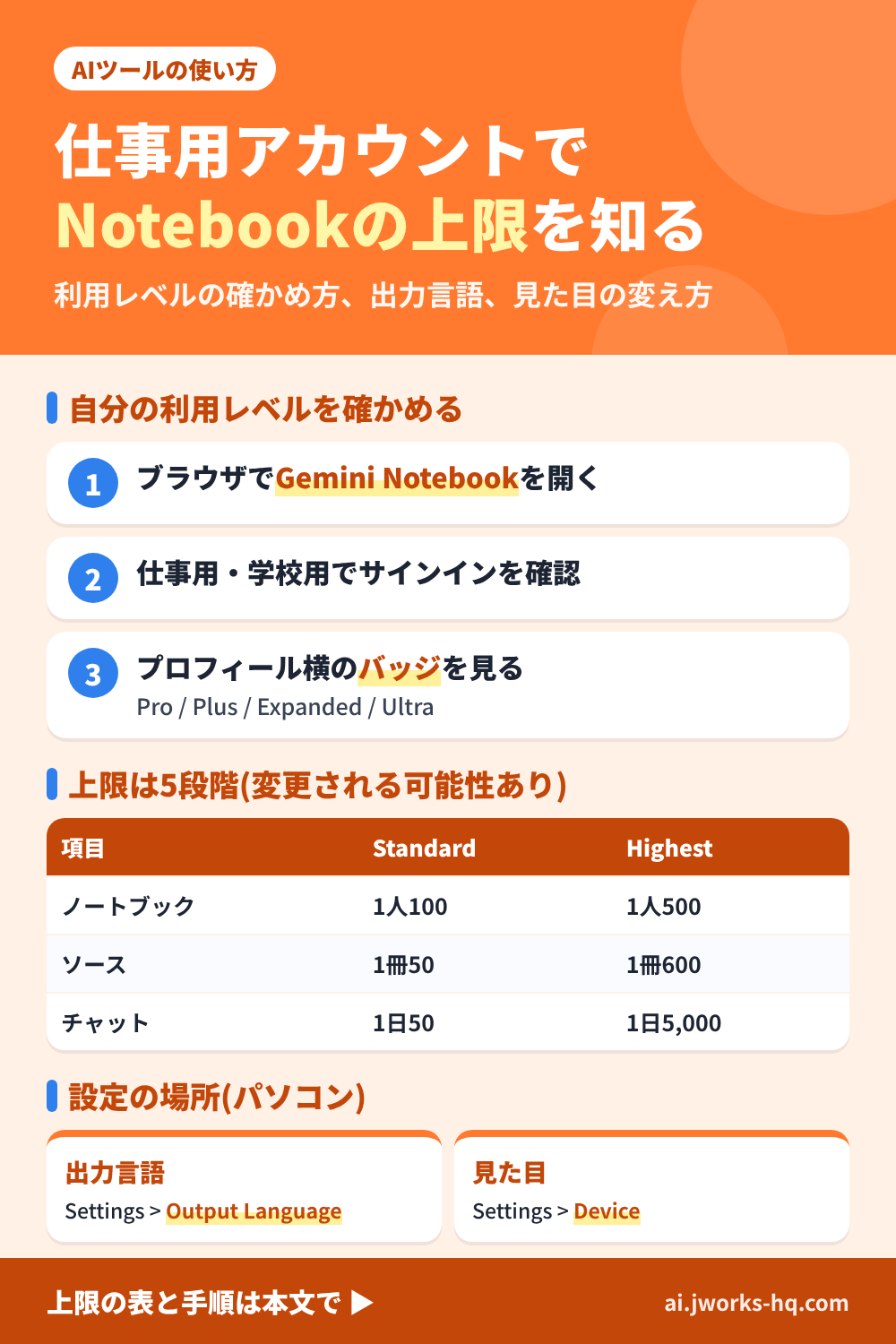
利用レベルは、画面で確かめられます。
- ブラウザでGemini Notebookを開きます。
- 仕事用か学校用のアカウントでサインインしていることを確かめます。
- ページ上部のプロフィール画像の横に、「Pro」「Plus」「Expanded」「Ultra」のバッジがあるかを見ます。バッジがあれば、より高い上限と追加機能があります。
利用レベルは、低い順にStandard、More、Higher、Expanded、Highestの5段階です。上限は公式の表のとおりで、変更される可能性があると書かれています。
| 項目 | Standard | More | Higher | Expanded | Highest |
|---|---|---|---|---|---|
| ノートブック | 1人100 | 1人200 | 1人500 | 1人500 | 1人500 |
| ソース | 1ノートブック50 | 100 | 300 | 400 | 600 |
| チャット | 1日50 | 1日200 | 1日500 | 1日1,000 | 1日5,000 |
| レポート・フラッシュカード・クイズ・マインドマップ(各項目) | 1日10 | 1日20 | 1日100 | 1日200 | 1日1,000 |
| Deep Research | 1か月10 | 1日3 | 1日20 | 1日30 | 1日200 |
Audio Overviewの上限はStandardから順に1日3・6・20・40・200件です。Video Overviewは1日3・6・20・40・200件で、CinematicはHigherが1日2件、Expandedが4件、Highestが20件と現行の表にあります。データテーブル、インフォグラフィック、スライドは、Standardの「Limited」から順に上限が増える表記です。
有料の機能とデータの扱い
利用レベルによる違いは、上限だけではありません。公式ヘルプの記載は次のとおりです。
| 項目 | 公式ヘルプの記載 |
|---|---|
| 高度な共有 | 有料の利用者向け。カスタムチャットと分析は全員が使える |
| 透かしの削除 | StandardとMoreは不可。Higher・Expanded・Highestは可視透かしを除去できる。ただしインド・韓国・ベトナムでは可視透かしが自動適用される。Veo/Omni/Nano Bananaの出力には不可視のSynthIDが含まれ、可視透かしと別 |
データの扱いについて、公式ヘルプは、利用者がフィードバックを送らない限り、データはGemini Notebookの学習には使われないと説明しています。フィードバックを送ると、Googleが質問、アップロード、回答を含むやり取り全体を確認することがあります。企業向けのセキュリティとプライバシーの下では、アップロードしたファイル、チャット、出力は、人間のレビュー担当者の確認や生成AIモデルの改善には使われないとされています。
出力言語と画面の見た目を変える
ここからは、日本の利用者に役立つ設定です。出力言語は、生成されるテキストの言語を決める設定で、公式ヘルプはスタディガイド、ドキュメント、Audio Overview、Video Overview、チャットの回答を対象に挙げています。機能で対応言語が異なる場合があるとも書かれています。パソコンでの変更手順は次のとおりです。
- notebook.google.comでGemini Notebookを開きます。
- 右上の「Settings」アイコンを押します。
- 「Output Language」を選び、好みの言語を選びます。
初期値はGoogleアカウントの優先言語で、80以上の言語から選べます(日本語を含みます)。
画面の配色は、ここでは「モード」と呼ばれています(チャットの回答モードではありません)。選べるのは、ライトモード、ダークモード、デバイスモードの3つです。初期値はデバイスモードで、使っている端末の配色に合わせます。パソコンでは、notebook.google.comで「Settings」アイコンを押し、「Device」の項目から選びます。
これらの設定が、ノートブックごとかアカウント全体か、作成済みの出力に及ぶか、プランによる違いがあるかは、公式ヘルプに記載がありません。スマホの手順は、取得できた内容にはありませんでした。
この記事の確認について
2026年10月10日に、エディションの分類、利用レベルの確かめ方、上限の表、有料の機能、データの扱い、出力言語と見た目の手順を、sourcesに記載したGemini Notebookヘルプの3ページの内容に照らして、1項目ずつ照合しました。公式ページは英語で読みました。
公式ヘルプで確認できなかった点は次のとおりです。管理者向けの設定の詳細、スマホでの出力言語と見た目の変更手順、出力言語の効く範囲です。初回に末尾の取得に不確かさがあった1ページ目は、11月15日に再取得して上記の対応表・動画数・透かし注記を確認しました。日本語UIでの表示名も見ていません。3ページとも更新日の記載はありませんでした。
試してみるなら:仕事用のGoogleアカウントでGemini Notebookを開き、プロフィール画像の横のバッジを確かめてから、Settingsで「Output Language」が日本語になっているかを見る、という順番が考えられます。そのあと小さなノートブックで、出力の言語を見てみます(編集部の想定例です)。
この記事は、2026年10月10日時点のGemini Notebook公式ヘルプ(英語)に基づく一般的な説明です。公式ページには更新日の記載がありません。上限の数字は、公式ヘルプで変更される可能性があるとされています。画面の名称やエディションの分類は変わることがあります。使う前に、最新の公式ヘルプと組織の管理者への確認をあわせて行ってください。
2026年11月15日の更新:エディション別の利用レベル・動画上限・透かし例外を見直しました。公式原文で確認した範囲の更新で、実機操作の検証ではありません。それ以外の項目は、上記の確認日と未確認の範囲を参照してください。
