
NotebookLM(Googleのヘルプでは「Gemini Notebook」と表記されています)を使っていると、「急に生成できなくなった」「上限っていつ戻るの?」と戸惑うことがあります。また、チャットの回答を残したいときに使える「ノート」が、資料(ソース)と同じように働くことは、意外と知られていません。この記事では、使用上限と上限に達したときの動き、そしてノートの作り方と「ソースとしての使い方」を、Googleの公式ヘルプ3ページで確認できた範囲で整理します。基本の使い方は「Gemini Notebook(旧NotebookLM)の使い方」、資料の入れ方と対応形式は「NotebookLMの使い方:資料の入れ方・対応形式・上限と、音声概要の作り方」で説明しているので、ここでは重ねて書きません。
使用上限の仕組みと、上限に達したときの動き
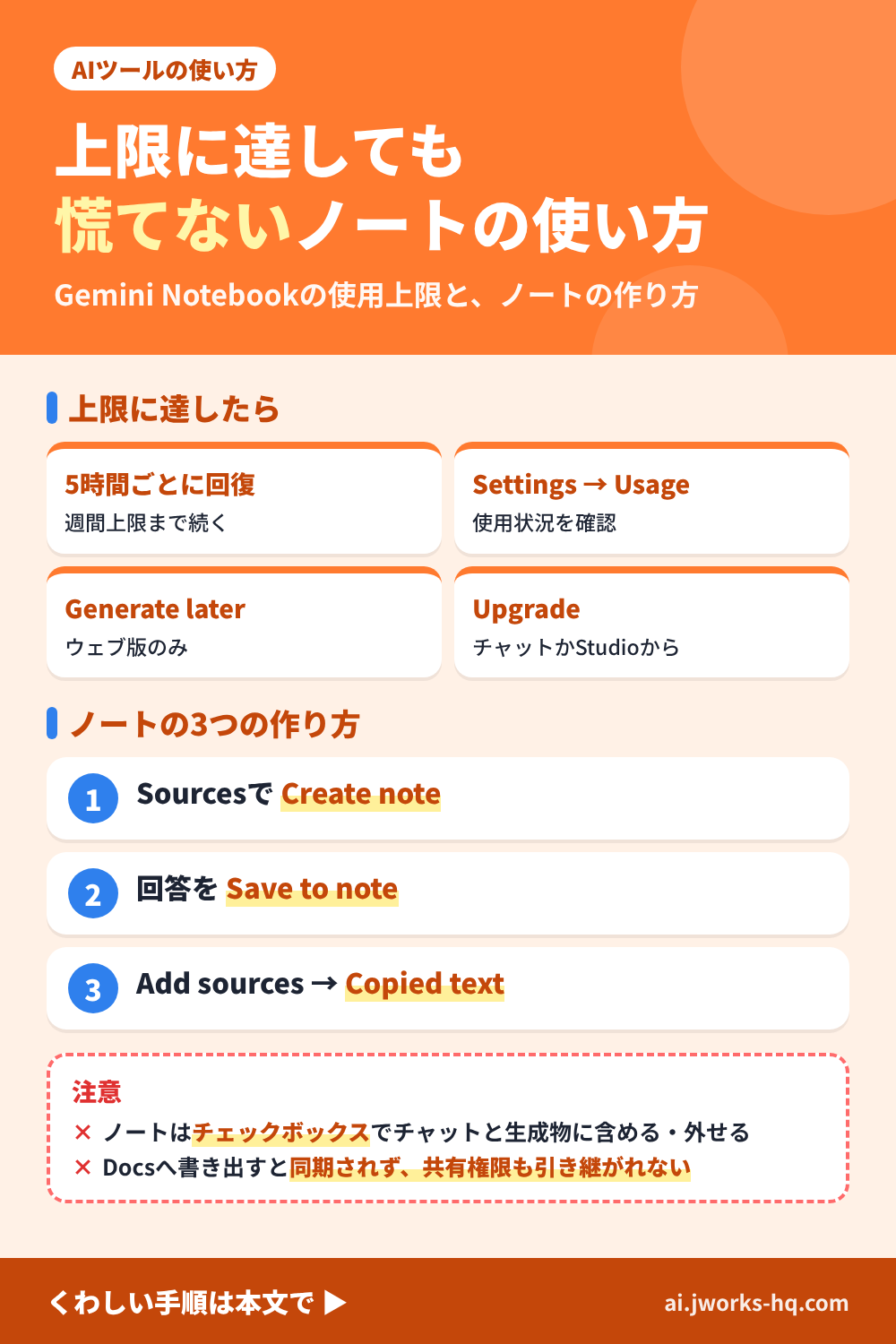
公式ヘルプによると、Gemini Notebookの使用上限は「計算量(compute)」にもとづいています。つまり、「何回質問したか」だけで決まるのではなく、AIにどれだけ重い処理をさせたかで変わる、ということです。変わる要素として挙げられているのは、プロンプト(AIへの指示文)の複雑さ、使うモデルや機能、チャットの長さ、特定の機能です。
上限に達したときの動きは、次のとおりです。
- 割り当てて使える量は、5時間ごとに回復します。
- この回復は、週間上限に達するまで続きます。
- もっと使いたい場合は、アップグレードで上限を上げることもできます。
なお、公式ヘルプには、上限は変更される場合があること、テストや実験、提供状況によって利用が制限されることがあること、みんなが快適に使えるよう、一定期間内のプロンプト数や会話数、特定機能の使える量に上限が設けられることがある、と注意書きがあります。
プラン別の倍率と、使用状況の確認場所
プランごとの上限は、「標準の上限」を基準にした倍率で示されています。具体的な回数は、今回確認した公式ヘルプには書かれていませんでした。
| プラン | 上限(公式ヘルプの表記) |
|---|---|
| プランなし | 標準の上限 |
| AI Plus | 標準の2倍 |
| AI Pro | 標準の4倍 |
| AI Ultra | AI Proの5倍または20倍(契約により異なる) |
同じ倍率の表は「NotebookLMのスライド・インフォグラフィック・レポートの作り方」でも触れています。ここでは、倍率より「今どれだけ使っているか」の見方と、上限に達したときの対処に絞ります。
使用状況と週間上限を見る手順
- Gemini Notebookを開く。
- 右上の「Settings」を選ぶ。
- 「Usage」を選ぶ。使用状況と週間上限が確認できます。
画面の中で上限が出る場所
| 場所 | どう表示されるか |
|---|---|
| チャット | チャット下部のメッセージに、残りの使用量と回復する時刻が出る。例として「Limit reached. All features are available after 3:00 PM.」が挙げられている |
| Studioでの生成 | 画面下部のバーに、予想されるAI使用コストが出る。バーが長いほど、予想コストが大きい |
Studioは、音声概要やスタディガイドなどの「生成物」を作る場所です。生成の前にバーの長さを見ておくと、重い生成かどうかの目安になります。
上限に達したら:「Generate later」とアップグレード
AIの上限を使い切ったときは、ウェブ版に限り、生成を後回しにできる「Generate later(あとで生成)」があります。手順は次のとおりです。
- Gemini Notebookを開く。
- Studioパネルで、作りたいアーティファクト(生成物)を選ぶ。
- 画面下部の「Generate later」を選ぶ。
生成には数時間かかることがあります。通知を有効にしていれば、完了したときに通知が届きます。
アップグレードしたいときは、チャットまたはStudioの生成画面で「Upgrade」を選び、画面の案内に従います。
| こんなとき | 選ぶもの | 公式ヘルプの根拠 |
|---|---|---|
| 急ぎではなく、待てる | 回復を待つ、またはGenerate later(ウェブ版) | 5時間ごとに回復する。生成は数時間かかることがある |
| 上限にたびたび当たる | Upgrade | アップグレードで上限を上げられる |
| 今の使用量を知りたい | Settings → Usage | 使用状況と週間上限が見られる |
ノートの3つの作り方と、ソースとしての使い方
ノートは、情報の整理、ソースの要点の抽出、自分の考えの記録に使えます。作ったノートは、Sourcesパネルに、アップロードしたソースと並んで表示されます。作り方は3つです。
- Create note:Sourcesパネルで「Create note」を選び、文章を書く(または貼る)。
- Save to note:役に立つチャットの回答に対して「Save to note」を使う。保存した回答のノートは、引用を取り除くと編集できます。
- Copied text:「Add sources」→「Copied text」で、コピーした文章を貼ると、新しいノートとして保存される。
ノートは「ソース」として働く
公式ヘルプによると、選択したノートは、アップロードしたソースと同じように、チャットの回答の根拠になります。回答には、ノート内の該当箇所への引用チップ(クリックで元の位置へ飛べる小さな印)が付きます。音声概要やスタディガイドなど、Studioの生成物にも、ノートが含まれます。
含めるかどうかは、Sourcesパネルで各ノートの横にあるチェックボックスで決めます。チェックを外したノートは、チャットと生成物の両方から除外されます。考えかけのメモを、回答や生成物に混ぜたくないときに使えます。
練習:自分の提案を決定済みの事実と分ける
編集部作成の架空教材です。選択・生成を実行した記録ではありません。
| 資料・ノート | 内容 | 今回の扱い |
|---|---|---|
| 決定済み会議記録 | 参加定員30人 | 選択する根拠 |
| 自分のノート「増員案・未決定」 | 40人にしてはどうか | 決定事項の回答には含めない |
質問:今回選択した資料だけを根拠に、決定済みの参加定員を答えてください。提案と決定は区別してください。
完成見本:決定済みの定員は30人です。根拠は会議記録の定員の記載です。
選択状態と引用先を照合し、未決定の40人が確定値に変わっていないかを確認します。提案も検討する別の質問では、ノートを選び「30人は決定、40人は提案」と区別します。自分で書いたノートを選べることは、その内容が承認済みである証明にはなりません。
チャットの「Save to note」と引用の関係
チャットのヒントとして、「Save to note」は回答をノートボードに固定する機能で、表やクリックできる引用が保たれる、とあります。一方で、保存した回答を自分の文章に書き換えたいときは、引用を取り除くと編集できるようになります。引用を残すか、取り除いて編集するかは、目的で選ぶことになります。
チャットの回答は、ソースだけを根拠にします。創作的な依頼などでは、「Gemini Notebook can't answer this question.」と返ることがあり、その場合は言い換えるか、別の質問にします。チャット履歴は自分だけに見え、チャットパネルの三点メニューの「Delete Chat History」で消せます。
古いノートの変換と、Googleドキュメントへの書き出し
Studioパネルにある古いノートを変換する
以前は、Studioパネルにノートが作られていました。これらは今もStudioに表示されます。ただし、チャットの質問応答、生成物、引用に使うには、「ノートソース」への変換が必要です。変換後は、Sourcesパネルにノートのアイコン付きで表示されます。
- 1件だけ変換:Studioパネルでノートを開き、「Convert」を選ぶ。
- まとめて変換:Studioパネルの任意のノートで「More」→「Convert all notes to source」を選ぶ。
Googleドキュメントへ書き出す
Sourcesパネルでノートにカーソルを合わせ、「More」→「Export to Docs」を選ぶと、新しいタブでGoogleドキュメントが開きます。注意点は2つです。
- ドキュメント側で編集しても、元のノートには同期されません。
- ノートの共有権限は、引き継がれません。
書き出したドキュメントは、独立したコピーとして扱われます。他の人に見せる前に、ドキュメント側の共有設定を別に確認してください。
モバイルでの制限と、つまずいた時の確認項目
モバイルアプリでは、ノートの編集はできません。ノートの表示と、チャットの質問応答で使うための選択はできます。ノートを書き直したいときは、パソコンで行います。
うまくいかないときは、次を順に確認します。
- チャット下部のメッセージに「Limit reached」の表示がないか。あれば、記載の時刻以降に回復します。
- Settings → Usage で、週間上限に近づいていないか。
- ノートが回答に反映されないときは、Sourcesパネルで、そのノートのチェックボックスが入っているか。
- 古いノートが引用に使えないときは、ノートソースへの変換を済ませたか。
- ノートが編集できないときは、モバイルアプリで開いていないか。保存した回答なら、引用を取り除いたか。
- 回答が「can't answer」になるときは、ソースにない内容を求めていないか。言い換えるか、別の質問にする。
この記事の確認について
2026年10月8日に、この記事の使用上限の仕組み、回復の周期、プラン別の倍率、使用状況の確認場所、上限の表示、Generate laterとアップグレードの手順、ノートの3つの作り方、ノートのソースとしての働き、古いノートの変換、Googleドキュメントへの書き出しの注意、モバイルでの制限、チャットの設定と注意点を、sourcesに記載したGoogle公式ヘルプ3ページの内容に照らして、1項目ずつ照合しました。Gemini Notebookの画面そのものは操作しておらず、実機での確認はしていません。
公式ヘルプのこの3ページでは確認できなかった点は次のとおりです。各プランの具体的な回数、ノートの最大文字数や件数などの数値の上限、チャットの回答の長さの具体的な数値、日本語の画面でのメニュー名です。チャットのページには、使用上限やプラン別の違いの記載はなく、別ページへの案内となっています。
試してみるなら:まず、右上の Settings → Usage で、今の使用状況と週間上限を見てみてください。そのうえで、短い自分のメモを「Create note」で作り、チェックボックスの入り切りで、チャットの回答が変わるかを見てみましょう(編集部の想定例です)。
この記事は、2026年10月8日時点のGoogle公式ヘルプに基づく一般的な説明です。使用上限、プラン別の倍率、機能の提供状況、画面の名称は変わることがあります。使う前に、最新の公式ヘルプとご自身のプランをあわせて確認してください。

