
2026年11月15日更新:この記事のNotebook共有を公式資料の該当節で再確認して修正しました。画面操作や送信・移行を実行して確認した結果ではありません。
Copilot Chatでいい下書きができても、チャットの中に流れてしまうと、あとで直したり同僚に見せたりしにくくなります。Microsoft Copilot Pagesは、その返答を「ページ」として残し、Copilotと並べて直しながら、共有して一緒に仕上げるための機能です。この記事は、Microsoftの公式ヘルプ(英語版)7ページを2026年10月30日に実際に開いて確認した範囲で、使える人の条件、ページの作り方、共有の2つの方法と相手に見えるもの、作成者の確認、Loop・Copilot Notebooksとの使い分けを整理します。ノートブックの詳しい使い方は「Copilot Notebooksの参照ファイル・上限・指示・共有」、ライセンス表示の見方は「Copilot Chatの3つのライセンス表示」で扱っているので、ここでは触れる程度にします。
Copilot Pagesとは、誰が使えるのか
公式ヘルプでは、Copilot Pagesを「Copilotチャットの中にある、残る(persistent)作業用の画面で、AIを使ったグループでの共同作業のためのもの」と説明しています。Copilotの返答を、横に並べて開くページに移し、Copilotに内容を足したり直したりさせながら、自分でも直接編集できます。ページに対して質問すると、Copilotはページの現在の内容をもとに答える、とも書かれています。プロジェクトの概要書、ベンダー比較、会議メモ、お客様向けメールの下書きのように、時間をかけて育てて、チームと共有する内容に向く、と例が挙げられています。
使えるかどうかは、アカウントの種類で条件が分かれます(2026年10月30日に開いたページでの記載)。
| アカウント | 公式に書かれている条件 |
|---|---|
| 職場・学校(Entra ID)のアカウント | SharePointまたはOneDriveのストレージがある人が対象。Microsoft 365 Copilotのライセンスがない人も含む |
| 個人のMicrosoftアカウント | Microsoft 365のPersonal、Family、Premium、Proの購読者が対象 |
自分のアカウントがどちらに当たるかは、サインインしているアカウントの種類(職場か個人か)と、ストレージの有無を、組織の管理者や契約で確認してください。ページを開く場所は、copilot.cloud.microsoft にサインインした画面と書かれています。作ったことがある人は、Microsoft Copilotの Library から探せます。
ページを作る手順と、直すときの注意
公式ヘルプには、ページを作る入口が2つ書かれています。画面の名前は、ページによって言い方が少し違うので、自分の画面に出ているほうを使ってください。
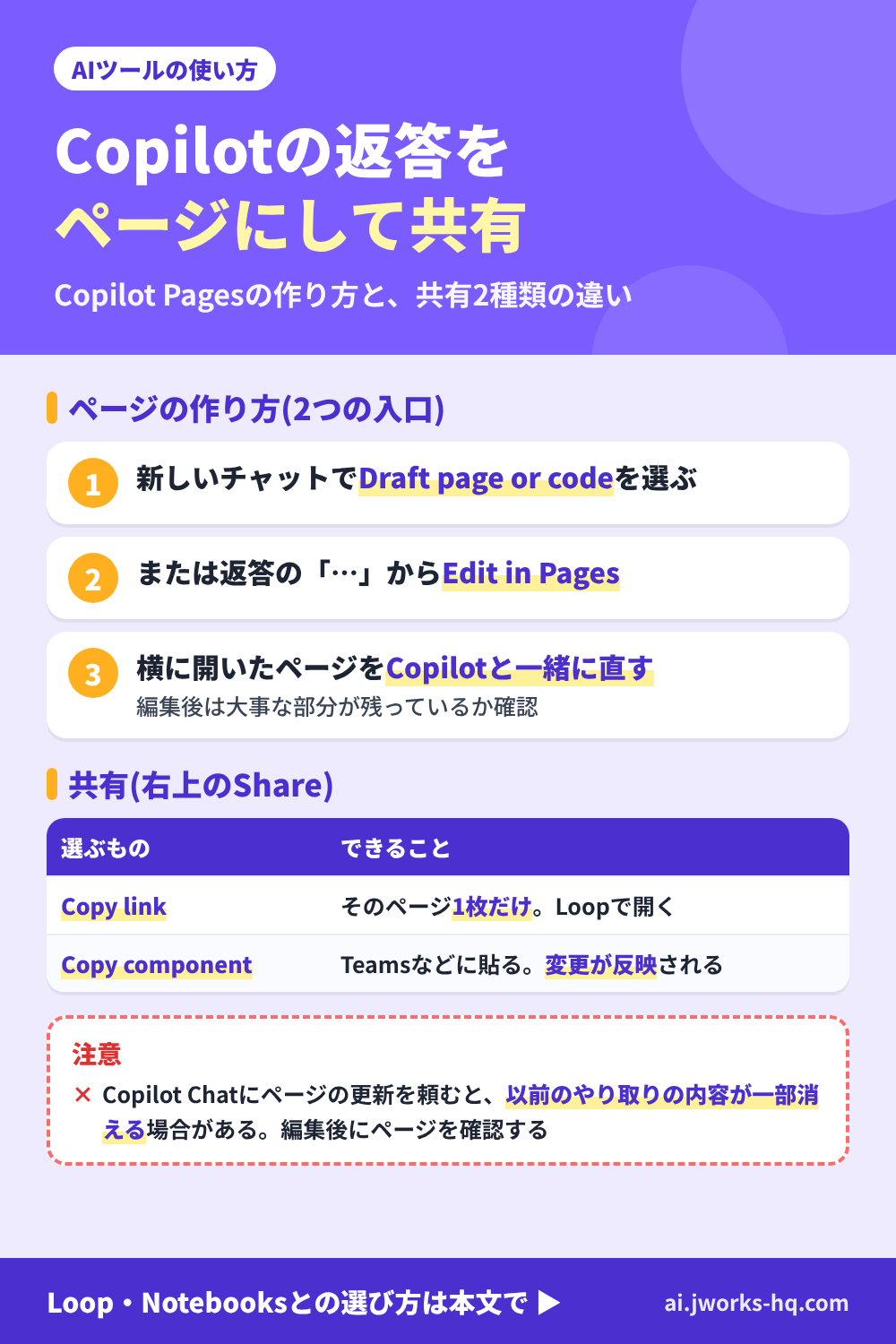
- 新しいチャットから作る:Copilot Chatのホーム画面で、プロンプト欄の左にあるプラスボタンを選び、More の上にカーソルを置いて、「Draft page or code」を選びます。ページに入れたい内容を書いて送信します。
- 返答からページにする:Copilotの返答の下にある「…」から「Edit in Pages」を選び、既存のページに足すか、新しいページにするかを選びます。別のヘルプページでは、返答の下の鉛筆ボタンでページを作り、チャットと並べて開く、と書かれています。
ページを開いたら、タイトルをその場で選んで名前を付けられます。内容は、直接編集することも、Copilotに頼んで直すこともできます。文章の一部だけ直したいときは、直したい文字を選んで「Ask Copilot」を選び、指示を入力して送信します。「Create a page...」や「Generate a page...」のように頼むと、長く残す内容(たとえばプロジェクトの概要書)と判断した場合に、Copilotが自動でページを作ることがある、とも書かれています。
保存先について、FAQには、ページは.pageファイルとして、ユーザーが所有するSharePoint Embeddedのコンテナーに保存される、と書かれています。比較ページでは、ページの保存期間(ライフサイクル)はユーザーのアカウントに結びついている、とされています。持ち主が異動・退職したあとにチームのページがどうなるかは、今回開いたページには書かれていません。チームで使い続けたいページは、管理者に扱いを確認してください。
注意点:公式ヘルプには、Copilot Chatにページの更新を頼むと、以前のやり取りの内容が一部消える場合がある、と書かれています。編集のあとは、大事な部分が残っているかをページで確認してください。ページは、自分で削除するまで残る、とも書かれています。保存期間の細かい扱いは、別の文書(Loopのストレージと権限の概要)に書かれているとされ、今回は開いていません。また、組織がCopilotを管理している場合は、ページで使えるAIツールやデータの範囲を管理者が制御していることがあります。
共有のしかた:リンクとコンポーネントの違い、見える範囲
ページを共有するには、ページの右上の「Share」を選び、次のどちらかを選びます。
| 選ぶもの | できること(公式の記載) | 向いていそうな場面(編集部の整理) |
|---|---|---|
| Copy link | リンクをTeamsやOutlookなどに貼る。相手がアクセスできるのはそのページ1枚だけで、Loopで開く | 1枚のページを渡して、見てもらったり直してもらったりしたいとき |
| Copy component | ページをコンポーネントとして、Teams、Outlook、OneNoteなどに貼る。貼り先のアプリでの変更が、ページにリアルタイムで反映される | チャットやメールの中で、そのまま一緒に編集したいとき |
共有された相手は、ページとその内容にアクセスでき、あなたのCopilotチャットセッションを開かなくてもページに貢献できる、と書かれています。ただし、相手のアカウントの種類や権限によって何が見えるかの細かい条件は、今回開いたページには書かれていません。共有する前に、ページに入れた内容が、共有してよいものかを確認してください。
誰が書いたかを確かめる
複数人とCopilotが書き込んだページでは、作成者の情報があれば、誰がどこを書いたかを確かめられます。ページの本文を選ぶと、作成者の情報があれば、内容の横にプロフィール写真かイニシャルが出ます。複数人が編集した段落には、写真のあとに「+人数」が出ます。写真にカーソルを重ねると名前と、その人が書いた部分が分かり、写真を選ぶと編集した日時が分かります。Copilotが作った内容には、Copilotの名前とアイコンが付き、頼んだ人の名前も合わせて表示される、と書かれています。
Loop・Copilot Notebooksとの違いと、選び方
2026年1月の比較ページには旧来の非公開という記載が残っていますが、2026年11月15日に確認した個別のNotebook共有ヘルプと権限ガイドを優先し、全体共有が可能な点を修正しました。
| Microsoft Loop | Copilot Pages | Copilot Notebooks | |
|---|---|---|---|
| 何か | リアルタイムで共同作業するワークスペースとコンポーネント | Copilotの返答から作る、編集できるページ | ファイル・チャット・ページ・リンク・会議メモをまとめるAIノート |
| 使う場面 | 他の人と同時に、部品単位の内容を作るとき | Copilotが作った内容を残して磨くとき | 複数の資料をもとに、まとめや気づきを得たいとき |
| 共同作業 | リアルタイムの共同編集 | ページ単位で共有 | ノートブック全体も共有可能。参照ファイルやリンク先のアクセス権は別に確認 |
| 構造 | ワークスペースの中の部品とページ | 1枚ずつ独立(flat) | プロジェクトごとに階層でまとまる |
FAQには、Copilot Pagesは.pageのファイルで、Loopのページと同じ機能を持ち、チャットから共有したリンクを開いた人にはLoopアプリでページが開く、と書かれています。LoopのMy workspaceとPagesは同じストレージを共有していて、Loopの共有ページが検索結果やリンクからCopilot Pagesで開くことがある、とも書かれています。
判断フロー(上から順に当てはめる)
- 複数の資料(ファイル、会議メモ、リンク)をまとめて、そこから答えを引き出したい → Copilot Notebooks。
- 他の人と同時に、表やタスクなどの部品を一緒に作りたい → Loop。
- Copilotのチャットで出た下書きを残し、直して、共有したい → Copilot Pages。
1と3が同時に当てはまるときは、公式の比較ページでは優先順位は書かれていません。「資料の整理が先なら1、まず1つの文書を仕上げたいなら3」という分け方は編集部の整理です。公式の比較ページには、Pagesで作ったページを、あとからNotebooksやLoopのワークスペースに追加できると書かれています。
想定例(編集部が組み立てたもので、実際に操作して確かめた結果ではありません):総務の担当者が、Copilot Chatに「ベンダー2社の比較表を作って」と頼み、出た返答を「Edit in Pages」でページにする。表の列をCopilotに足させ、「Copy link」で上司に渡して意見をもらい、編集後は大事な行が消えていないかをページで確認する。
向いている人・向かない人
- 向いている人:Copilot Chatの返答を、残して直しながら同僚やチームと仕上げたい人(職場・学校のアカウントでも、対象の個人プランでも使えると書かれています)。作成者を確認しながらまとめたい人。
- 向かない人:大量の資料を横断して調べたい人(公式の比較ページでは、複数の資料を集めて、その内容に基づいて質問したり要約したりする用途はNotebooksに向くとされています)。同時編集の画面を中心に作業したい人(Loopのほうが共同編集に強いと書かれています)。外部のデータやサードパーティの連携を前提にしたい人(公式ヘルプには、主にMicrosoft 365内の内容を扱い、外部のデータソースや連携は十分に使えない場合がある、と書かれています)。
列を足す前後で、二社の条件を残す見本
編集部作成の架空教材です。実在ベンダーの条件でも、Copilotの生成・共有の実行結果でもありません。
材料:架空A社は月額2,000円、サポートはメール。架空B社は月額3,000円、サポートは未確認。契約期間はどちらも未確認。
依頼:会社・月額・サポートの比較表に「契約期間」の列を足してください。元の三列は変えず、不明な条件を想像しないでください。
| 会社 | 月額 | サポート | 契約期間 |
|---|---|---|---|
| 架空A社 | 2,000円 | メール | 未確認 |
| 架空B社 | 3,000円 | 未確認 | 未確認 |
完成したページでは二行が残り、A社のメール対応をB社へコピーしていないことを材料へ戻って確認します。共有するなら、この架空表だけを載せたページを選び、共有先と権限を画面で確かめます。表の完成は共有の成功や閲覧権限を保証しません。
この記事の確認について
2026年10月30日に、参照元の公式ページ7件(Microsoft Support、英語版)を実際に開き、記事の内容と1項目ずつ照合しました。7ページとも開けました。照合したのは、使える人の条件(職場・学校と個人)、ページを作る2つの入口と画面の名前、Copilot Chatにページの更新を頼むと以前のやり取りの内容が一部消える場合がある点、自動でページが作られる場合の記載、共有の2つの方法(Copy link、Copy component)と相手に見える範囲、作成者の確認の操作、保存場所と形式(.pageファイル)、Loop・Notebooksとの比較表、FAQの記載です。比較ページには「最終更新2026年1月」の表示があり、他の6ページには最終更新日の表示がありません。選び方、判断フロー、想定例、向き不向きは編集部の整理です。
確認が必要な点
- 共有相手のアカウントの種類や権限による見え方の違い、共有を止める操作(今回開いたページには記載がない)。
- ページが保存される期間と、削除後の扱いの細かい条件(別の文書に書かれているとされ、今回は開いていない)。
- PagesからWordやPowerPointの文書を作る具体的な操作手順(機能があることの記載はあるが、手順は今回のページにない)。
- 閲覧だけの共有にできるか、社外の人に共有できるか、管理者が止めている場合の見え方(今回開いたページには記載がない)。
- 複数人で同時に編集している最中にCopilotへ頼んだときの動き(公式ヘルプの「現在の制限」に、複数人の同時編集がAIの応答に反映されない場合があり、ページの再読み込みなどが必要になることがあると書かれているが、詳しい手順の記載はない)。
- スマホ版でも同じように使えるか(今回開いたページには記載がない)。
- 以前のバージョンの表示・復元の操作(関連リンクに題名があるが、今回は開いていない)。
- 実際に操作して動きを確かめた結果。この記事は公式ページの説明をまとめたものです。
試してみるなら:まず、機密でない短い下書き(会議のアジェンダなど)をCopilot Chatで1つ作らせ、返答の「Edit in Pages」でページにしてから、「Share」で「Copy link」を選ぶ流れを試してみてください。
この記事は、2026年10月30日時点のMicrosoft公式ヘルプ(英語版)に基づく一般的な説明です。取得した内容を読んだもので、原文の引用ではありません。機能名、提供条件、画面の名称は変わることがあります。料金は書いていません。使う前に、現在の公式ページと、ご自身のアカウント(個人・職場)や組織の設定をあわせて確認してください。
