
Perplexityのデスクトップアプリ(WindowsとMac)は、パソコンの中のファイルやフォルダを直接扱えます。便利な反面、「どのフォルダまで任せることになるのか」「消されたら戻せるのか」「会社のパソコンで使ってよいのか」が気になる人も多いはずです。この記事は、Perplexity公式ヘルプセンター(英語版)の6ページを2026年11月2日に開いて確認した範囲で、設定の入口、フォルダの中と外の権限、削除の注意、別の端末から使う方法、動かないときの確認先を整理します。
最初に確認すること:WindowsとMacで入口が違う
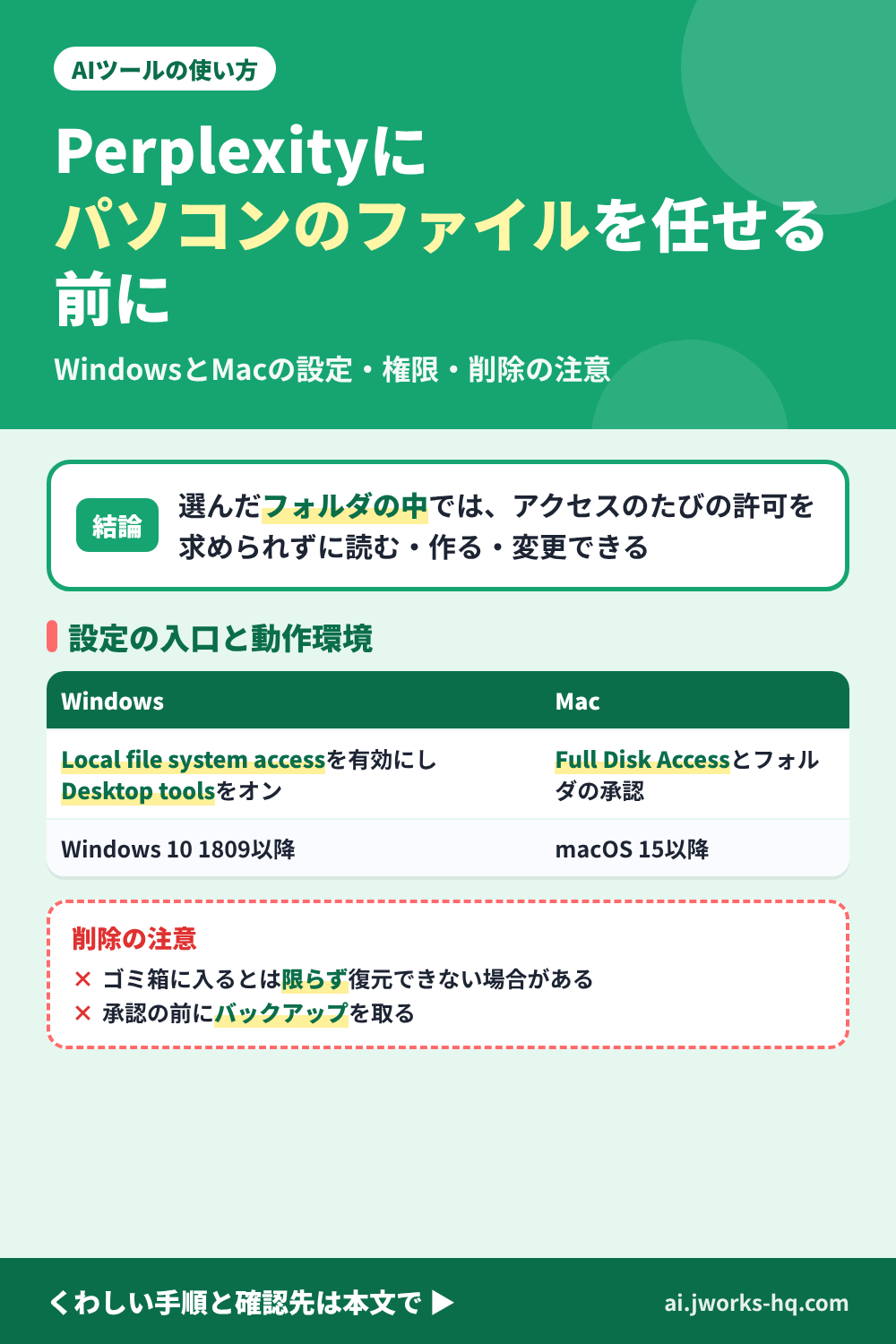
公式ヘルプによると、デスクトップアプリの動作環境は「Windows 10 version 1809 or later, or macOS 15 or later」です。会社や学校など、組織が管理しているアカウントでは、管理者がデスクトップツールを許可しないと、パソコン内のファイルは扱えません。ローカルのファイルを使うための設定は、OSごとに次のように違います。
| 項目 | Windows | Mac |
|---|---|---|
| 設定の入口 | 「Settings → Permissions」の「Local file system access」で「Enable」を選び、Windowsの確認が出たら承認し、「Desktop tools」をオンにする(アプリのバージョン26.8.1以降が必要) | 「Local file system access」の行も「Desktop tools」のスイッチもない。アクセスは「Full Disk Access」、承認したフォルダ、「Filesystem」コネクタから与えられる |
| フォルダの選び方 | 「Computer」モードの「Choose folder」(トラブル対応ページの記載) | Perplexity Computerで「Folders」を開き「Choose folder」を選ぶ |
| 組織が止めているとき | 該当の行に「Blocked by your organization」と表示される | 操作部分が表示されず、ローカルファイルやコマンドが必要な依頼は断られる |
| アプリの更新 | Microsoft Storeが更新を届ける(届く時期はStoreの設定や組織のポリシーで変わる)。更新できるとサイドバーに「Restart to update」が出る | バックグラウンドで自動更新。ただし「Applications」フォルダに置いたときだけ |
Macでは、アプリが求める権限を「Perplexity → Settings… → Permissions」かメニューバーのアイコンから承認します。公式ヘルプが挙げる権限は、ウィンドウやアプリの識別に使う「Accessibility」(セットアップ時に要求)、アプリのプレビュー取得に使う「Screen Recording」、パソコン全体のファイル検索に使う「Full Disk Access」、音声入力に使う「Microphone」です。最後の3つは、機能が必要としたときに求められます。Notes・Mailなどのアプリを扱うと、「Automation」や、デスクトップ・書類・ダウンロードの各フォルダへのアクセスを追加で求められることもあります。
Windowsの「Desktop tools」については、公式ヘルプに「Desktop tools lets the app read and write local files and run shell commands on the device」という注意があります。ファイルの読み書きだけでなく、コマンドの実行まで許す設定なので、オンにする前に自分のパソコンや職場のルールで問題がないかを確認してください。
選んだフォルダの中と外:できること、承認、削除
公式ヘルプは、使うフォルダは利用者が決めると説明し、「焦点を絞ったプロジェクトのフォルダ」を選ぶよう勧めています。フォルダは、依頼欄のフォルダ選択で、最近使ったフォルダから選ぶか、新しく追加します。依頼に必要なときは、アプリからフォルダの追加を求められることもあります。
- 選んだフォルダの中:ファイルを探す・読む・作る・変更することが、アクセスのたびの許可を求められずにできます(公式の記載)。
- 選んだフォルダの外:別の許可を求められる場合があります。
- 機微な操作:承認が必要になることがあります。
公式ヘルプが挙げる使い方は、大きい・古い・最近変更したファイルを探す、ファイルを要約する、スクリーンショットを新しいフォルダに移す、重複したPDFを見つけて余りを別のフォルダに移す、Wordのチェックリストを作る、Excelの在庫表を作る、既存の表に列を足す、元のファイルの横にMarkdownを作る、などです。ファイルの種類と保存先が大事な場合は、依頼にそれを書くよう勧めています。
削除と移動の前に
公式ヘルプは、多くのファイルを移動・削除する依頼の前には、承認画面をよく確認するよう注意しています。承認画面には、削除が元に戻せないかどうかが示されます。また、「deleting local files does not always send them to Trash and may not be recoverable」とあり、ローカルファイルの削除はゴミ箱に送られるとは限らず、復元できない場合があります。公式の指示は「Back up anything important before approving」(承認の前に、大事なものはバックアップする)です。
アクセスを外すには
依頼の中でフォルダの選択を外しても、その依頼だけの変更で、最近使ったフォルダの一覧には残ることがあります。アプリのアクセスを完全に外す場所は、公式ヘルプの「ローカルファイルとフォルダ」のページではMacが「Settings → Permissions」、Windowsが「Settings → Devices → Local file system access」と書かれています。一方、別のページには、Windowsのバージョン26.8.1以降は「Settings → Permissions」を使い、古い版の「Devices」ページはなくなったという記載があります。ページ間で書き方が食い違うため、画面で実際に見つかった方に従ってください。
任せる前の判断フロー(編集部の整理)
次は編集部が公式の記載から組み立てた確認の順番で、公式が示したものではありません。上から順に当てはめてください。
- 組織が管理するアカウントなら、まず管理者がデスクトップツールを許可しているかを確認する(許可がないと、ファイルを扱う依頼は断られます)。
- 触らせたいファイルを、1つのプロジェクトフォルダに絞れるか。絞れないなら、先にフォルダを整理する。
- 移動や削除を含むか。含むなら、バックアップを取り、承認画面で削除が元に戻せないかを確認する。
- 顧客情報や見積書など、社外に出せない内容を含むか。含む場合、ファイルの内容がどこで処理されるかは今回の公式ページでは確認できていません。職場のルールや管理者に確認してから決める。
3と4が同時に当てはまる場合は、公式では優先順位が決まっていません。編集部としては、4(社外に出せない内容かどうか)を先に確かめる順にしています。
「添付」と「フォルダを渡す」は別:生成されたファイルの探し方
依頼に添付したファイルは、Perplexityがその依頼の中で読んだり分析したりするための「コピー」です。公式ヘルプは「Attaching a file does not make the original folder available to the app」と説明しており、添付はフォルダへのアクセスにはなりません。また、添付したコピーへの変更は、元のファイルに自動では反映されません。元のファイルを直したい、変更を保存し戻したい場合は、コピーを添付せず、そのファイルが入っているフォルダを選びます。
ファイルを作ってもらうときは、保存先を依頼に書きます(公式の例は「Create a Word document and save it to my Desktop」)。作られたファイルは「Artifacts」でいつでも見つけられ、完了した作業を開いても同じファイルを探せます。添付やダウンロードができないときは、依頼欄からメインのアプリで添付し直す、ファイルの種類とサイズが対応しているか確かめる、作業が結果を作り終えたか確かめる、ローカルに保存した作業なら依頼で指定した保存先を見る、の順に確認します。対応するファイルの種類とサイズの上限は、このページには書かれていません。
別の端末から使う、ブラウザやアプリと組み合わせる
「Remote Access」は、別のPerplexity画面(WebやモバイルのPerplexityなど)から、デスクトップ端末での作業を始める・続ける・見守る機能です。作業するのは選んだ端末で、その端末のフォルダ、ブラウザ、アプリ、権限が使われます。端末の一覧は「Settings → Devices」にあり、サインインしていて今使える端末が並びます。複数あるときは、依頼で端末名を書く(例:「run this on my Mac mini」)か、端末を@メンションします。決まらないときはPerplexityが選ぶよう聞いてきます。
公式ヘルプによると、遠隔の作業にも、端末で直接始めた作業と同じ決まりが当てはまります。使えるのは選んだ端末のフォルダと機能だけで、初めてのリソースには同意が求められることがあり、機微な操作は承認が必要になることがあり、権限の変更はその端末でしかできません。技術的な要件、対応する端末の種類、利用上限は、このページに書かれていません。
そのほか、画面の隅に出る「Floating task bar」と音声入力はWindowsとMacで使えます。ショートカットは「Settings → Shortcuts」で変えられ、公式が示す既定は、Macの音声がFNキーを押し続ける、Windowsの音声が「Ctrl+Shift+X」です。「Incognito」は、新しい作業ページの右上のボタンで入り、検索が保存されず、「Once a session is closed, it cannot be recovered」とあります。ブラウザ作業のためのCometはMacの記載があり、Mail・Finder・Slack・Messages・Notesなどのインストール済みアプリの操作は、ヘルプではMacだけの機能として書かれています。
ファイルが扱えないときの確認
「ファイルを探せない・読めない・作れない」「フォルダの選択肢が出ない」「前は使えたのに止まった」ときの、公式ヘルプの確認順は次のとおりです。
- Mac:「Settings → Permissions」でローカルファイルのアクセスが有効か → 必要なフォルダが追加されているか → それでも入れなければ、最も広い権限である「Full Disk Access」を見直す。
- Windows:アプリが最新か(26.8.1以降が目安) → 「Settings → Permissions」の「Local file system access」が「Enabled」か(「Enable」なら選んで承認、「Update」「Repair」ならそれを選ぶ) → 「Desktop tools」がオンか → 「Computer」モードの「Choose folder」でフォルダを追加したか → Windows側の権限を見直す。
- 前は使えた場合:ファイルやフォルダを移動・名前変更していないか、フォルダをいったん外して追加し直す、依頼が選んだフォルダの外のファイルを必要としていないか、アプリを再起動する。
Windowsで「Needs repair」や「Error」と出たら「Repair」、「Outdated」や「Update app」なら「Update」を選びます。それでも直らなければ「Help > Contact Support」から問い合わせます。
練習用フォルダの、一覧と要約の見本
編集部作成の架空教材です。アプリを操作した結果ではありません。実在データを含まない練習用フォルダに、次の二ファイルだけがあると仮定します。
agenda.txt:会議は11月20日。議題は案内状の内容確認。
todo.txt:案内担当は未定。送付期限は会議で決める。
依頼:この二ファイルを一行ずつ要約してください。ファイルの作成・変更・移動・削除はしないでください。
| ファイル | 要約の完成見本 |
|---|---|
| agenda.txt | 11月20日の会議で案内状の内容を確認する。 |
| todo.txt | 案内担当は未定で、送付期限は会議で決める。 |
二ファイルとも載り、担当者や期限を勝手に確定していないかを元の二文と比べます。実際に試した後は元ファイルが変わっていないかも確認します。「変更しない」という依頼は、フォルダ権限を読み取り専用へ変える設定ではありません。
この記事の確認について
2026年11月2日に、参照元の公式ページ6件(Perplexityヘルプセンター、英語版)を実際に開き、記事の内容と1項目ずつ照合しました。照合したのは、動作環境、WindowsとMacの設定、権限の表、フォルダの中と外の扱い、削除の注意、添付とフォルダの違い、生成ファイルの場所、Remote Access、ショートカット、Incognito、トラブル時の確認順です。どのページにも最終更新日の表示はありませんでした。判断フロー、表の整理、見解は編集部の整理で、実際に操作して確かめた結果ではありません。
確認が必要な点
- 対象のプラン、料金、利用枠、フォルダ作業で消費する量(今回確認した6ページには記載がない)。
- ファイルの内容がどこで処理されるか、学習に使われるか(今回確認した6ページには記載がない)。
- フォルダ内のファイルやWebページに、利用者が意図しない指示が含まれていた場合の動き(今回確認した6ページには記載がない)。
- 承認画面が出る操作の範囲、対応するファイルの種類・サイズの上限、フォルダ・ファイル数の上限。
- Windowsでアクセスを外す場所(ページ間で「Devices」と「Permissions」の記載が食い違う)。
- Remote Accessの技術要件と対応端末、Windowsの浮動タスクバーの既定のショートカット。
試してみるなら:まず、消えても困らない練習用のフォルダを1つ作り、そこだけを選んで「このフォルダ内のファイルを一覧にして、1行ずつ要約して」のような読み取りだけの依頼から始めるのが目安です(編集部の想定例で、実際に試した結果ではありません)。
この記事は、2026年11月2日時点のPerplexity公式ヘルプセンター(英語版)に基づく一般的な説明です。取得した内容を読んだもので、原文の引用ではありません。画面の名称、バージョン、提供条件は変わることがあります。使う前に、現在の公式ページと、ご自身のアカウントや組織の設定をあわせて確認してください。

